Bilgisayarınızı Bir Profesyonel Gibi Onarın 😳 Tek Tıklamayla Düzeltmelerle Özel GUI WinPE
Bir bilgisayar hiç başlamadığında, onu Windows içinden onaramazsınız. Bu video, makineyi siyah bir komut penceresi yerine kullanıcı dostu bir onarım masası olan özel bir GUI WinPE'ye önyükler ve tek tıklamayla düzeltmelerle tam bir profesyonel onarım oturumunu sırayla çalıştırır.
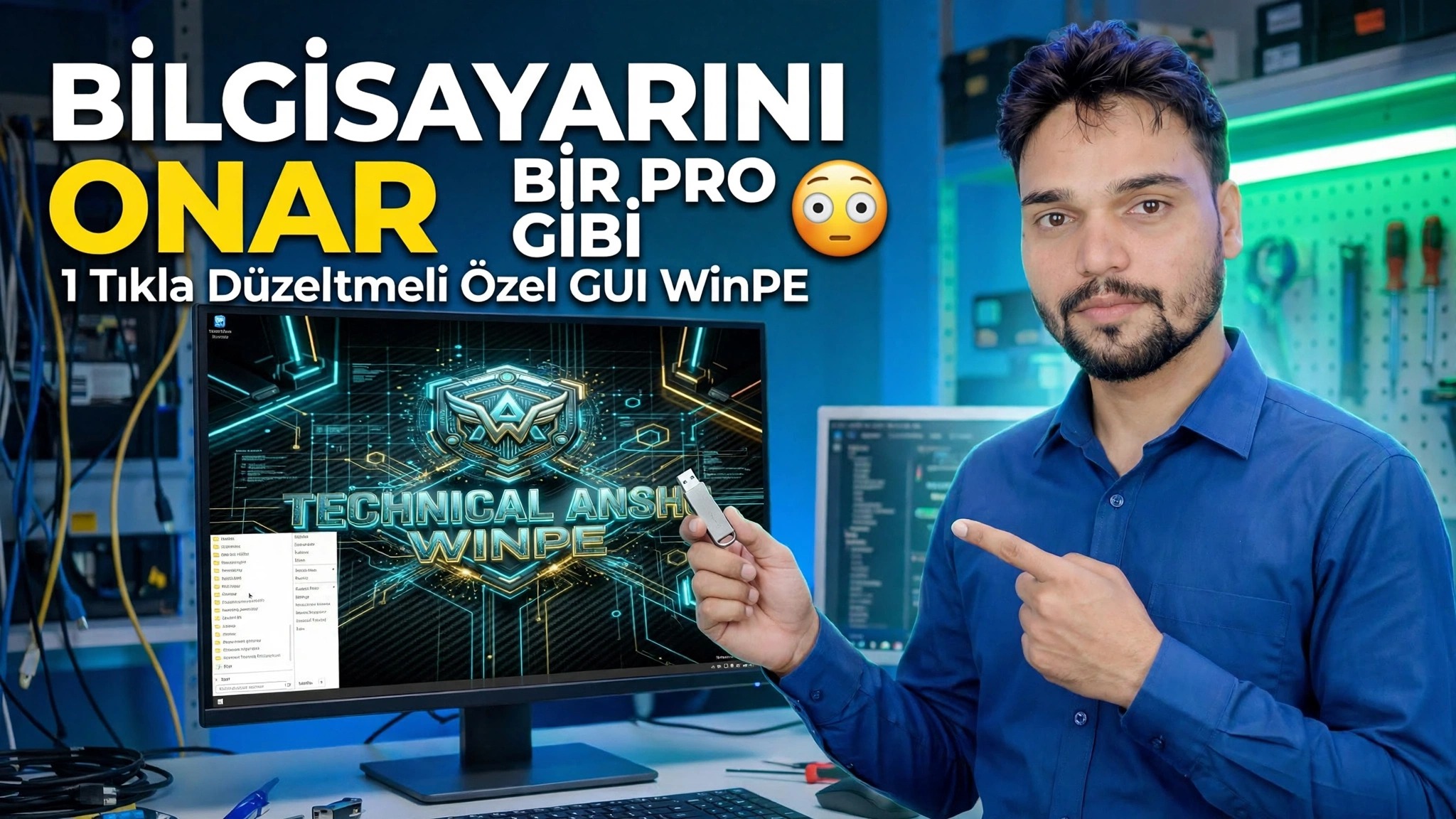
📑Bölümler
- Başlamayan bir bilgisayar neden çevrimdışı onarım ortamına ihtiyaç duyar?
- Sorunlu bilgisayarı özel GUI WinPE'ye önyükleme
- GUI onarım masası — onarım oturumu için kullanışlı bir masaüstü bilgisayar
- Windows sürücüsünü bulma — sürücü harflerini dir ile kontrol etme
- Windows diskinde hatalar olup olmadığını kontrol etmek için chkdsk çalıştırılıyor
- Tek tıklamayla düzeltmeleri uygulama ve ardından doğrulama için Windows'u yeniden başlatma
📋 Genel Bakış ve Adım Adım Kılavuz
Bilgisayarı Özel GUI WinPE ile başlatın
Windows'a önyükleme yapmayan bilgisayarla başlayın. Yeniden başlatın ve makinenin önyükleme anahtarıyla tek seferlik önyükleme menüsünü açın, ardından özel WinPE'yi taşıyan önyüklenebilir USB'yi seçin. Bilgisayar, bozuk Windows kurulumunu yüklemek yerine USB'den küçük onarım sistemini başlatır; bu, kendi sistemi hiç çalışmayan bir makinede çalışmanıza olanak tanır.
GUI Onarım Masasına Gidin
Özel WinPE, düz siyah bir komut penceresi yerine, fareyle kullanabileceğiniz bir onarım masası olan kullanıcı dostu bir grafik masaüstü olarak açılır. Oturuma ilişkin her şey buradan, profesyonel onarımın çalıştığı sırayla başlatılır: önce Windows sürücüsünü tanımlayın, ardından diski kontrol edin ve ardından düzeltmeleri uygulayın.
Dizin içeren Windows Sürücüsünü bulun
WinPE'de sürücü harfleri yeni atanır, dolayısıyla Windows'ta normalde C: olan sürücü farklı bir harfin altında görünebilir. Herhangi bir onarım işlemi yapmadan önce, komut isteminden sürücüleri tek tek kontrol ederek Windows klasörünün gerçekte hangi harfte bulunduğunu doğrulayın:
dir C:\Windows
dir D:\Windows
"Dosya Bulunamadı" hatası yerine Windows klasörünün içeriğini listeleyen harf, oturumun geri kalanı için bu makinenin Windows sürücüsüdür. Bir sonraki adımda bu harfi kullanın.
dir kontrolü on saniye sürer ve sorunu çözer.Windows Drive'da chkdsk'i çalıştırın
Belirlenen Windows sürücüsüyle disk kontrolünü bu sürücüye karşı çalıştırın. chkdsk, diskin dosya sistemini hatalara karşı tarar (bu, bilgisayarın önyüklemeyi durdurmasının çok yaygın bir nedenidir) ve tek tıklamayla düzeltmeler uygulanmadan önce sürücünün durumunu bildirir:
chkdskKomutu 3. Adımda onayladığınız Windows sürücü harfinin üzerine getirin ve taramanın bitmesini bekleyin; sonuç size diskin kendisinin sorunun bir parçası olup olmadığını söyler.
Tek Tıklamayla Düzeltmeleri Uygulayın
Artık oturumun bulduğu sorunlar için onarım masasının tek tıkla düzeltmelerini kullanın. Özel GUI yapısının amacı budur: normalde uzun komut dizilerinin yazılması anlamına gelen onarımlar, videoda gösterilen sırayla grafik masasından tek bir tıklamayla gerçekleştirilir, böylece aynı profesyonel rutin arızalı herhangi bir bilgisayarda tekrarlanabilir.
Windows'u Yeniden Başlatın ve Test Edin
USB'yi çıkarın, bilgisayarı yeniden başlatın ve normal şekilde başlatılmasını sağlayın. Başarılı bir oturum, Windows'un yeniden kendi sürücüsünden başlamasıyla sona erer. Hâlâ başlamazsa, WinPE masasına yeniden önyükleme yapın ve video oturumu üzerinde bir kez daha çalışın; her adım çevrimdışı çalışır, dolayısıyla bozuk kurulumla ilgili hiçbir şey sizi engellemez.
🏷️Topic Search Variables & Keywords
🎙️ Tam Konuşma Metni — genişletmek için dokunun
Adım Adım Sorun Giderme Kılavuzu ve Çözümler - BİLGİSAYARINIZI PRO GİBİ ONARIM Özel GUI WinPE'yi Tek Tıklamayla Düzeltmelerle. Teknik Anshu'nun ekran gösterimi....
Başlamayan bir bilgisayarı, kullanıcı dostu bir GUI onarım masasına dönüştürün. Tek tıklamayla düzeltmeler içeren özel WinPE - tam profesyonel onarım oturumunun sırayla nasıl yürütüleceği.
(transkript burada, kaynak sayfada bitiyor)
❓ Sıkça Sorulan Sorular
Bu eğiticiyi takip etmek %100 ücretsiz mi?
Evet! Teknik Anshu tarafından gösterilen tüm kılavuzlar ve yöntemlerde ücretsiz, yasal ve eğitici kaynaklar kullanılır.
Yeni başlayanlar bu kılavuzu takip edebilir mi?
Kesinlikle! Herkesin kolayca takip edebilmesi için her adım ekranda ayrıntılı talimatlarla gösterilir.
Takılırsam nereye soru sorabilirim?
Doğrudan YouTube videosuna yorum bırakın; topluluğumuz ve Teknik Anshu size yardımcı olacaktır.
🚀 Eğitimin tamamını YouTube'da izleyin
🚀 YouTube'daki adım adım video eğitiminin tamamını izleyin: https://www.youtube.com/watch?v=RMiJKwsDwoQ
BT desteği, Windows sorun giderme ve sunucu yönetimi için Teknik Anshu'ya abone olun.
>️ Videonun Tamamını İzle