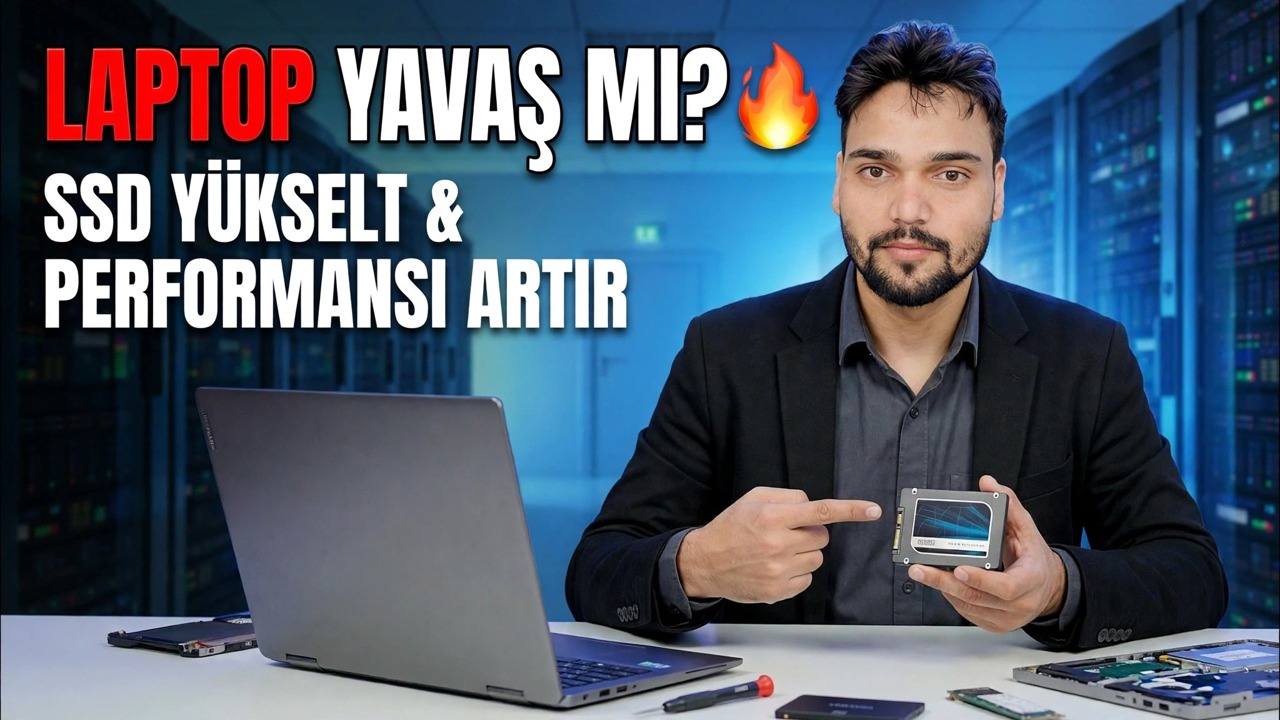
Dizüstü Bilgisayar SSD Yükseltmesi 🔥 Dakikalar İçinde Daha Hızlı Performans!
Dönen sabit diske sahip yavaş bir dizüstü bilgisayarın değiştirilmesine gerek yoktur; bir SSD'ye ihtiyacı vardır. Bu kılavuz, bir dizüstü bilgisayarı sabit sürücüden SSD'ye doğru şekilde yükseltir: hangi SSD'nin uyduğunu kontrol edin, boyutu seçin, klonlayın veya yeni kurulum yapın, pil bakımıyla güvenli bir şekilde değiştirin ve ilk önyüklemeden sonra ayarları kontrol edin.
📑Bölümler
- Yavaş bir dizüstü bilgisayar için neden SSD en büyük hız yükseltmesidir?
- Hangi SSD'nin uyduğunu kontrol etme — 2,5 inç SATA, M.2 SATA veya M.2 NVMe
- Doğru SSD kapasitesini seçme
- Eski sürücüyü kopyalayın veya yeni bir Windows yüklemesi yapın; hangi yolu seçmelisiniz
- Dizüstü bilgisayarı güvenli bir şekilde hazırlama — kapatma, şarj cihazı ve pil bakımı
- Eski sürücüyü yeni SSD ile değiştirme
- İlk başlatma ve sonrasında doğrulanacak ayarlar (TRIM dahil)
📋 Genel Bakış ve Adım Adım Kılavuz
Dizüstü Bilgisayarınıza Hangi SSD'nin Uygun Olduğunu Kontrol Edin
Dizüstü bilgisayarınızın neyi kabul ettiğini bilmeden SSD satın almayın. Daha eski dizüstü bilgisayarlarda sabit sürücü için 2,5 inçlik bir SATA yuvası bulunur; 2,5 inçlik bir SATA SSD, aynı konektörle doğrudan aynı yuvaya takılır. Daha yeni dizüstü bilgisayarlarda küçük çubuk tarzı bir sürücü olan M.2 yuvası bulunur; ancak M.2 iki elektrik türünde gelir: M.2 SATA ve çok daha hızlı M.2 NVMe (PCIe). Neredeyse aynı görünüyorlar ve birçok dizüstü bilgisayar ikisinden yalnızca birini kabul ediyor.
Sipariş vermeden önce dizüstü bilgisayarınızın model kılavuzuna veya teknik özellikler sayfasına bakın: burada yuvanın SATA mı, NVMe mi yoksa her ikisini de mi desteklediği ve desteklenen fiziksel uzunluk (2280 en yaygın olanıdır) belirtilecektir. Dizüstü bilgisayarınızda hem 2,5 inç yuva hem de M.2 yuvası varsa, toplu depolama için eski sabit sürücüyü bile saklayabilir ve Windows'u SSD'ye yerleştirebilirsiniz.
Doğru SSD Boyutunu Seçin
Mevcut sürücünüzde gerçekte ne kadar alan kullanıldığına bakın; SSD'nin en azından bu kadar alan tutması ve büyüyebilmesi gerekir. Çoğu kullanıcı için bugün makul minimum miktar 500 GB'dir ve Windows, güncellemeler ve uygulamalar büyümeye devam ettiğinden bütçe izin veriyorsa 1 TB rahat bir seçimdir. Neredeyse dolu kalan bir sürücü de zamanla yavaşlar; bu nedenle, bugün kullandığınız boyutun aynısını satın almak yerine kendinize boşluk bırakın.
Karar Verin: Eski Sürücüyü Klonlayın veya Yeni Kurulum Yapın
Yeni sürücüye geçmenin iki yolu vardır. Klonlama mevcut Windows'unuzu, uygulamalarınızı ve dosyalarınızı tam olarak oldukları gibi SSD'ye kopyalar; sürücüyü değiştirirsiniz ve her şey bıraktığınız yerde kalır. Klonlama için yeni SSD'yi bir USB-SATA kablosuyla veya bir M.2 USB muhafazasıyla dizüstü bilgisayara bağlarsınız, disk klonlama yazılımını çalıştırırsınız ve eski sürücüyü kopyalamasına izin verirsiniz.
Yeni yükleme, Windows'u önyüklenebilir bir USB'den SSD'ye temiz bir şekilde yüklemek, ardından uygulamalarınızı yüklemek ve dosyalarınızı geri kopyalamak anlamına gelir. Daha uzun sürer, ancak yıllarca birikmiş çöpleri geride bırakır ve mevcut Windows zaten hatalarla doluysa daha iyi bir seçimdir.
Dizüstü Bilgisayarı Hazırlayın — Güç ve Pil Bakımı
Dizüstü bilgisayarı tamamen kapatın (uyku moduna almayın), şarj cihazının fişini çekin ve bağlı tüm USB aygıtlarını ve kabloları çıkarın. Dizüstü bilgisayarınızın çıkarılabilir bir pili varsa çıkarın. Dahili bataryalı modellerde, başka bir şeye dokunmadan önce arka paneli dikkatlice açın ve batarya konnektörünü anakarttan ayırın. Ardından kalan şarjı boşaltmak için güç düğmesini yaklaşık 10-15 saniye basılı tutun.
Temiz, düz bir yüzey üzerinde çalışın, her bölümdeki vidaları doğru deliklere girecek şekilde bir arada gruplandırın ve ellerinizdeki statiği boşaltmak için önce metal bir nesneye dokunun.
Eski Sürücüyü SSD ile değiştirin
Arka panel kapalıyken eski sürücüyü bulun. 2,5 inçlik bir sürücü genellikle birkaç vidayla tutulan küçük bir metal kutunun içinde bulunur; kutuyu sökün, sürücüyü SATA konektöründen kaydırın, kutuyu yeni SSD'ye aktarın ve tekrar yerine kaydırın. Bir M.2 çubuğu bir ucunda tek bir küçük vidayla tutulur: vidayı çıkarın, çubuğu hafif bir açıyla dışarı çekin, yeni SSD'yi aynı şekilde takın (konektördeki çentik yalnızca tek yöne oturur) ve vidayı sıkı bir şekilde, zorlamadan geriye doğru sabitleyin.
Akü konektörünü çıkardıysanız yeniden bağlayın, arka paneli yeniden takın ve ilk açılıştan önce şarj cihazını yeniden bağlayın.
İlk Önyükleme ve Windows Kurulumu
Dizüstü bilgisayarı açın. Sürücüyü klonladıysanız, Windows'un doğrudan SSD'den önyükleme yapması gerekir; bu, öncekinden çok daha hızlıdır. Yeni bir yükleme seçtiyseniz Windows yükleme USB'nizden önyükleme yapın, yükleme hedefi olarak SSD'yi seçin ve kurulumu tamamlayın. Windows açıldığında Disk Yönetimi'ni açın ve SSD'nin tam kapasitesini gösterdiğini doğrulayın; klonlanmış bir sürücünün sonunda ayrılmamış alan görünüyorsa, aynı ekrandan Windows bölümünü bu sürücüye genişletebilirsiniz.
Ardından Windows Update'i çalıştırın, en son sürücüleri yükleyin ve her şeyin beklendiği gibi çalıştığını doğrulamak için normal uygulamalarınızdan birkaçını açın.
TRIM ve Bitirme Kontrollerini Doğrulayın
Windows'un sürücüye hangi blokların artık kullanılmadığını söylemesini sağlayan TRIM sayesinde bir SSD kullanım ömrü boyunca hızlı kalır. Windows bunu SSD'ler için otomatik olarak etkinleştirir, ancak bunu bir kez doğrulayın. Komut İstemi'ni yönetici olarak açın ve çalıştırın:
fsutil behavior query DisableDeleteNotifySonuç DisableDeleteNotify = 0 gösteriyorsa, TRIM etkindir ve başka hiçbir şeye gerek yoktur. 1 sonucu TRIM'in kapalı olduğu anlamına gelir; aynı yönetici Komut İsteminde fsutil davranış seti DisableDeleteNotify 0 ile açılabilir. Ayrıca Sürücüleri Birleştir ve Optimize Et'i bir kez açın ve SSD'nin optimizasyon planlanmış bir katı hal sürücüsü olarak listelendiğini doğrulayın; Windows, SSD'leri kendi başına doğru şekilde optimize eder ve bunları bir sabit sürücü gibi birleştirmez.
🏷️Konu Arama Değişkenleri ve Anahtar Kelimeler
🎙️ Tam Konuşma Metni — genişletmek için dokunun
__TOK_31__
__TOK_32__
__TOK_33__
❓ Sıkça Sorulan Sorular
Bu eğitimi takip etmek %100 ücretsiz mi?
__TOK_34__
Yeni başlayanlar bu kılavuzu takip edebilir mi?
__TOK_35__
Sıkışırsam nereye soru sorabilirim?
__TOK_36__