VMware'de Kali Linux: Hatasız Kurulum
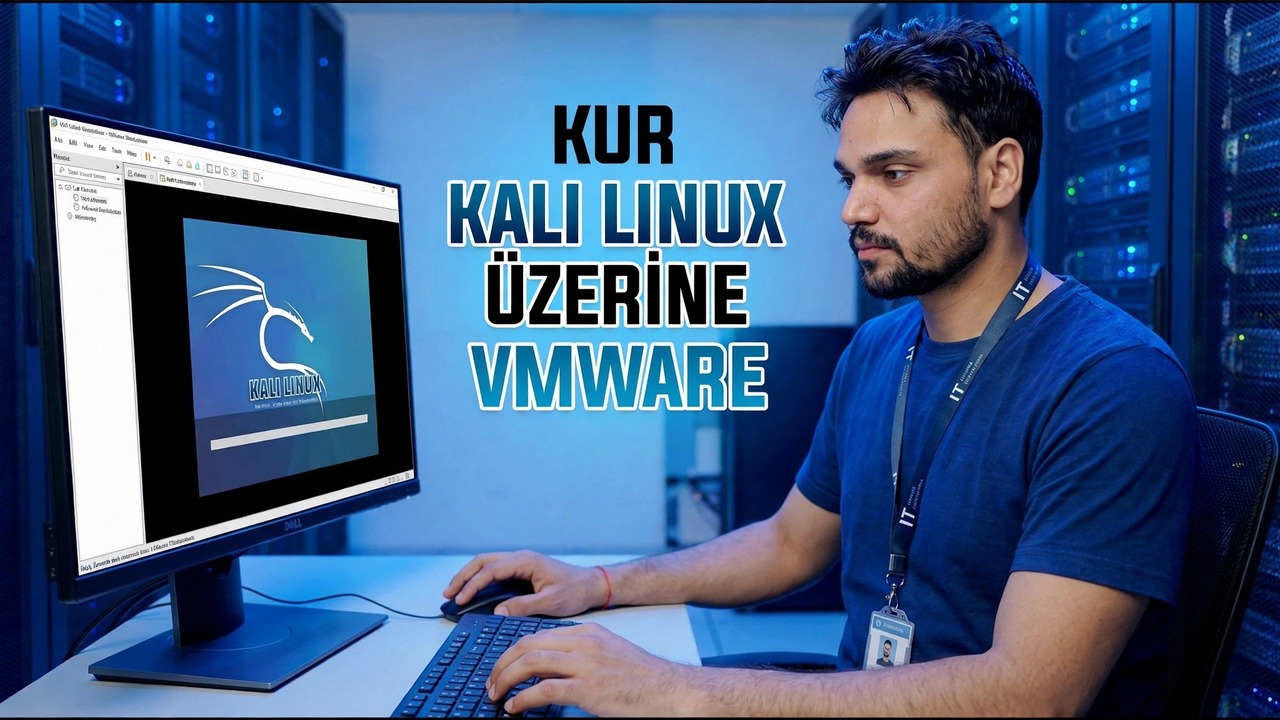
Kali Linux'u VMware Workstation'a hatasız bir şekilde yükleyin: kali.org'dan doğru ISO, doğru VM ayarları, önemli yükleyici seçimleri, GRUB'un doğru yapılması ve ilk güncelleme ve anlık görüntü.
📑Bölümler
- VMware'de Kali hatalarının çoğu neden Kali'nin kendisinden değil de küçük kurulum hatalarından kaynaklanıyor
- Kali.org'dan resmi Kali yükleyici ISO'sunu indirme
- Certutil kullanarak ISO'yu SHA256 sağlama toplamı ile doğrulama
- Özel (gelişmiş) sihirbazla sanal makineyi oluşturma
- İşlemcileri, belleği, NAT ağını ve sanal diski ayarlama
- Önyükleme öncesi ayarlar düzeltmesi — Kali'nin dokümanlarının uyardığı 3D grafik ayarı da dahil
- Yükleyiciyi çalıştırma: kullanıcı hesabı, /dev/sda'da yönlendirmeli bölümleme
- GRUB önyükleme yükleyicisini doğru cihaza yükleme
- İlk oturum açma, açık sanal makine araçları ve ilk tam sistem güncellemesi
- Temiz kurulumun anlık görüntüsünü alma
📋 Genel Bakış ve Adım Adım Kılavuz
Kali Installer ISO'yu kali.org'dan indirin
Hemen hemen her "hatasız" kurulum doğru dosyayla başlar. kali.org'u açın ve İndirilenler sayfasına gidin, ardından standart 64 bit bilgisayar yapısı olan amd64 için Yükleyici görüntüsünü seçin. Bu, videonun Kali'yi VMware içinde sıfırdan ayarlamak için kullandığı tam çevrimdışı yükleyicidir.
ISO'yu SHA256 Sağlama Toplamıyla Doğrulayın
Herhangi bir şey oluşturmadan önce diskinize gelen dosyanın tam olarak Kali'nin yayınladığı dosya olup olmadığını kontrol edin. ISO'nun kaydedildiği ve çalıştırıldığı klasörde Komut İstemi'ni açın:
certutil -hashfile kali-linux-installer.iso SHA256Farklıysa indirdiğiniz ISO'nun tam dosya adını kullanın ve yazdırdığı uzun karmayı kali.org'daki indirmenin yanında gösterilen SHA256 değeriyle karşılaştırın. İkisi karakter karakter eşleşmezse, dosyayı silin ve tekrar indirin; bozuk bir ISO, Kali kurulumunun yarı yolda başarısız olmasının en yaygın nedenidir.
Özel Sihirbazla Sanal Makineyi Oluşturun
Bilgisayarınızın BIOS'unda/UEFI'sinde donanım sanallaştırmasının (Intel VT-x / AMD-V) etkinleştirildiğinden emin olun — Kali'nin kendi VMware kılavuzu bunu bir gereksinim olarak listeliyor. Ardından VMware Workstation'ı açın, Yeni Bir Sanal Makine Oluştur'u seçin ve önemli ayarları gizlemek yerine ortaya çıkaran Özel (gelişmiş)'i seçin.
Sihirbazı doğrulanmış Kali ISO'ya yönlendirin. Konuk İşletim Sistemi ekranında Linux'u ve Debian'ın en son sürümünü (64-bit) seçin — Kali, Debian'ı temel alır, dolayısıyla Kali'nin belgelerinin kullandığı ayarlar bunlardır. VM'ye "Kali Linux" gibi net bir ad verin; ad aynı zamanda VM'nin dosya adları olur.
VM'ye Doğru İşlemcileri, Belleği, Ağı ve Diski Verin
İşlemciler ekranında, Kali'nin kendi görüntü oluşturucuları her biri 2 çekirdekli 2 işlemci kullanır; Eğer sunucunuz ayırabiliyorsa bunu eşleştirin ve yalnızca zayıf bir sunucuda ölçeği küçültün. Bellek için, Kali'nin genel VM'leri 2 GB (2048 MB) RAM ile oluşturulmuştur; bunu taban olarak değerlendirin ve bilgisayarınızda yedek RAM olduğunda daha fazlasını verin, çünkü birçok Kali aracı kaynak tüketir.
Ağı varsayılan olarak NAT'te bırakın: VM, fazladan bir IP adresi almadan internete ve LAN'ınıza ana bilgisayar aracılığıyla ulaşır. Varsayılan LSI Logic G/Ç denetleyicisini ve SCSI disk türünü kabul edin, Yeni bir sanal disk oluştur'u seçin ve onu cömertçe boyutlandırın — Kali'nin kendi görüntüleri 80 GB disk kullanır, birden fazla dosyaya bölünür ve tamamı aynı anda tahsis edilmez, bu nedenle yalnızca siz onu gerçekten kullandıkça büyür.
İlk Açılıştan Önce İnsanları Yönlendiren Ayarları Düzeltin
Sihirbazı tamamlayın ve açmadan önce Sanal makine ayarlarını düzenle'yi açın. Ekran bölümünde, 3D grafikleri hızlandırın'ın devre dışı olduğundan emin olun — Kali'nin dokümantasyonu bu ayarı özellikle işaretler çünkü insanlar bu ayarın VM'de görüntüleme sorunlarına yol açtığını bildirmiştir. Sanal Yazıcının kaldırılması (çoğu kişinin Kali VM'de asla kullanmadığı), aynı kılavuzdaki isteğe bağlı bir düzenlemedir.
Kali Installer'ı çalıştırın ve Önemli Seçimleri Yapın
VM'yi açın ve Kali önyükleme menüsünden grafiksel kurulumu seçin. İlk ekranları sırasıyla inceleyin: dil, konum ve klavye düzeni; daha sonra makine için bir ana bilgisayar adı; daha sonra güçlü bir şifreyle normal kullanıcı hesabınızı oluşturun; bu, her gün oturum açacağınız hesaptır.
Bölümleme sırasında yönlendirmeli — tüm diski kullan seçeneğini kullanın. VM'nin içinde sanal disk /dev/sda olarak görünür ve ana bölüm /dev/sda1 konumundadır; yalnızca yeni oluşturduğunuz sanal diski silersiniz, gerçek Windows sürücülerinizi asla silmezsiniz. Yazılım ekranında varsayılan düzeni (tüm dosyalar tek bir bölümde) ve varsayılan masaüstü ortamını ve araç seçimini koruyun, ardından yükleyicinin sistemi kopyalamasına izin verin.
GRUB Önyükleme Yükleyicisini Sağ Diske Kurun
Sonlara doğru yükleyici GRUB önyükleme yükleyicisini sorar; bu, videonun "GRUB doğru yapıldı" derken kastettiği adımdır. GRUB kurulumuna evet deyin ve cihaz olarak /dev/sda1 gibi bir bölüm değil, sanal diskin kendisi olan /dev/sda'yı seçin. GRUB'un yanlış hedef alması, insanların siyah bir ekrana veya Kali'yi asla bulamayan bir önyükleme menüsüne bakmasına neden oluyor.
Yükleyici tamamlandığında yeniden başlatın. VMware'in artık sanal diskten önyükleme yapması gerekir; yükleyiciye yeniden önyükleme yaparsa, VM'nin CD/DVD sürücüsünün ISO bağlantısını kesin veya kaldırın ve yeniden başlatın.
İlk Giriş, İlk Tam Güncelleme ve Anlık Görüntü
Oluşturduğunuz kullanıcıyla oturum açın. Kali yükleyicisi, bir VM içinde çalıştığını algılar ve sorunsuz VMware deneyimi için konuk araçları paketini (open-vm-tools) otomatik olarak yükler - uygun ekran yeniden boyutlandırma, paylaşılan pano ve ana bilgisayarla zaman senkronizasyonu.
Şimdi ilk güncellemeyi aynen videodaki gibi çalıştırın; Kali'de bir terminal açın ve şunu çalıştırın:
sudo apt updatesudo apt full-upgrade -yDiğer araçları açmadan önce yükseltme işleminin tamamen bitmesini bekleyin. Ardından VM'yi temiz bir şekilde kapatın ve VMware'de bir anlık görüntü alın ve buna "Temiz kurulum + güncellemeler" gibi bir ad verin. Video bu anlık görüntüde sona eriyor ve bunun bir nedeni var: Daha sonra ne yaparsanız yapın, iyi olduğu bilinen bu Kali'ye saniyeler içinde geri dönebilirsiniz.
🏷️Konu Arama Değişkenleri ve Anahtar Kelimeler
🎙️ Tam Konuşma Metni — genişletmek için dokunun
__TOK_34__
__TOK_35__
__TOK_36__
❓ Sıkça Sorulan Sorular
Bu eğitimi takip etmek %100 ücretsiz mi?
__TOK_37__
Yeni başlayanlar bu kılavuzu takip edebilir mi?
__TOK_38__
Sıkışırsam nereye soru sorabilirim?
__TOK_39__