GPU Kurulu mu? Anakarttan Görüntü Yok 😳 Çözüm
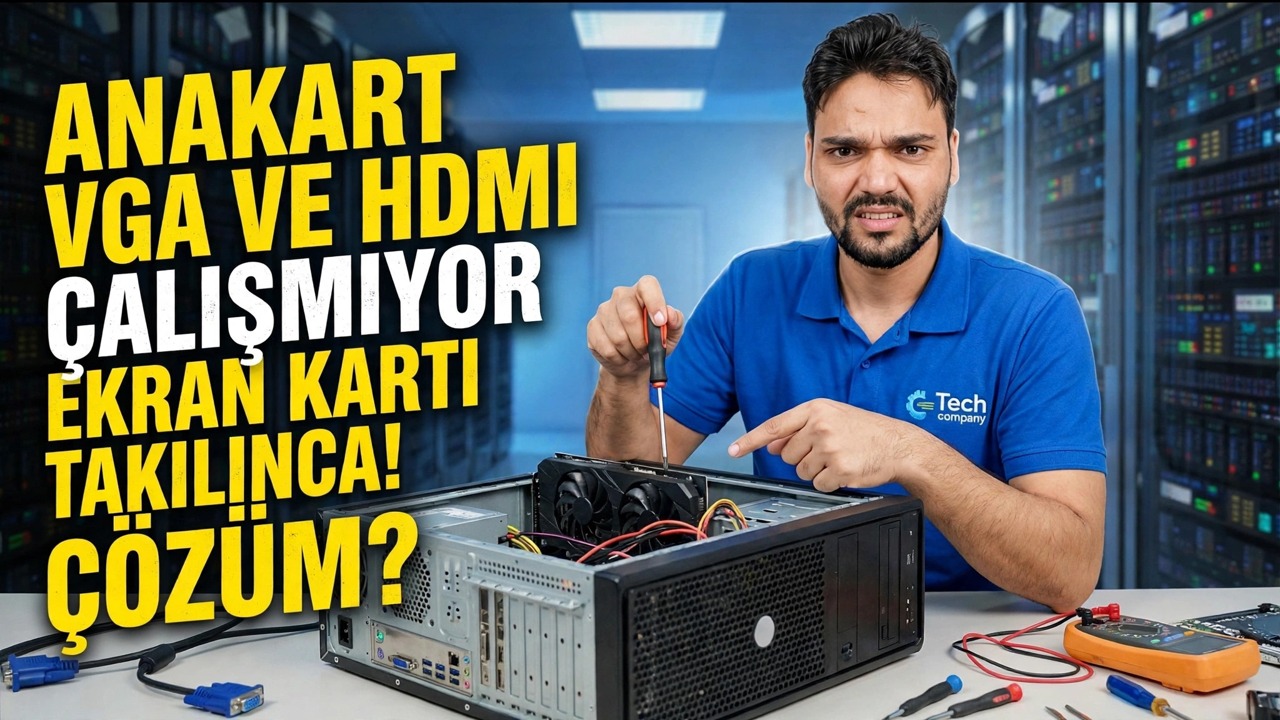
Bir grafik kartı taktınız ve anakartın VGA veya HDMI bağlantı noktası görüntü vermeyi durdurdu. Hiçbir şey bozuk değil; BIOS, kartı bulduğu anda entegre GPU'yu kapattı. İşte çalışan kablo kurulumu ve anakart bağlantı noktasını canlı tutabilecek tek BIOS ayarı.
📑Bölümler
- Sorun — grafik kartı takıldıktan sonra anakart VGA ve HDMI'da görüntü görünmüyor
- Neden oluyor? BIOS, grafik kartı mevcut olduğunda entegre GPU'yu devre dışı bırakır
- Çalışan kablo kurulumu — monitör, grafik kartının bağlantı noktalarına aittir
- İlk kontrol; CPU'nuzun entegre grafikleri var mı?
- Anakart bağlantı noktasını canlı tutmak — BIOS iGPU çoklu monitör ayarı
- Windows'ta her iki ekranı ve dürüst sınırları doğrulama
📋 Genel Bakış ve Adım Adım Kılavuz
Anakart Bağlantı Noktasının Neden Karardığını Anlayın
Grafik kartı takılmadan önce monitörünüz, işlemcinin yerleşik grafikleri (iGPU) tarafından çalıştırılan anakartın VGA veya HDMI bağlantı noktasından çalışıyordu. Çoğu anakartta BIOS "Otomatik" olarak ayarlıdır: PCIe yuvasında ayrı bir grafik kartı algıladığı anda entegre grafikleri kapatır ve tüm ekran işlerini karta aktarır. O andan itibaren anakart bağlantı noktalarında onları yönlendiren hiçbir şey kalmaz; dolayısıyla onlardan "görüntü gelmemesi" beklenen davranıştır; ölü bir bağlantı noktası veya ölü bir devre kartı değildir.
Çalışma Kablosu Kurulumu — Grafik Kartına Takın
Çoğu kişi için bu tek değişiklik tüm çözümü oluşturur: Monitör kablosunu ana kart bağlantı noktasından grafik kartındaki bağlantı noktalarından birine (HDMI, DisplayPort veya DVI, kartınız ve monitörünüz hangisini paylaşıyorsa) takın. Ekran hemen geri geliyor ve gördüğünüz her şey artık grafik kartı tarafından işleniyor, bu da onu bunun için kurduğunuz grafik kartı.
CPU'nuzun Gerçekten Entegre Grafiklere Sahip Olduğunu Kontrol Edin
Anakartın ekran bağlantı noktaları anakartın kendisine değil işlemciye bağlanır; dolayısıyla yalnızca CPU'nuzda entegre grafik varsa çalışabilirler. Pek çok işlemci bunu yapar, ancak popüler olanlardan bazıları kasıtlı olarak hiç iGPU olmadan gönderilir: "F" ile biten Intel modellerinde (örneğin i5-12400F) ve bazı Ryzen modellerinde hiç iGPU yoktur. Böyle bir sistemde anakart bağlantı noktaları hiçbir zaman görüntü çıkışı sağlayamaz ve Windows veya BIOS'taki hiçbir ayar bunu değiştiremez.
BIOS'ta Anakart Bağlantı Noktasını Canlı Tutun
CPU'nuzda entegre grafikler varsa ve anakart bağlantı noktasının gerçekten kartla birlikte çalışmasını istiyorsanız (genellikle ekstra bir monitör için) bilgisayarı yeniden başlatın ve BIOS kurulumuna girin (genellikle başlatma sırasında Del veya F2 tuşlarına basarak). Entegre grafik seçeneği için yonga seti, gelişmiş veya çevre birimleri bölümünün altına bakın ve bunu Otomatik'ten Etkin'e değiştirin. Çoğu anakartta her ikisini aynı anda çalıştırmak için özel bir geçiş bulunur: genellikle iGPU Çoklu Monitör (ASUS ve MSI), IGD Çoklu Monitör veya kısaca Dahili Grafikler olarak adlandırılır. Tam ad ve menü, marka ve modele göre farklılık gösterir. Kaydedin ve çıkın (genellikle F10).
İkinci Monitörü Bağlayın ve Doğrulayın
Windows başlatıldıktan sonra ikinci monitörü anakartın VGA veya HDMI bağlantı noktasına bağlayın. Ana ekranın yanında yanmalıdır. Her iki ekranın da algılandığını onaylamak için Ayarlar → Sistem → Ekran öğesini açın, konumlarını düzenleyin ve genişletilip çoğaltılmayacağını seçin. Her iki ekran bağdaştırıcısı da (grafik kartı ve entegre GPU) her şey çalışırken Cihaz Yöneticisi'nde görünecektir.
Dürüst Sınırları Bilin
Bu kuruluma güvenmeden önce üç sınırı bilmeniz gerekir. İlk olarak, anakart bağlantı noktasındaki bir monitör, küçük entegre GPU tarafından çalıştırılır, bu nedenle tarama, belgeler ve videolar için uygundur; ancak oyunlar, grafik kartına bağlı monitörde kalmalıdır. İkincisi, entegre GPU sistem RAM'inizi paylaşır, böylece belleğin bir kısmını ayırabilmesini sağlar. Üçüncüsü, bazı anakartlar, özellikle de eski anakartlar ne olursa olsun her iki çıkışı da birlikte çalıştırmayı reddediyor; bunlarda, kartın kendi bağlantı noktaları (genellikle üç veya dört tane bulunur) birden fazla monitörü çalıştırmanın tek yoludur.
🏷️Topic Search Variables & Keywords
🎙️ Tam Konuşma Metni — genişletmek için dokunun
Adım Adım Sorun Giderme Kılavuzu ve Çözümler - GRAFİK KARTI TAKILDIKTAN SONRA ANAKART VGA ve HDMI ÇALIŞMIYOR! DÜZELTMEK?. Teknik Anshu'nun ekran gösterimi....
Bir grafik kartı taktınız ve şimdi anakartın HDMI bağlantı noktasında görüntü yok mu? BIOS'un iGPU'yu neden devre dışı bıraktığı, çalışan kablo kurulumu ve anakart bağlantı noktasının ne zaman canlı tutulabileceği.
(transkript burada, kaynak sayfada bitiyor)
❓ Sıkça Sorulan Sorular
Bu eğiticiyi takip etmek %100 ücretsiz mi?
Evet! Teknik Anshu tarafından gösterilen tüm kılavuzlar ve yöntemlerde ücretsiz, yasal ve eğitici kaynaklar kullanılır.
Yeni başlayanlar bu kılavuzu takip edebilir mi?
Kesinlikle! Herkesin kolayca takip edebilmesi için her adım ekranda ayrıntılı talimatlarla gösterilir.
Takılırsam nereye soru sorabilirim?
Doğrudan YouTube videosuna yorum bırakın; topluluğumuz ve Teknik Anshu size yardımcı olacaktır.
🚀 Eğitimin tamamını YouTube'da izleyin
🚀 YouTube'daki adım adım video eğitiminin tamamını izleyin: https://www.youtube.com/watch?v=gc9r6gTqL7I
BT desteği, Windows sorun giderme ve sunucu yönetimi için Teknik Anshu'ya abone olun.
️ Videonun Tamamını İzle