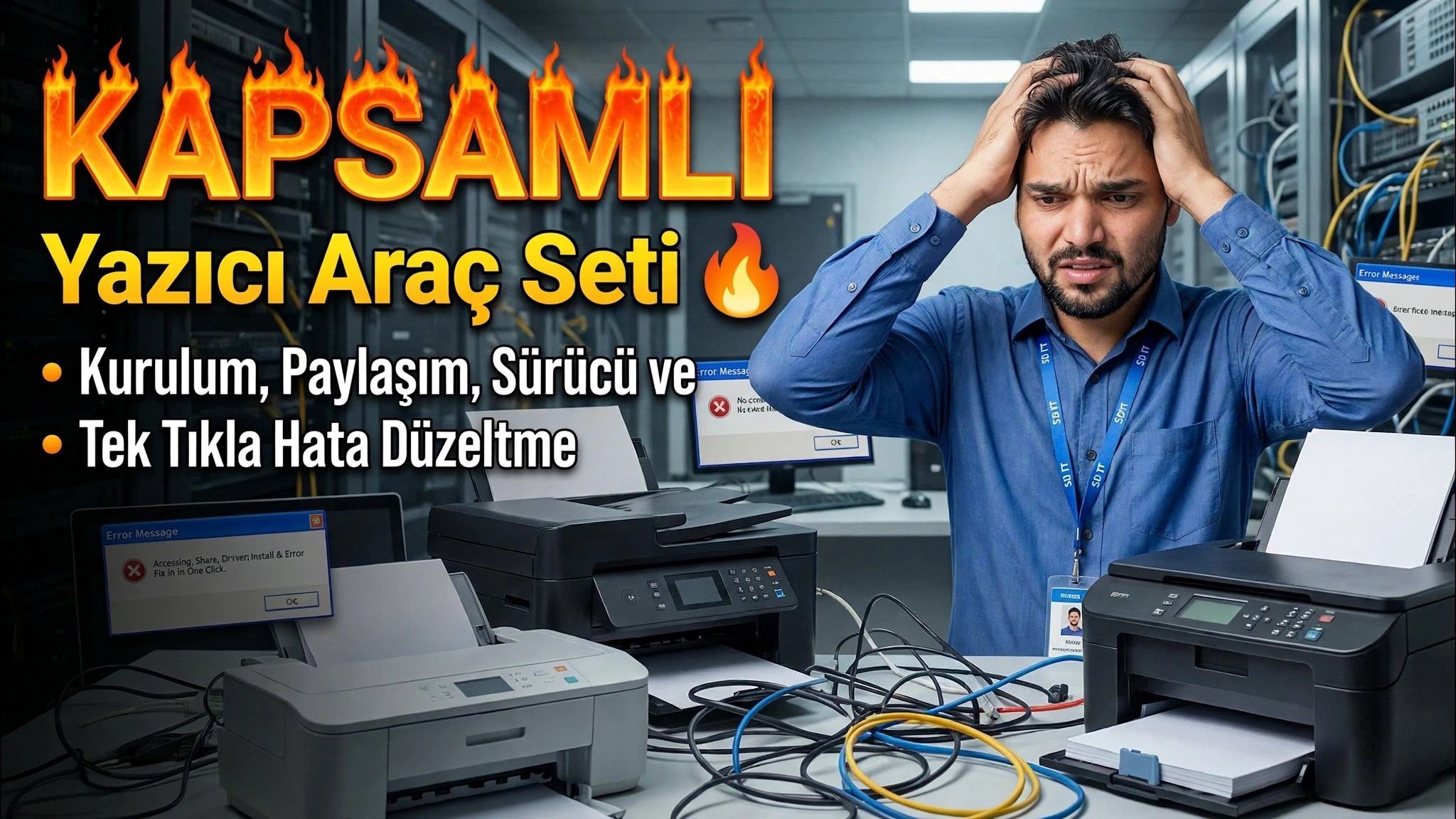
Herhangi Bir Yazıcı Sorununu Bir Mühendis Gibi Çözün 🔥 Tam Yazıcı Eğitimi
Yazıcı yazdırmıyor, çevrimdışı mı gösteriyor veya hatalar mı veriyor? Biriktirici ve sürücü kontrollerinden ağ düzeltmelerine, kurulum, paylaşım ve temiz sürücü yüklemelerine kadar Windows'ta her türlü yazıcı sorununu çözmek için mühendis yöntemini öğrenin.
📑Bölümler
- Önce teşhis koyun — her türlü yazıcı sorunu için mühendislik yöntemi
- Yazdırma Biriktiricisi'ni yeniden başlatın ve takılan yazdırma kuyruğunu temizleyin
- Yazıcı sürücülerini temiz bir şekilde kaldırın ve yeniden yükleyin (printui /s /t2)
- Ping ile ağ yazıcısının bağlantısını kontrol edin
- Yazıcıyı paylaşın ve diğer bilgisayarlara bağlayın
📋 Genel Bakış ve Adım Adım Kılavuz
Önce Teşhis Yapın — Bir Mühendis Gibi Düşünün
Herhangi bir şeyi değiştirmeden önce sorunu tam olarak tanımlayın. Yazıcı Çevrimdışı mı gösteriyor, Hata durumunda mı takılıp kalıyor veya işler yazdırılmadan yazdırma kuyruğunda mı duruyor? Sorunun bir bilgisayarda mı yoksa her bilgisayarda mı olduğunu ve yazıcının USB ile mi yoksa ağ üzerinden mi bağlandığını kontrol edin. Bir mühendisin teşhisi, rastgele adımları denemek yerine hangi düzeltmenin (biriktirici, sürücü veya ağ) uygulanacağını size söyler.
Yazdırma Biriktiricisini Yeniden Başlatın ve Sıkışan İşleri Temizleyin
"Yazıcının yazdırmıyor" durumlarının çoğu, sıkışmış bir Yazdırma Biriktiricisi hizmetinden veya kuyruğu engelleyen bozuk bir işten kaynaklanır. Komut İstemi'ni Yönetici olarak açın ve biriktiriciyi durdurun:
net stop spoolerŞimdi biriktirme klasörünü açın ve içindeki her dosyayı silin; bunlar, takılan yazdırma işleridir:
%windir%\System32\spool\PRINTERSArdından biriktiriciyi yeniden başlatın ve yazdırmayı deneyin:
net start spoolerSürücüyü printui /s /t2 ile temizleyin
Yazdırma yine de başarısız olursa, sürücünün kendisi genellikle bozuktur ve eski sürücünün yeniden yüklenmesi sorunun devam etmesine neden olur. Çalıştır kutusunu açın (Win + R) ve Yazdırma Sunucusu Özellikleri'ni başlatın:
printui /s /t2Sürücüler sekmesinde, sorunlu yazıcının sürücüsünü seçin ve kaldırın (önerildiğinde "Sürücüyü ve sürücü paketini kaldır"ı seçin). Ardından sürücünün yeni bir kopyasını yükleyin; bu temiz yükleme, normal yeniden yükleme sonrasında hayatta kalan hataları düzelten şeydir.
Ağ Yazıcısını Ping ile Test Etme
Bir ağ yazıcısı için öncelikle bilgisayarın gerçekten ona erişebildiğinden emin olun. Yazıcının IP adresine ping atın (burada yazıcı 192.168.1.50 konumundadır; bunu kendi yazıcınızın IP'siyle değiştirin):
ping 192.168.1.50Yanıt alırsanız, ağ yolu iyi durumda ve hata sürücüde veya biriktiricide. 2. ve 3. adımlara geri dönün. Her istek zaman aşımına uğrarsa sorun bağlantının kendisindedir: yazıcının ağ kablosunu/Wi-Fi'sini kontrol edin ve pinglediğiniz IP ile aynı ağda olduğunu doğrulayın.
Yazıcıyı Paylaşın ve Diğer Bilgisayarları Bağlayın
Yazıcı ana bilgisayarda çalıştığında, tüm ofisin yazdırabilmesi için onu paylaşın: yazıcının Özellikler → Paylaşım sekmesini açın, Bu yazıcıyı paylaş seçeneğini işaretleyin ve ona basit bir paylaşım adı verin. Her istemci bilgisayarda, yazıcıyı ağdan ekleyin (veya ana bilgisayara göz atın ve paylaşılan yazıcıya çift tıklayın) — Windows, sürücüyü ana bilgisayardan otomatik olarak yükler. Bu, eğitimin tamamında ele alınan kurulumdur, yani çalışan bir yazıcı ağdaki her bilgisayara hizmet verir.
🏷️Topic Search Variables & Keywords
🎙️ Tam Konuşma Metni — genişletmek için dokunun
Adım Adım Sorun Giderme Kılavuzu ve Çözümler — Her Yazıcı Sorununu Bir Mühendis Gibi Çözün 🔥 Tam Yazıcı Eğitimi. Teknik Anshu'nun ekran gösterimi.
(Kaynak sayfada tam metin yerine yalnızca bu kısa tanıtım yer alıyor; sözlü anlatımın tamamı yukarıdaki videoda yer alıyor.)
❓ Sıkça Sorulan Sorular
Bu eğiticiyi takip etmek %100 ücretsiz mi?
Evet! Teknik Anshu tarafından gösterilen tüm kılavuzlar ve yöntemlerde ücretsiz, yasal ve eğitici kaynaklar kullanılır.
Yeni başlayanlar bu kılavuzu takip edebilir mi?
Kesinlikle! Herkesin kolayca takip edebilmesi için her adım ekranda ayrıntılı talimatlarla gösterilir.
Takılırsam nereye soru sorabilirim?
Doğrudan YouTube videosuna yorum bırakın; topluluğumuz ve Teknik Anshu size yardımcı olacaktır.
🚀 Eğitimin tamamını YouTube'da izleyin
🚀 YouTube'daki adım adım video eğitiminin tamamını izleyin: https://www.youtube.com/watch?v=xNfPfyoIgRQ
BT desteği, Windows sorun giderme ve sunucu yönetimi için Teknik Anshu'ya abone olun.
>️ Videonun Tamamını İzle