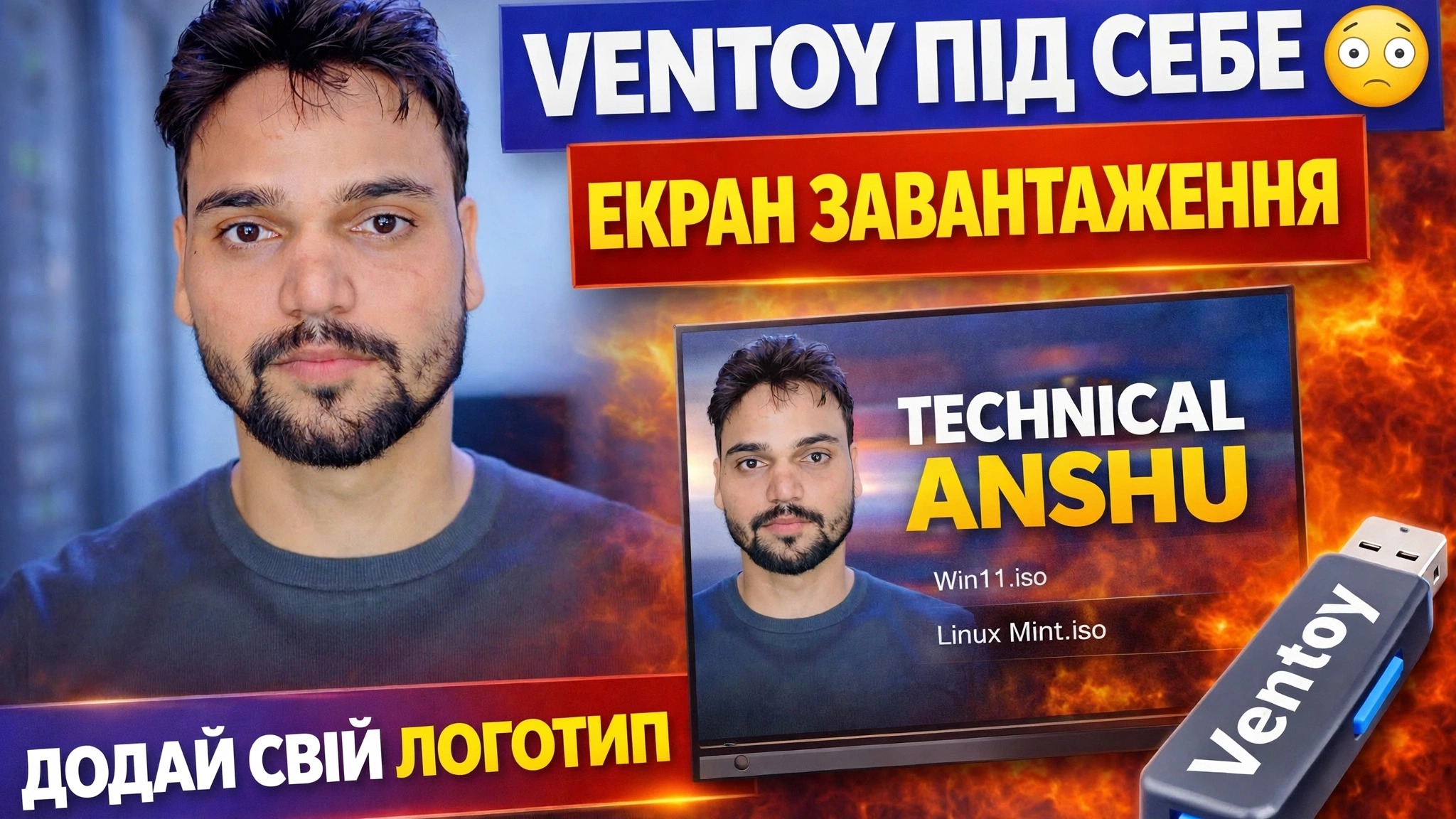
Спеціальне налаштування шпалер Ventoy 🔥 Додайте свій бренд
Налаштуйте для свого Ventoy USB власний фоновий малюнок, тему меню та власний брендинг магазину чи каналу — повне налаштування з папками тем, файлами theme.txt і ventoy.json пояснюється крок за кроком.
📑Розділи
- Що робить це налаштування — спеціальні шпалери, тема меню та ваш власний бренд на екрані завантаження Ventoy
- Відкриття USB-накопичувача Ventoy і папки ventoy на ньому
- Додавання папки теми — theme.txt, фонового зображення та шрифтів
- Заміна фонового зображення вашим власним логотипом або брендом
- Активація теми у ventoy.json
- Завантаження з USB для перевірки спеціального екрану завантаження
📋 Огляд і покроковий посібник
Підготуйте свій Ventoy USB та фірмове зображення
Почніть із USB-накопичувача, на якому вже встановлено та працює Ventoy — цей підручник змінює лише вигляд меню завантаження Ventoy, а не спосіб встановлення самого Ventoy. Тримайте своє фірмове зображення напоготові: логотип вашого магазину, логотип каналу або будь-які шпалери, які ви хочете на екрані завантаження, збережені як зображення PNG або JPG. Зображення 1920x1080 працює найкраще, оскільки це роздільна здатність більшості завантажувальних екранів.
Відкрийте диск Ventoy і папку ventoy
Підключіть Ventoy USB до ПК і відкрийте головний розділ Ventoy у Провіднику файлів — великий розділ даних, де зберігаються ваші файли ISO. Ventoy читає всю свою додаткову конфігурацію з папки під назвою ventoy у корені цього розділу. Якщо папки ще немає, створіть її саме з такою назвою, все в нижньому регістрі.
Скопіюйте папку Theme у ventoy/theme
У папці ventoy створіть папку під назвою theme. Тепер скопіюйте туди всю папку вашої теми, щоб шлях виглядав так ventoy/theme/MyTheme/. Папка теми містить усе, що потрібно меню завантаження: файл theme.txt, який є файлом теми GRUB2, який описує макет меню та вказує на фонове зображення разом із самим зображенням, шрифтами та значками.
Замініть фонове зображення своїм брендом
Відкрийте папку теми, яку ви щойно скопіювали, і знайдіть фонове зображення, яке використовує theme.txt — у більшості тем воно називається background.png. Замініть цей файл своїм власним фірмовим зображенням, зберігаючи те саме ім’я файлу та той самий формат. Оскільки файл теми постійно вказує на те саме ім’я, Ventoy тепер завантажує ваш логотип або шпалери як фон екрану завантаження, а поверх нього — макет меню теми.
Активуйте тему в ventoy.json
Нарешті, скажіть Ventoy, яку тему завантажити. У папці ventoy створіть файл під назвою ventoy.json (або відкрийте його, якщо він уже існує) у Блокноті та додайте розділ теми нижче. Значення file — це повний шлях до вашого theme.txt на USB, а gfxmode — це роздільна здатність, з якою має працювати меню завантаження:
{
    "theme": {
        "file": "/ventoy/theme/MyTheme/theme.txt",
        "gfxmode": "1920x1080"
    }
}
💻 Ключові кроки вирішення проблеми з відео: theme.txt і ventoy.json — файл теми визначає вигляд, а ventoy.json вмикає вашу тему.
Завантажтеся з USB і перевірте результат
Безпечно вийміть USB-накопичувач, підключіть його до ПК, який потрібно завантажити, і виберіть USB-накопичувач у меню завантаження цього ПК. Меню Ventoy тепер відкривається з вашими власними шпалерами та вашим власним брендом на екрані завантаження. Якщо тема Ventoy за замовчуванням все ще відображається, вийміть диск і ще раз перевірте дві речі, які зазвичай йдуть не так: шлях до файлу всередині ventoy.json та назву файлу фонового зображення в папці теми.
🏷️Змінні та ключові слова пошуку тем
🎙️ Повна транскрипція — торкніться, щоб розгорнути
__TOK_24__
__TOK_25__
❓ Часті запитання
Чи на 100% безкоштовний цей посібник?
__TOK_26__
Чи можуть новачки дотримуватися цього посібника?
__TOK_27__
Де я можу поставити запитання, якщо я застряг?
__TOK_28__