Вимкнути екран блокування Ctrl Alt Del 🔧 Покроковий посібник
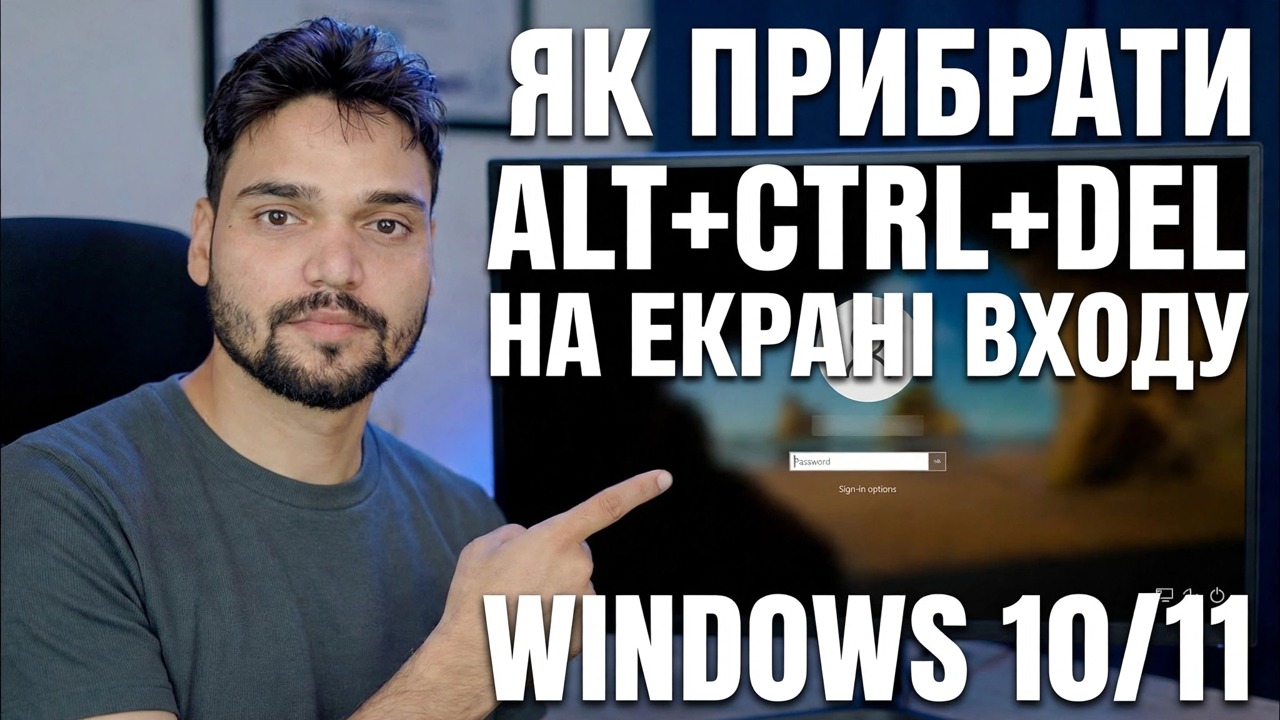
Ваш ПК з Windows 10 або 11 просить вас натиснути Ctrl+Alt+Del, перш ніж з’явиться вікно пароля — і ви хочете, щоб цей додатковий крок зник. Ось три методи роботи (netplwiz, політика безпеки та реєстр), від чого насправді вас захищає це натискання клавіші та як його знову ввімкнути.
📑Розділи
- Що таке підказка «Натисніть Ctrl+Alt+Del» і який захист вона вам надає?
- Метод 1 — netplwiz (Облікові записи користувачів, вкладка «Додатково»)
- Метод 2 — локальна політика безпеки (secpol.msc)
- Метод 3 — значення реєстру DisableCAD у Winlogon
- Перезапустіть і перевірте екран входу
- Скасувати — знову ввімкнути безпечну підказку
📋 Огляд і покроковий посібник
Дізнайтеся, що захищає цей запит, перш ніж його видалити
На деяких комп’ютерах — це дуже часто на офісних і приєднаних до домену комп’ютерах, а також на Windows Server — на екрані входу спочатку відображається «Натисніть Ctrl+Alt+Del, щоб увійти», а лише потім пропонується вікно пароля. Ця комбінація клавіш не є прикрасою. Ctrl+Alt+Del — це захищена послідовність уваги Windows: вона обробляється самою Windows (Winlogon), і жодна звичайна програма не може її перехопити чи підробити наступний екран.
Тому його вимога гарантує одне: підказка пароля, яку ви побачите після натискання, є справжнім екраном входу в Windows, а не схожим екраном входу, намальованим зловмисним програмним забезпеченням для тихого запису вашого пароля. Вимкнення вимоги скасовує цю гарантію в обмін на збереження одного натискання клавіші.
Спосіб 1 — Вимкніть його за допомогою netplwiz
Натисніть Win + R, введіть команду нижче та натисніть Enter, щоб відкрити розширене вікно облікових записів користувачів:
netplwizOpen the Advanced tab. In the Secure sign-in section at the bottom, remove the tick from Require users to press Ctrl+Alt+Delete. Click Apply, then OK, and restart the PC once — from the next sign-in onwards the password box appears directly, with no key press first.
Спосіб 2 — Вимкніть його за допомогою локальної політики безпеки
Натисніть Win + R, введіть наведену нижче команду та натисніть Enter, щоб відкрити консоль локальної політики безпеки:
secpol.mscIn the left pane, go to Security Settings → Local Policies → Security Options. In the right pane, double-click the policy named Interactive logon: Do not require CTRL+ALT+DEL, select Enabled, and click OK. The name reads backwards on purpose: enabling "do not require" is exactly what removes the prompt. Restart once to see it take effect.
Спосіб 3 — Вимкніть його в реєстрі (DisableCAD)
Натисніть Win + R, введіть наведену нижче команду та натисніть Enter, а потім підтвердьте запит адміністратора:
regeditNavigate to the Winlogon key — you can paste this path into the Registry Editor's address bar:
HKEY_LOCAL_MACHINE\SOFTWARE\Microsoft\Windows NT\CurrentVersion\WinlogonIn the right pane, look for a value named DisableCAD. If it is not there, right-click an empty area, choose New → DWORD (32-bit) Value and name it exactly DisableCAD. Double-click it, set Value data to 1 and click OK. Close the Registry Editor and restart the PC.
1 means "do not require Ctrl+Alt+Del", 0 means "require it".Перезапустіть і перевірте екран входу
Після перезапуску зупиніться на екрані входу та перевірте, що він запитує. Якщо зміна спрацювала, пароль або PIN-код пропонуються відразу — без повідомлення «Натисніть Ctrl+Alt+Del» і без додаткового натискання клавіш. Увійдіть у звичайний спосіб і переконайтеся, що все інше працює як раніше.
Якщо підказка все ще є, використаний вами метод не діє: спробуйте один із двох інших методів і на офісному комп’ютері прочитайте примітку в кроці 6 — політика домену, ймовірно, повторно застосовує вимогу.
Скасувати — знову ввімкнути захищений запит
Змінили свою думку? Змініть той метод, який ви використовували: поставте прапорець біля Вимагати від користувачів знову натискати Ctrl+Alt+Delete у netplwiz або встановіть Інтерактивний вхід: не вимагати CTRL+ALT+DEL назад на Вимкнено або Не налаштовано в політиці безпеки або встановіть значення реєстру DisableCAD на 0. Перезапустіть один раз, і безпечне повідомлення знову з’явиться на екрані входу.
🏷️Topic Search Variables & Keywords
🎙️ Повна транскрипція — торкніться, щоб розгорнути
Покроковий посібник із усунення несправностей і рішення - ЯК ВИДАЛИТИ ALT+CTRL+DEL З ЕКРАНА ВХІДУ WINDOWS 10 11. Демонстрація на екрані від Technical Anshu.
Як видалити вимогу «Натиснути Ctrl Alt Del» на екрані входу Windows за допомогою netplwiz, політики безпеки чи реєстру, у чому насправді полягає компроміс і як його скасувати.
(розшифровка закінчується тут, на вихідній сторінці)
❓ Часті запитання (англійською)
Цей посібник на 100% безкоштовний?
Так! Усі посібники та методи, продемонстровані Technical Anshu, використовують безкоштовні, юридичні та освітні ресурси.
Чи можуть новачки дотримуватися цього посібника?
Абсолютно! Кожен крок демонструється на екрані з докладними інструкціями, тож будь-хто може легко слідувати.
Де я можу поставити запитання, якщо я застряг?
Залиште коментар безпосередньо до відео YouTube, і наша спільнота та Technical Anshu допоможуть вам.
🚀 Перегляньте повний посібник на YouTube
🚀 Перегляньте повний покроковий відеоінструкцію на YouTube: https://www.youtube.com/watch?v=BbLlYuqe0sM
Підпишіться на Technical Anshu для ІТ-підтримки, усунення несправностей Windows і керування сервером.
▶️ Переглянути повне відео