Встановіть Docker на Synology NAS
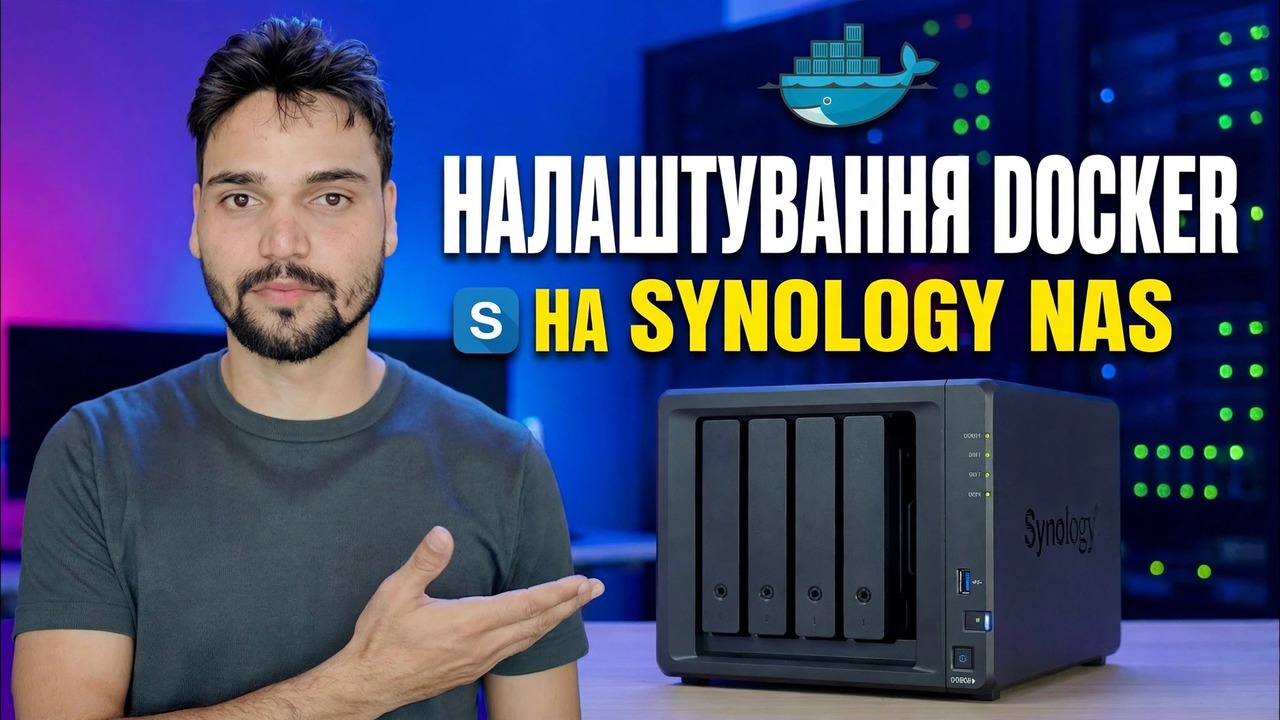
Встановіть Docker на Synology NAS поточним способом — пакет тепер називається Container Manager. Підтримувані моделі, встановлення Package Center, папка докера для ваших даних і ваш перший контейнер із чесними попередженнями про оперативну пам’ять і дані.
📑Розділи
- Docker на Synology сьогодні — пакет тепер називається Container Manager
- Спочатку перевірте — чи ваша модель NAS взагалі підтримує пакет
- Встановіть менеджер контейнерів із центру пакетів
- Створіть спільну папку докера перед будь-яким контейнером
- Завантажте перше зображення з реєстру
- Запустіть тестовий контейнер — зіставлення імені, порту та тому
- Прочитайте журнал і відкрийте контейнер у своєму браузері
- Тест видалення — підтвердження того, що ваші дані живуть поза контейнером
- На черзі справжні програми (Portainer та багато іншого), з чесною оперативною пам’яттю та резервними нотатками
📋 Огляд і покроковий посібник
Спочатку перевірте, чи підтримує ваша модель
Менеджер контейнерів доступний не для кожної моделі Synology — Synology вибирає модель за моделлю, і жодне налаштування не розблокує його для моделі, якої немає в списку. Моделі серії Plus (ті, що мають + у назві, як-от DS220+ або DS920+) підтримують це, і Synology також перераховує вибрані вартісні моделі — серед них DS124, DS223 і DS423, а також DS420j з DSM 7.2. Більшість інших малих моделей j-серії та старіших моделей Play взагалі не пропонують пакет.
Двохвилинна перевірка визначає саме ваш NAS: відкрийте Package Center і знайдіть Container Manager (у DSM 7.1 або старішій версії знайдіть Docker). Якщо з’являється, ваша модель підтримується. Якщо він не відображається, пакет просто недоступний для вашої моделі — немає прихованого перемикача, який можна знайти.
Встановіть пакет із центру пакетів
Саме встановлення є найпростішою частиною — це звичайний офіційний пакет DSM із власного магазину Synology. Відкрийте Package Center, знайдіть Container Manager (або Docker у DSM 7.1 і старіших версіях) і натисніть Install. Якщо DSM запитає, на якому об’ємі має зберігатися пакет, виберіть свій основний, найпросторіший об’єм.
Зачекайте, поки інсталяція завершиться, а потім відкрийте пакет, щоб DSM створив робочі папки. Починаючи з DSM 7.2, ви побачите вкладки під назвою Огляд, Проект, Контейнер, Зображення, Реєстр, Мережа та Журнал. Екрани старіших пакетів Docker виглядають трохи простіше, але працюють так само. Проекти — це те, як кілька контейнерів, які належать одній програмі, запускаються разом з одного файлу Compose — вам це не потрібно для вашого першого контейнера.
Створіть спільну папку Docker перед будь-чим іншим
Це крок, який новачки пропускають і про який шкодують. Контейнер всередині є тимчасовим — видаліть контейнер, і все, що зберігається в ньому, піде разом з ним. Справжні дані мають зберігатися у звичайній спільній папці, на яку вказує контейнер.
Відкрийте Панель керування → Спільна папка → Створити та назвіть папку docker. У ньому створіть одну підпапку для кожної програми — наприклад, docker/portainer і docker/jellyfin. Одна програма, одна папка: резервне копіювання та очищення залишаються простими. Коли ви пізніше створите контейнер, ви зіставите його шлях до даних у його папку тут. Це відображення називається томом, і це єдина найважливіша ідея на цій сторінці.
Запустіть перший контейнер як тест
Не починайте з програми, яка вас справді цікавить. Почніть із невеликого одноразового контейнера та доведіть, що весь ланцюжок — завантаження зображення, порт, том, журнали — працює. У диспетчері контейнерів відкрийте Реєстр, знайдіть невелике тестове зображення (ідеально підійде крихітний статичний веб-сервер) і завантажте його. Віддавайте перевагу зображенням, опублікованим офіційним проектом або відомим супроводжуючим; випадкове повторне завантаження незнайомими людьми є ризиком. Завантажене зображення потрапляє під Зображення.
Виберіть зображення та виберіть Запустити. Дайте контейнеру чітку назву, яку ви впізнаєте через шість місяців. Для порту: власний порт контейнера фіксується програмою — ваша робота — локальний (хостовий) порт. Сам DSM уже використовує 5000 і 5001 для власного веб-інтерфейсу, тому виберіть щось зрозуміле, наприклад 8080 або вище, і запишіть це. Якщо програма зберігає щось, зіставте її шлях до даних до папки у вашій спільній папці докера — для тестової програми підпапка test цілком підійде. Залиште автоматичний перезапуск вимкненим для тестового контейнера: ви хочете бачити його збій, якщо він виходить з ладу, а не спостерігати, як він постійно перезапускається в циклі.
Прочитайте журнал, а потім відкрийте його у своєму браузері
Запустіть контейнер, а потім відкрийте його вкладку Журнал, перш ніж торкнутися веб-переглядача. Журнал — це програма, яка спілкується з вами. Справна програма друкує свій рядок готовності — часто адресу та порт, які вона прослуховує. Контейнер, який запускається та зупиняється в циклі, повідомляє вам, що чогось не вистачає: папки, у яку він не може писати, потрібних налаштувань або вже зайнятого порту. Кілька останніх рядків журналу зазвичай описують проблему простими словами.
Тільки тепер відкрийте свій браузер за адресою NAS за допомогою вибраного порту (наприклад, порт 8080). Перегляд власної сторінки програми означає, що ланцюжок працює: зображення завантажено, контейнер працює, і ви можете його отримати.
Виконайте тест на видалення — справжній урок
Тепер крок, який ніхто не хоче робити, але кожен повинен зробити. Додайте один одноразовий файл або налаштування в тестову програму, а потім зупиніть контейнер і повністю видаліть його. Відкрийте спільну папку docker у File Station: дані, які ви зіставили, все ще там, тому що їх взагалі ніколи не було в контейнері. Повторно створіть контейнер із тим самим відображенням томів, і знову з’явиться те саме налаштування.
Програма була одноразовою; даних не було. Якщо натомість дані зникли, ви отримали найцінніший урок щодо контейнера за найнижчою можливою ціною: цей додаток зберігав дані на власному тимчасовому рівні контейнера, і йому потрібне зіставлення томів, перш ніж йому можна буде довіряти щось справжнє.
docker/portaner, як і будь-який інший додаток.Чесні обмеження перед реальними програмами
docker (за допомогою Hyper Backup, на інший диск або поза мережею NAS), як і будь-яку іншу важливу папку, щоб мертвий диск або несправне оновлення не забрали з собою дані ваших програм. І двічі подумайте, перш ніж виставляти будь-який контейнер в Інтернет: контейнер, до якого можна дістатися ззовні, є дверима у ваш NAS, тому зберігайте доступ у своїй домашній/офісній мережі або за власними засобами захисту NAS.🏷️Topic Search Variables & Keywords
🎙️ Повна транскрипція — торкніться, щоб розгорнути
Покроковий посібник із усунення несправностей і рішення - НАЛАШТУЙТЕ ДОКЕР НА SYNOLOGY NAS. Демонстрація на екрані від Technical Anshu.
Установіть Docker на Synology NAS поточним способом — пакет тепер називається Container Manager. Підтримувані моделі, встановлення Package Center, папка докерів і ваш перший контейнер із чесними попередженнями про оперативну пам’ять і дані.
(розшифровка закінчується тут, на вихідній сторінці)
❓ Часті запитання (англійською)
Цей посібник на 100% безкоштовний?
Так! Усі посібники та методи, продемонстровані Technical Anshu, використовують безкоштовні, юридичні та освітні ресурси.
Чи можуть новачки дотримуватися цього посібника?
Абсолютно! Кожен крок демонструється на екрані з докладними інструкціями, тож будь-хто може легко слідувати.
Де я можу поставити запитання, якщо я застряг?
Залиште коментар безпосередньо до відео YouTube, і наша спільнота та Technical Anshu допоможуть вам.
🚀 Перегляньте повний посібник на YouTube
🚀 Перегляньте повний покроковий відеоінструкцію на YouTube: https://www.youtube.com/watch?v=C0pDf9djRSw
Підпишіться на Technical Anshu для ІТ-підтримки, усунення несправностей Windows і керування сервером.
▶️ Переглянути повне відео