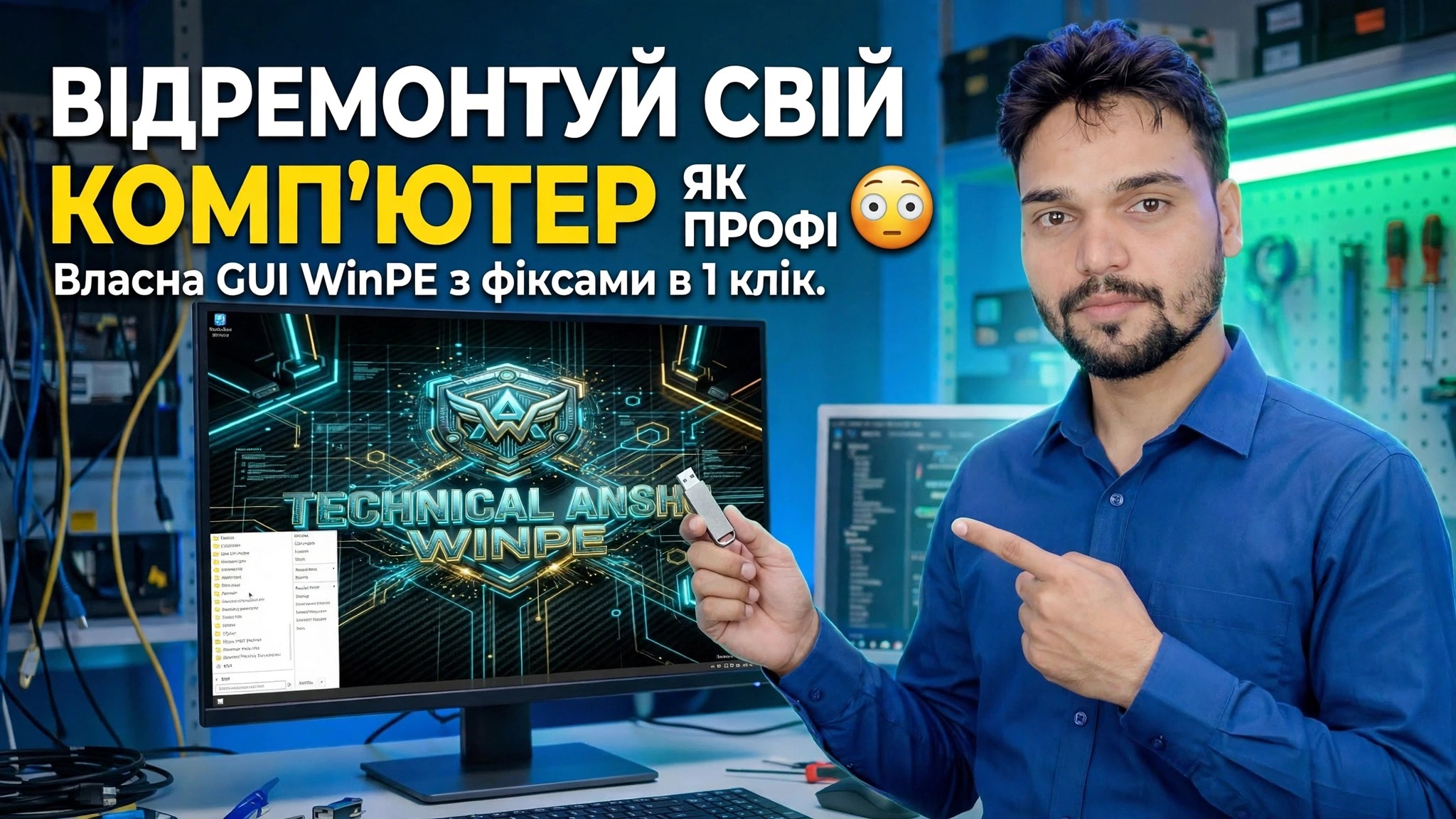
Відремонтуйте свій комп’ютер як професіонал 😳 Користувацький графічний інтерфейс WinPE із виправленнями в один клік
Якщо ПК взагалі не запускається, ви не можете відновити його з Windows. Це відео завантажує комп’ютер у власний графічний інтерфейс WinPE — дружню панель відновлення замість чорного вікна команд — і запускає повний професійний сеанс відновлення в порядку з виправленнями одним клацанням миші.
📑Розділи
- Чому ПК, який не запускається, потребує автономного середовища відновлення
- Завантаження проблемного комп’ютера в настроюваний графічний інтерфейс WinPE
- Стійка ремонту GUI — зручний робочий стіл для сеансу ремонту
- Пошук диска Windows — перевірка букв диска за допомогою dir
- Запуск chkdsk для перевірки диска Windows на наявність помилок
- Застосування виправлень одним клацанням, а потім перезапуск Windows для перевірки
📋 Огляд і покроковий посібник
Завантажте комп’ютер у користувацький графічний інтерфейс WinPE
Почніть з ПК, який не завантажується в Windows. Перезапустіть його та відкрийте меню одноразового завантаження за допомогою ключа завантаження комп’ютера, а потім виберіть завантажувальний USB, на якому міститься спеціальний WinPE. Замість завантаження пошкодженої інсталяції Windows ПК запускає невелику систему відновлення з USB — це те, що дозволяє вам працювати на машині, власна система якої взагалі не запускається.
Приземліться на GUI Repair Desk
Настроюваний WinPE відкривається як зручний графічний робочий стіл — панель ремонту, якою можна керувати за допомогою миші, а не звичайне чорне вікно команд. Усе для сеансу запускається звідси, у тому ж порядку, що й професійне відновлення: спочатку ідентифікуйте диск Windows, потім перевірте диск, а потім застосуйте виправлення.
Знайдіть диск Windows за допомогою dir
У WinPE літери дисків призначаються заново, тому диск, який зазвичай має назву C: у Windows, може відображатися під іншою літерою. Перш ніж запускати будь-яке відновлення, перевірте, яка буква насправді містить папку Windows, перевіряючи диски по одному в командному рядку:
dir C:\Windows
dir D:\Windows
Літера, яка містить список вмісту папки Windows — замість повідомлення про помилку «Файл не знайдено» — це диск Windows цієї машини до кінця сеансу. Використовуйте цю літеру в наступному кроці.
dir займає десять секунд і вирішує проблему.Запустіть chkdsk на диску Windows
Визначивши диск Windows, запустіть його перевірку диска. chkdsk сканує файлову систему диска на наявність помилок — дуже поширена причина, через яку комп’ютер перестає завантажуватися — і повідомляє про справність диска перед застосуванням виправлень одним клацанням миші:
chkdskНаведіть команду на букву диска Windows, яку ви підтвердили на кроці 3, і дочекайтеся завершення сканування; результат покаже вам, чи сам диск є частиною проблеми.
Застосуйте виправлення одним клацанням
Тепер скористайтеся виправленнями в один клік служби ремонту для вирішення проблем, знайдених під час сеансу. У цьому і полягає суть користувацької збірки графічного інтерфейсу користувача: ремонти, які зазвичай означають введення довгих послідовностей команд, запускаються з графічної панелі одним клацанням миші в порядку, показаному у відео, тому ту саму професійну процедуру можна повторити на будь-якому несправному ПК.
Перезапустіть і перевірте Windows
Вийміть USB-накопичувач, перезавантажте комп’ютер і дайте йому завантажитися нормально. Успішний сеанс завершується повторним запуском Windows із власного диска. Якщо він все одно не запускається, завантажтеся назад у робочий стіл WinPE і пропрацюйте сеанс відео ще раз — кожен крок виконується в автономному режимі, тому нічого через несправну інсталяцію вас не блокує.
🏷️Topic Search Variables & Keywords
🎙️ Повна транскрипція — торкніться, щоб розгорнути
Покроковий посібник із усунення несправностей і рішення - РЕМОНТ СВОГО КОМП'ЮТЕРА ЯК ПРОФЕСІОНАЛЬНИЙ ГРАФІЧНИЙ Інтерфейс WinPE з виправленнями в 1 клік. Демонстрація на екрані від Technical Anshu....
Завантажте комп’ютер, який не запускається, у програму відновлення графічного інтерфейсу. Користувацький WinPE із виправленнями в 1 клік - як проходить повний професійний сеанс відновлення, по порядку.
(розшифровка закінчується тут, на вихідній сторінці)
❓ Часті запитання (англійською)
Цей посібник на 100% безкоштовний?
Так! Усі посібники та методи, продемонстровані Technical Anshu, використовують безкоштовні, юридичні та освітні ресурси.
Чи можуть новачки дотримуватися цього посібника?
Абсолютно! Кожен крок демонструється на екрані з докладними інструкціями, тож будь-хто може легко слідувати.
Де я можу поставити запитання, якщо я застряг?
Залиште коментар безпосередньо до відео YouTube, і наша спільнота та Technical Anshu допоможуть вам.
🚀 Перегляньте повний посібник на YouTube
🚀 Перегляньте повний покроковий відеоінструкцію на YouTube: https://www.youtube.com/watch?v=RMiJKwsDwoQ
Підпишіться на Technical Anshu для ІТ-підтримки, усунення несправностей Windows і керування сервером.
▶️ Переглянути повне відео