Оновлення SSD для ноутбука 🔥 Швидша продуктивність за лічені хвилини!
Повільний ноутбук із обертовим жорстким диском не потребує заміни — йому потрібен SSD. У цьому посібнику правильно оновлено ноутбук із жорсткого диска на твердотільний накопичувач: перевірте, який SSD підходить, виберіть розмір, клонуйте чи оновіть установку, безпечно замініть його з доглядом за акумулятором і перевірте налаштування після першого завантаження.
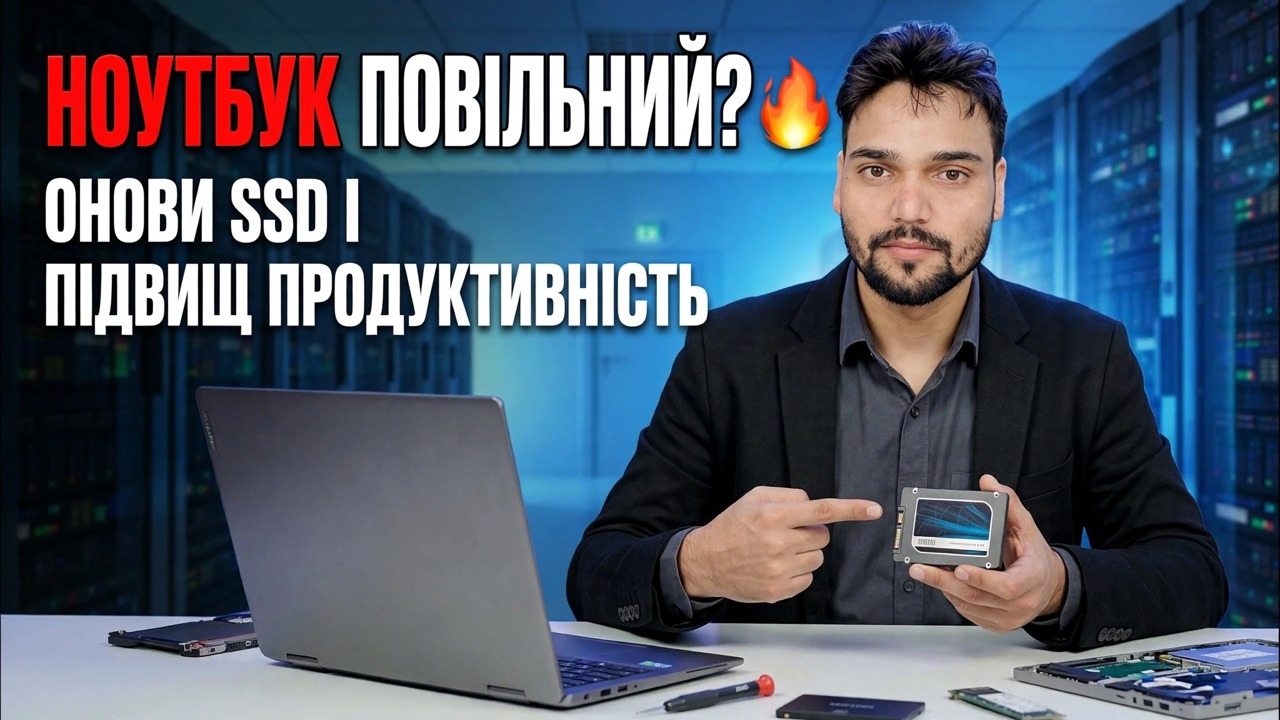
📑Розділи
- Чому твердотільний накопичувач (SSD) є найбільшою швидкістю для повільного ноутбука
- Перевірте, який SSD підходить — 2,5-дюймовий SATA, M.2 SATA або M.2 NVMe
- Вибір правильної ємності SSD
- Клонуйте старий диск або виконайте нову інсталяцію Windows – який шлях вибрати
- Безпечна підготовка ноутбука — завершення роботи, догляд за зарядним пристроєм і акумулятором
- Заміна старого диска на новий SSD
- Перше завантаження та налаштування, які потрібно перевірити згодом (включаючи TRIM)
📋 Огляд і покроковий посібник
Перевірте, який SSD підходить для вашого ноутбука
Не купуйте твердотільний накопичувач (SSD), поки не дізнаєтеся, на що підходить ваш ноутбук. Старіші ноутбуки мають 2,5-дюймовий відсік SATA для жорсткого диска — 2,5-дюймовий SSD SSD вставляється прямо в той самий відсік із тим самим роз’ємом. Новіші ноутбуки мають слот M.2, який є невеликим накопичувачем у формі флешки, але M.2 доступний у двох електричних типах: M.2 SATA та набагато швидший M.2 NVMe (PCIe). Вони виглядають майже однаково, і багато ноутбуків підтримують лише один із двох.
Перед замовленням перевірте посібник або сторінку зі специфікаціями моделі свого ноутбука: там буде вказано, чи є слот SATA, NVMe чи підтримує обидва варіанти, а також підтримувану фізичну довжину (2280 є найпоширенішим). Якщо ваш ноутбук має 2,5-дюймовий відсік і слот M.2, ви навіть можете зберегти старий жорсткий диск для масового зберігання та встановити Windows на SSD.
Виберіть правильний розмір SSD
Подивіться, скільки місця фактично використовується на вашому поточному диску — принаймні стільки має міститися твердотільний накопичувач із простором для збільшення. Для більшості користувачів 500 ГБ є розумним мінімумом сьогодні, а 1 ТБ є зручним вибором, якщо дозволяє бюджет, оскільки Windows, оновлення та програми постійно зростають. Накопичувач, який залишається майже заповненим, також з часом сповільнюється, тож залиште собі запас замість того, щоб купувати саме той розмір, який використовуєте сьогодні.
Вирішіть: клонуйте старий диск або оновіть установку
Існує два способи переходу на новий диск. Клонування копіює вашу існуючу Windows, програми та файли на SSD точно такими, якими вони є — ви змінюєте диск, і все залишається там, де ви його залишили. Для клонування ви підключаєте новий SSD до ноутбука за допомогою кабелю USB-SATA або корпусу M.2 USB, запускаєте програмне забезпечення для клонування диска та дозволяєте йому скопіювати старий диск.
Нова інсталяція означає чисту інсталяцію Windows на SSD із завантажувального USB-накопичувача, а потім інсталяцію програм і копіювання файлів назад. Це займає більше часу, але залишає за собою роки накопиченого сміття та є кращим вибором, якщо поточна Windows уже повна помилок.
Підготуйте ноутбук — догляд за живленням і акумулятором
Повністю вимкніть ноутбук (не сплячий), від’єднайте зарядний пристрій і від’єднайте всі під’єднані USB-пристрої та кабелі. Якщо ваш ноутбук має знімний акумулятор, вийміть його. У моделях із внутрішнім акумулятором обережно відкрийте задню панель і від’єднайте роз’єм акумулятора від материнської плати, перш ніж торкатися чогось іншого. Потім натисніть і утримуйте кнопку живлення приблизно 10–15 секунд, щоб розрядити залишковий заряд.
Працюйте на чистій, рівній поверхні, тримайте гвинти з кожної секції згрупованими разом, щоб вони входили в правильні отвори, і спочатку торкніться металевого предмета, щоб розрядити статику з рук.
Замініть старий диск на SSD
Вимкнувши задню панель, знайдіть старий диск. 2,5-дюймовий накопичувач зазвичай розміщується в невеликому металевому контейнері, який утримується декількома гвинтами — відкрутіть контейнер, вийміть диск з роз’єму SATA, перемістіть диск на новий твердотільний накопичувач і вставте його назад. Стик M.2 тримається одним невеликим гвинтом на одному кінці: відкрутіть гвинт, витягніть стрижень під невеликим кутом, вставте новий SSD таким же чином (виїмка в роз’ємі підходить лише в одну сторону) і закріпіть гвинт назад — щільно, без сили.
Знову під’єднайте роз’єм батареї, якщо ви його від’єднали, встановіть задню панель і знову під’єднайте зарядний пристрій перед першим увімкненням.
Перше завантаження та налаштування Windows
Увімкніть ноутбук. Якщо ви клонували диск, Windows має завантажуватися безпосередньо з SSD — помітно швидше, ніж раніше. Якщо ви вибрали нову інсталяцію, завантажтеся з інсталяційного USB-накопичувача Windows, виберіть SSD як ціль інсталяції та завершіть налаштування. Відкрийте керування дисками, коли Windows запущено, і переконайтеся, що SSD показує свою повну ємність; якщо клонований диск показує нерозподілений простір у кінці, ви можете розширити розділ Windows на цьому ж екрані.
Потім запустіть Windows Update і встановіть найновіші драйвери, а також відкрийте кілька звичайних програм, щоб переконатися, що все працює належним чином.
Перевірте TRIM і фінішні перевірки
SSD залишається швидким протягом усього терміну служби завдяки TRIM, який дозволяє Windows повідомляти диску, які блоки більше не використовуються. Windows автоматично вмикає його для SSD, але перевірте його один раз. Відкрийте командний рядок від імені адміністратора та запустіть:
fsutil behavior query DisableDeleteNotifyЯкщо в результаті показано DisableDeleteNotify = 0, TRIM увімкнено, і більше нічого не потрібно. Результат 1 означає, що TRIM вимкнено; його можна ввімкнути за допомогою fsutil behavior set DisableDeleteNotify 0 у тому самому командному рядку адміністратора. Також один раз відкрийте Дефрагментація та оптимізація дисків і переконайтеся, що SSD указано як твердотільний диск із запланованою оптимізацією — Windows правильно оптимізує SSD самостійно, а не дефрагментує їх, як жорсткий диск.
🏷️Змінні та ключові слова пошуку тем
🎙️ Повна транскрипція — торкніться, щоб розгорнути
__TOK_31__
__TOK_32__
__TOK_33__
❓ Часті запитання
Чи на 100% безкоштовний цей посібник?
__TOK_34__
Чи можуть новачки дотримуватися цього посібника?
__TOK_35__
Де я можу поставити запитання, якщо я застряг?
__TOK_36__