Kali Linux на VMware: встановлення без помилок
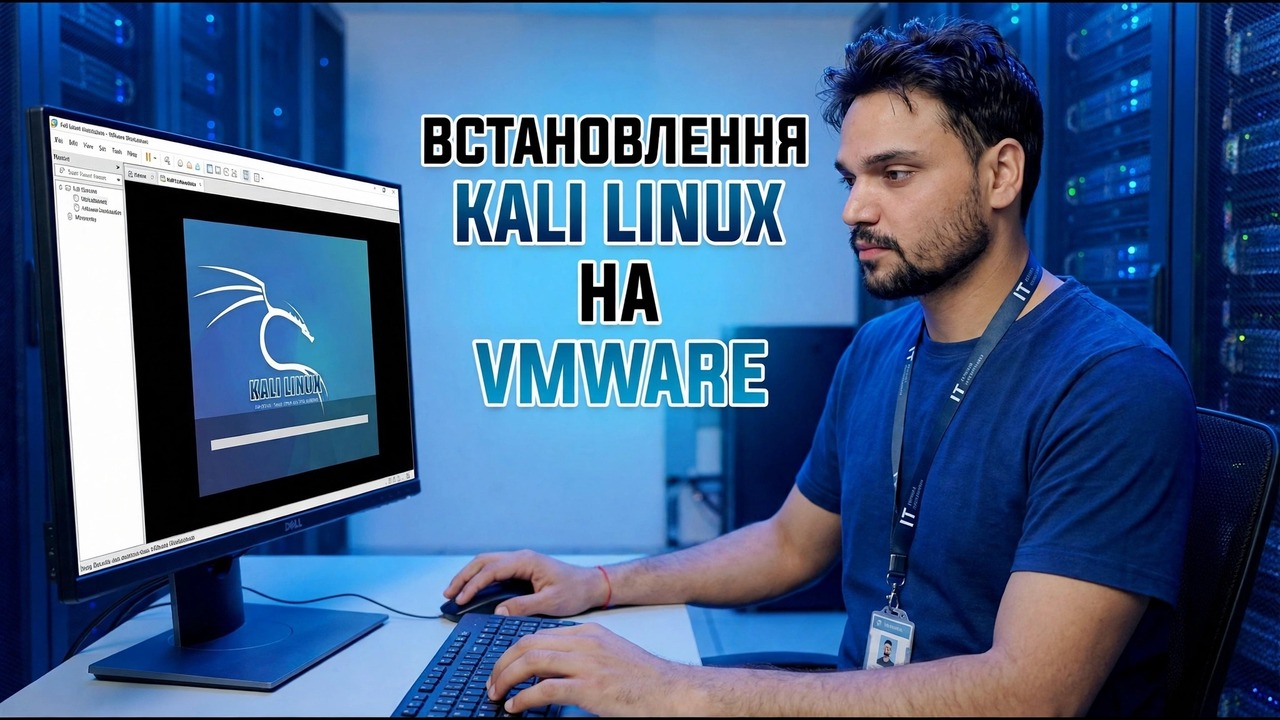
Встановіть Kali Linux на VMware Workstation безпомилково: правильний ISO з kali.org, правильні параметри віртуальної машини, вибір інсталятора, який має значення, GRUB зроблено правильно, а також перше оновлення та знімок.
📑Розділи
- Чому більшість помилок Kali-on-VMware виникають через невеликі помилки налаштування, а не через сам Kali
- Завантаження офіційного ISO інсталятора Kali з kali.org
- Перевірка ISO за допомогою контрольної суми SHA256 за допомогою certutil
- Створення віртуальної машини за допомогою спеціального (розширеного) майстра
- Налаштування процесорів, пам'яті, мережі NAT і віртуального диска
- Виправлення налаштувань перед завантаженням, включаючи налаштування 3D-графіки, про які попереджає документація Kali
- Запуск інсталятора: обліковий запис користувача, кероване розділення на /dev/sda
- Встановлення завантажувача GRUB на правильний пристрій
- Перший вхід, open-vm-tools і перше повне оновлення системи
- Зробити знімок чистої інсталяції
📋 Огляд і покроковий посібник
Завантажте ISO інсталятора Kali з kali.org
Майже кожна «безпомилкова» інсталяція починається з потрібного файлу. Відкрийте kali.org і перейдіть на сторінку завантажень, а потім виберіть образ інсталятора для amd64 — стандартної 64-розрядної збірки ПК. Це повний автономний інсталятор, який відео використовує для налаштування Kali з нуля у VMware.
Перевірте ISO за допомогою його контрольної суми SHA256
Перш ніж щось створювати, переконайтеся, що файл, який надійшов на ваш диск, є саме тим файлом, який опублікував Kali. Відкрийте командний рядок у папці, де збережено ISO, і запустіть:
certutil -hashfile kali-linux-installer.iso SHA256Використовуйте точне ім’я файлу ISO, який ви завантажили, якщо воно відрізняється, і порівняйте довгий хеш, який він друкує, зі значенням SHA256, указаним поруч із завантаженням на kali.org. Якщо два символи не збігаються, видаліть файл і завантажте його знову — пошкоджений ISO є єдиною найпоширенішою причиною, через яку інсталяція Kali завершується невдало.
Створіть віртуальну машину за допомогою спеціального майстра
Переконайтеся, що апаратну віртуалізацію (Intel VT-x / AMD-V) увімкнено в BIOS/UEFI вашого комп’ютера — у власному посібнику Kali VMware зазначено це як вимогу. Потім відкрийте VMware Workstation, виберіть Create a New Virtual Machine і виберіть Custom (advanced), що відкриє важливі параметри, а не приховає їх.
Наведіть майстер на перевірений Kali ISO. На екрані гостьової операційної системи виберіть Linux і останню версію Debian (64-розрядна) — Kali базується на Debian, тому ці параметри використовуються в документації Kali. Назвіть віртуальну машину якось зрозуміло, наприклад «Kali Linux»; ім'я також стає іменами файлів віртуальної машини.
Надайте віртуальній машині відповідні процесори, пам’ять, мережу та диск
На екрані процесорів власні конструктори зображень Kali використовують 2 процесори з 2 ядрами кожен; відповідайте цьому, якщо ваш хост може цього заощадити, і зменшуйте лише на слабкому хості. Що стосується пам’яті, звичайні віртуальні машини Kali побудовані з 2 ГБ (2048 МБ) оперативної пам’яті — розглядайте це як мінімум і дайте більше, коли на вашому ПК є додаткова оперативна пам’ять, оскільки деякі інструменти Kali потребують ресурсів.
Залиште мережу на NAT, за замовчуванням: віртуальна машина підключається до Інтернету та вашої локальної мережі через хост без додаткової IP-адреси. Прийміть контролер вводу-виводу LSI Logic і тип диска SCSI за замовчуванням, виберіть Створити новий віртуальний диск і встановіть його великий розмір — власні образи Kali використовують диск 80 ГБ, розділений на кілька файлів і не розподілений одночасно, тому він збільшується лише в міру його використання.
Виправте налаштування, які збивають людей — перед першим завантаженням
Завершіть роботу майстра, а потім відкрийте Редагувати налаштування віртуальної машини перед увімкненням. У розділі Дисплей переконайтеся, що прискорення 3D-графіки вимкнено — документація Kali спеціально позначає цей параметр, оскільки люди повідомляли, що він спричиняє проблеми з відображенням у віртуальній машині. Видалення віртуального принтера (який більшість людей ніколи не використовують у Kali VM) є необов’язковим кроком у тому ж посібнику.
Запустіть інсталятор Kali і зробіть важливий вибір
Увімкніть віртуальну машину та виберіть графічну установку з меню завантаження Kali. Опрацюйте ранні екрани в такому порядку: мова, розташування та розкладка клавіатури; потім ім’я хоста для машини; потім створіть свій звичайний обліковий запис користувача з надійним паролем — це обліковий запис, за допомогою якого ви входитимете щодня.
Під час розділення використовуйте опцію Вказівки — використовувати весь диск. Всередині віртуальної машини віртуальний диск відображається як /dev/sda з головним розділом /dev/sda1 — ви стираєте лише віртуальний диск, який ви щойно створили, а не справжні диски Windows. Збережіть макет за замовчуванням (усі файли в одному розділі), середовище робочого столу за замовчуванням і вибір інструментів на екрані програмного забезпечення, а потім дозвольте інсталятору скопіювати систему.
Встановіть завантажувач GRUB на правий диск
Ближче до кінця інсталятор запитує про завантажувач GRUB — це крок, який відео означає під «GRUB зроблено правильно». Скажіть «так» установці GRUB і виберіть /dev/sda — сам віртуальний диск — як пристрій, а не розділ, як /dev/sda1. GRUB на неправильній цілі змушує людей дивитися на чорний екран або меню завантаження, яке ніколи не знаходить Kali.
Коли інсталятор завершить роботу, перезавантажте. Тепер VMware має завантажитися з віртуального диска; якщо він знову завантажиться в інсталятор, від’єднайте або видаліть ISO з CD/DVD-приводу віртуальної машини та перезапустіть.
Перший вхід, перше повне оновлення та знімок
Увійдіть під обліковим записом користувача, якого ви створили. Інсталятор Kali виявляє, що він працює всередині віртуальної машини, і автоматично встановлює пакет гостьових інструментів (open-vm-tools) для безперебійної роботи VMware — належної зміни розміру екрана, спільного буфера обміну та синхронізації часу з хостом.
Тепер запустіть перше оновлення, точно як у відео — відкрийте термінал у Kali та запустіть:
sudo apt updatesudo apt full-upgrade -yДочекайтеся повного завершення оновлення, перш ніж відкривати інші інструменти. Потім чисто вимкніть віртуальну машину та зробіть моментальний знімок у VMware і назвіть його щось на зразок «Чисте встановлення + оновлення». Відео закінчується на цьому знімку неспроста: з чим би ви не експериментували пізніше, ви завжди можете повернутися до цього добре відомого Kali за секунди.
🏷️Змінні та ключові слова пошуку тем
🎙️ Повна транскрипція — торкніться, щоб розгорнути
__TOK_34__
__TOK_35__
__TOK_36__
❓ Часті запитання
Чи на 100% безкоштовний цей посібник?
__TOK_37__
Чи можуть новачки дотримуватися цього посібника?
__TOK_38__
Де я можу поставити запитання, якщо я застряг?
__TOK_39__