Віртуалізація Ubuntu на ESXi – встановлення, конфігурація, усунення несправностей
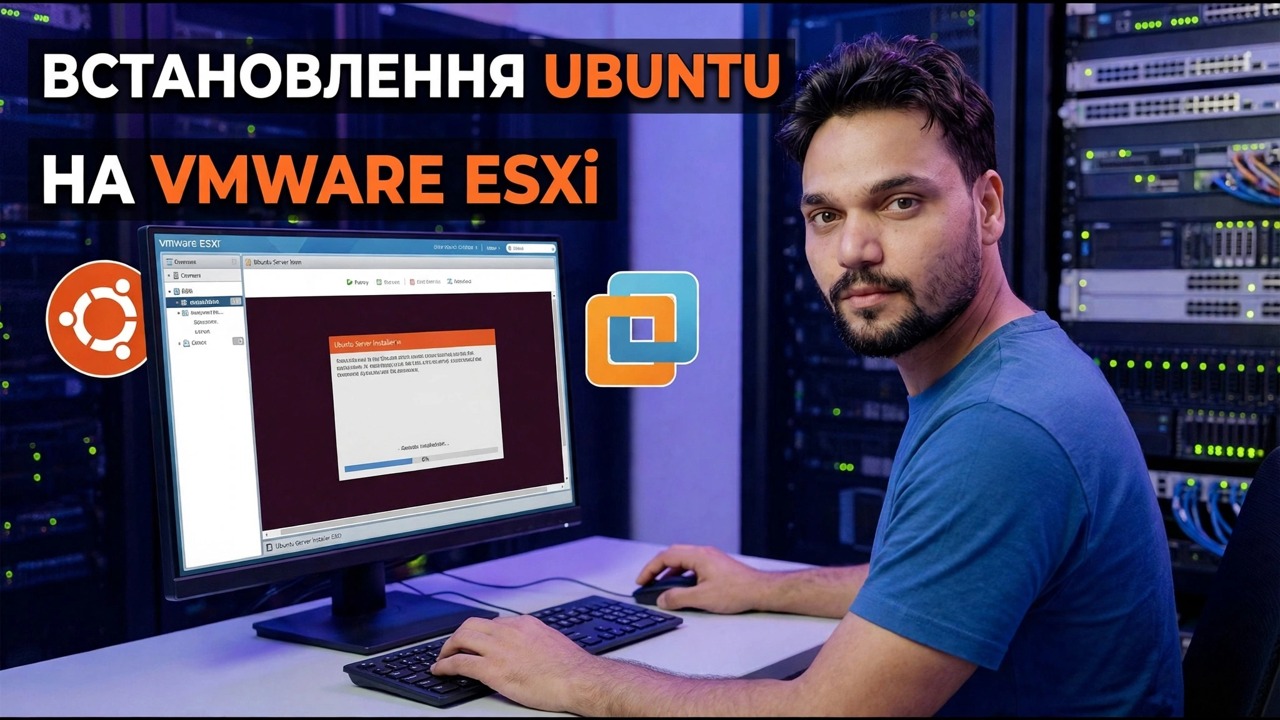
ESXi — це чистий гіпервізор, який розділяє одну хост-машину на багато віртуальних машин. У цьому посібнику правильно створюється віртуальна машина Ubuntu — прошивка EFI, тонкий диск, який ви відстежуєте, мережевий адаптер VMXNET3 і open-vm-tools після інсталяції — а потім зіставляє типові проблеми з їх виправленнями.
📑Розділи
- Перед початком — що потрібно хосту ESXi (веб-клієнт, увімкнена віртуалізація, простір для сховища даних, Ubuntu ISO)
- Створення віртуальної машини у веб-клієнті ESXi
- Чотири параметри, які вирішують усе — вбудоване програмне забезпечення, забезпечення диска, мережевий адаптер і розмір
- Встановлення Ubuntu у віртуальну машину
- Перші завдання завантаження — open-vm-tools та оновлення системи
- Перевірка віртуальної машини на хості — IP-адреса, ім’я хоста та плавне завершення роботи
- Усунення несправностей — зіставлення кожного симптому з його виправленням
📋 Огляд і покроковий посібник
Перш ніж почати — що потрібно господарю
Перед відкриттям майстра створення мають бути три речі. По-перше, сам ESXi встановлено на хості, і ви можете отримати доступ до його веб-клієнта — хост-машина тепер є гіпервізором, а не звичайним ПК, тому все відбувається через цей веб-інтерфейс. По-друге, у головному BIOS увімкнено віртуалізацію ЦП (Intel VT-x або AMD-V); без нього 64-розрядні гості відмовляться запускатися. По-третє, вам потрібен простір і образ: сховище даних із вільним простором (першій віртуальній машині Ubuntu зручно мати 40 ГБ) і ISO Ubuntu, завантажений у це сховище даних через браузер Datastore. Виберіть поточний випуск LTS, щоб віртуальна машина отримувала роки оновлень.
Створіть віртуальну машину
У веб-клієнті ESXi виберіть Create / Register VM, а потім Create a new virtual machine. Вибір, який має значення: дайте віртуальній машині ім’я, яке вказує на завдання (наприклад, ubuntu-files або ubuntu-test, а не «VM 3»); залиште параметр Сумісність за замовчуванням на хості — вища версія віртуального апаратного забезпечення розблоковує нові віртуальні пристрої, а зниження має значення лише тоді, коли віртуальну машину потрібно перемістити на старіший хост; встановити Сімейство гостьових ОС: Linux і версію: Ubuntu Linux (64-розрядна) — це не прикраса, це налаштування розумного віртуального обладнання для Ubuntu; і виберіть сховище даних із місцем на ньому. На екрані налаштування встановіть процесор, пам’ять, диск, мережу та мікропрограму, як пояснюється в наступному кроці.
Чотири налаштування, які вирішують усе
Програмне забезпечення: EFI. Сучасна Ubuntu очікує EFI, EFI – це те, що забезпечує безпечне завантаження, і це ESXi за умовчанням для нових віртуальних машин Linux. Застарілий BIOS все ще працює для Ubuntu, але розглядайте цей вибір як постійний — встановлена ОС очікує вбудованого програмного забезпечення, яке було встановлено.
Диск: тонкий резерв. Тонкий диск зростає, коли Ubuntu записує дані, тому диск на 40 ГБ може використовувати 12 ГБ у перший день. Щільне забезпечення резервує повний розмір наперед — безпечніше для критичних серверів, марнотратно для лабораторій.
Мережевий адаптер: VMXNET3. Це власна віртуальна мережева карта VMware, створена для віртуальних машин, а Ubuntu містить свій драйвер у ядрі. Емульований E1000E також працює і є резервним варіантом для дивних випадків.
Розмір: почніть з малого. 2 vCPU і 4 ГБ оперативної пам’яті забезпечують успішну роботу сервера Ubuntu і прийнятного робочого столу. Ви можете додати більше пізніше через хвилину; надмірна віртуальна машина здебільшого витрачає хост.
Встановіть Ubuntu
Приєднайте ISO до CD/DVD-приводу віртуальної машини, поставте прапорець Підключатися після ввімкнення, увімкніть віртуальну машину та відкрийте консоль. Інсталятор Ubuntu поводиться точно так само, як і на фізичній машині. Виберіть «Сервер» або «Робочий стіл» — сервер для служб і вивчення терміналу, робочий стіл, лише якщо вам дійсно потрібне графічне середовище. Дозвольте інсталятору використовувати весь віртуальний диск; це файл у сховищі даних, нічого фізичного не стирається. Створіть свого користувача, встановіть надійний пароль і встановіть сервер OpenSSH, щоб потім увійти віддалено. Коли інсталяція завершиться, перезавантажте — і від’єднайте ISO від CD/DVD-приводу.
Перші завдання завантаження — open-vm-tools і оновлення
Нова віртуальна машина Ubuntu працює, але ESXi напівсліпий до неї: підсумок хосту не показує IP-адреси, а «вимкнення» з хосту означає жорстке відключення живлення, а не повне завершення роботи. Виправлення полягає в одному пакеті з власного репозиторію Ubuntu — рекомендованому маршруті VMware для Ubuntu. Не використовуйте старий інсталятор VMware Tools на основі ISO в меню ESXi; для Ubuntu, open-vm-tools є підтримуваним шляхом, і він підтримується актуальним за допомогою звичайної системи оновлення Ubuntu.
sudo apt update
sudo apt install open-vm-tools
Під час встановлення на робочому столі також додайте пакет для робочого столу: sudo apt install open-vm-tools-desktop — це те, що забезпечує роботу консольного вирішення, копіювання, вставлення та перетягування. Потім підтвердьте роботу служби та завершіть звичайні оновлення:
sudo systemctl status open-vm-tools
sudo apt upgrade
Статус має показувати, що служба активна та працює. Цей єдиний пакет надає хосту IP-адресу та ім’я хоста, дозволяє плавне завершення роботи з ESXi і визначає, як поводяться синхронізація часу та миттєві знімки.
Перевірте віртуальну машину на хості
Оновіть сторінку зведення віртуальної машини у веб-клієнті ESXi: тепер з’являються IP-адреса та ім’я хоста гостя, що доводить, що open-vm-tools спілкується з хостом. Перевірте плавне завершення роботи з хосту — Ubuntu має вимкнутися чисто, а не бути відключеним. Звідси виконуйте щоденну роботу через SSH, а не живіть у консолі; консоль призначена для встановлення та надзвичайних ситуацій, SSH швидший і дає вам належний термінал.
Усунення несправностей — зіставте симптом із виправленням
Коли віртуальна машина Ubuntu поводиться неправильно, симптом зазвичай називає власну причину. Опрацюйте цю карту в порядку:
Віртуальна машина не завантажується або знову завантажує програму встановлення — ISO все ще підключено, порядок завантаження неправильний або мікропрограму було змінено після встановлення. Немає мережі — спочатку перевірте тип адаптера та групу портів, а потім у Ubuntu перевірте, чи конфігурація мережі все ще вказує на стару MAC-адресу. Хост не показує IP-адресу, а завершення роботи є відключенням електроенергії — open-vm-tools відсутні або зупинені; перевстановіть його, як у кроці 5. Консоль маленька, затримується або буфер обміну мертвий — проблема з налаштуваннями консолі/дисплею; для щоденної роботи замість цього використовуйте SSH. Дрейф годинника — виправте синхронізацію часу за допомогою NTP в Ubuntu. Все повільно — хост перевантажений; порівняйте загальний vCPU та RAM, надані віртуальним машинам, із фізичною машиною, перш ніж звинувачувати Ubuntu.
Дві швидкі перевірки всередині Ubuntu охоплюють більшу частину детективної роботи — ваші мережеві адреси та інтерфейси, а також стан годинника:
ip a
timedatectl
Більшість «проблем ESXi» виявляється одним налаштуванням, одним пакетом або одним чесним апаратним обмеженням.
🏷️Змінні та ключові слова пошуку тем
🎙️ Повна транскрипція — торкніться, щоб розгорнути
__TOK_33__
❓ Часті запитання
Чи на 100% безкоштовний цей посібник?
__TOK_34__
Чи можуть новачки дотримуватися цього посібника?
__TOK_35__
Де я можу поставити запитання, якщо я застряг?
__TOK_36__