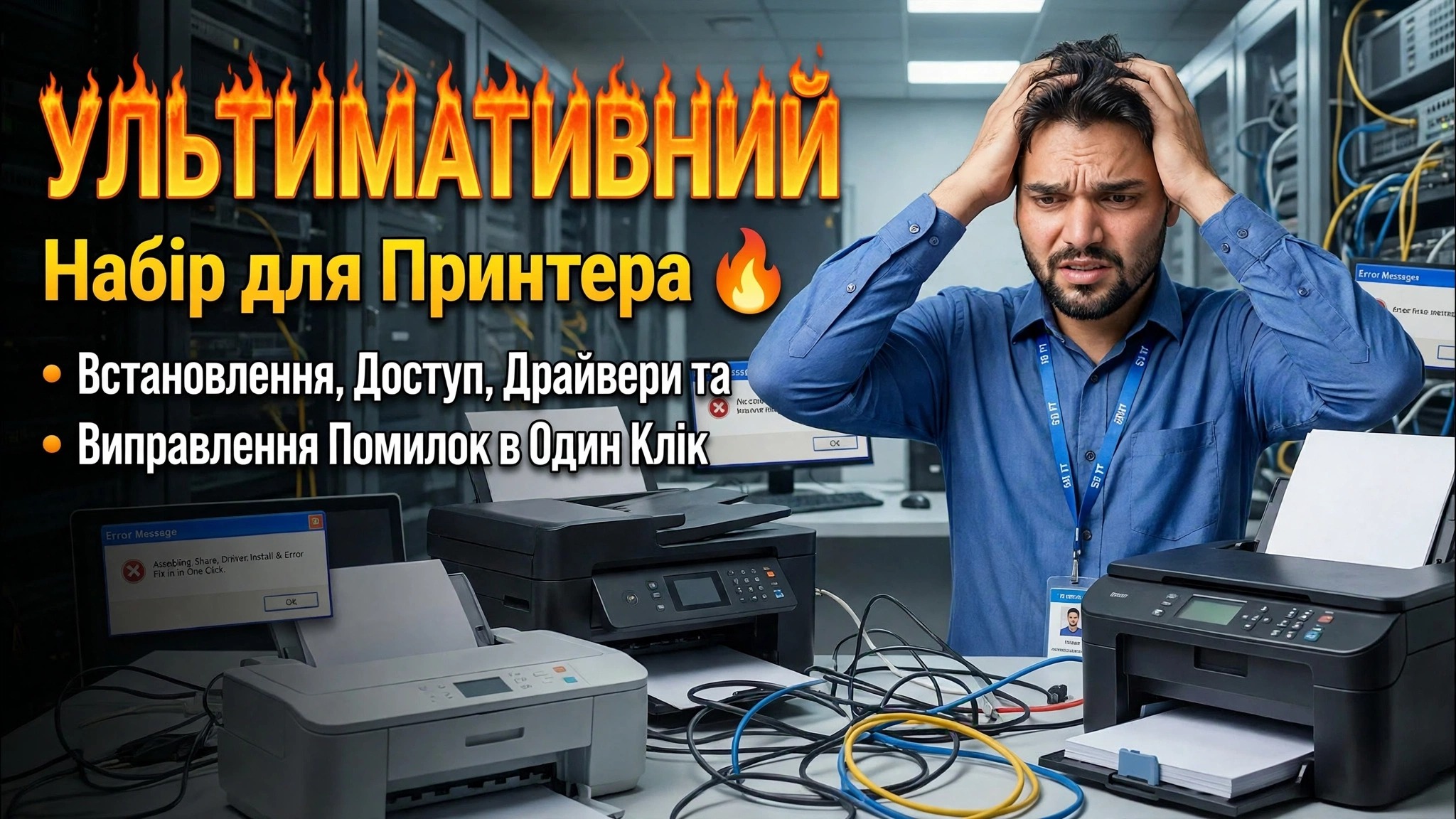
Вирішіть будь-яку проблему з принтером як інженер 🔥 Повне навчання роботі з принтером
Принтер не друкує, показує офлайн або видає помилки? Вивчіть інженерний метод вирішення будь-якої проблеми з принтером у Windows — від спулера та перевірки драйверів до мережевих виправлень, налаштування, спільного використання та чистого встановлення драйверів.
📑Розділи
- Діагностика спочатку — інженерний метод вирішення будь-якої проблеми з принтером
- Перезапустіть спулер друку та очистіть чергу друку, яка застрягла
- Видаліть і повторно встановіть драйвери принтера чистим способом (printui /s /t2)
- Перевірте підключення мережевого принтера за допомогою ping
- Надайте спільний доступ до принтера та підключіть його до інших ПК
📋 Огляд і покроковий посібник
Спочатку діагностуйте — думайте як інженер
Перш ніж щось змінювати, визначте точну проблему. Принтер відображає Офлайн, застряг у стані Помилка чи завдання просто стоять у черзі друку без друку? Перевірте, чи є проблема на одному комп’ютері чи на кожному комп’ютері, і чи принтер під’єднано через USB чи через мережу. Діагностика інженера підкаже вам, яке виправлення застосувати — спулер, драйвер чи мережу — замість випадкових кроків.
Перезапустіть спулер друку та видаліть завислі завдання
Більшість випадків, коли принтер не друкує, пов’язані із зависанням служби диспетчера друку або пошкодженням завдання, яке блокує чергу. Відкрийте командний рядок як адміністратор і зупиніть спулер:
net stop spoolerТепер відкрийте папку буфера та видаліть усі файли в ній — це застряглі завдання друку:
%windir%\System32\spool\PRINTERSТоді знову запустіть спулер і спробуйте надрукувати:
net start spoolerОчистіть драйвер за допомогою printui /s /t2
Якщо друк все одно не вдається, зазвичай сам драйвер пошкоджено — і проблема зберігається простою перевстановленням старого драйвера. Відкрийте вікно «Виконати» (Win + R) і запустіть «Властивості сервера друку»:
printui /s /t2На вкладці Драйвери виберіть драйвер проблемного принтера та видаліть його (виберіть «Видалити драйвер і пакет драйверів», коли буде запропоновано). Потім встановіть свіжу копію драйвера — ця чиста інсталяція виправляє помилки, які залишаються після звичайної переінсталяції.
Перевірте мережевий принтер за допомогою ping
Для мережевого принтера спершу переконайтеся, що комп’ютер справді може до нього під’єднатися. Перевірте IP-адресу принтера (тут принтер знаходиться за адресою 192.168.1.50 — замініть її IP-адресою свого принтера):
ping 192.168.1.50Якщо ви отримуєте відповідь, мережевий шлях правильний, а помилка полягає в драйвері чи спулері — поверніться до кроків 2 і 3. Якщо час очікування кожного запиту закінчується, проблема полягає в самому підключенні: перевірте мережевий кабель/Wi-Fi принтера та переконайтеся, що він у тій самій мережі з IP-адресою, яку ви перевіряєте.
Спільний доступ до принтера та підключення інших ПК
Коли принтер запрацює на головному комп’ютері, надайте спільний доступ до нього, щоб увесь офіс міг друкувати: відкрийте вкладку Властивості → Спільний доступ принтера, поставте прапорець біля пункту Надати спільний доступ до цього принтера та дайте йому просте ім’я спільного використання. На кожному клієнтському ПК додайте принтер із мережі (або перейдіть до хост-комп’ютера та двічі клацніть спільний принтер) — Windows автоматично інсталює драйвер із хоста. Це налаштування, описане в повному навчанні, тому один робочий принтер обслуговує кожен ПК у мережі.
🏷️Topic Search Variables & Keywords
🎙️ Повна транскрипція — торкніться, щоб розгорнути
Покроковий посібник із усунення несправностей і рішення — вирішуйте будь-яку проблему з принтером як інженер 🔥 Повне навчання принтеру. Демонстрація на екрані від Technical Anshu.
(На вихідній сторінці міститься лише цей короткий вступ замість повної транскрипції — повне голосове керівництво наведено у відео вище.)
❓ Часті запитання (англійською)
Цей посібник на 100% безкоштовний?
Так! Усі посібники та методи, продемонстровані Technical Anshu, використовують безкоштовні, юридичні та освітні ресурси.
Чи можуть новачки дотримуватися цього посібника?
Абсолютно! Кожен крок демонструється на екрані з докладними інструкціями, тож будь-хто може легко слідувати.
Де я можу поставити запитання, якщо я застряг?
Залиште коментар безпосередньо до відео YouTube, і наша спільнота та Technical Anshu допоможуть вам.
🚀 Перегляньте повний посібник на YouTube
🚀 Перегляньте повний покроковий відеоінструкцію на YouTube: https://www.youtube.com/watch?v=xNfPfyoIgRQ
Підпишіться на Technical Anshu для ІТ-підтримки, усунення несправностей Windows і керування сервером.
▶️ Переглянути повне відео