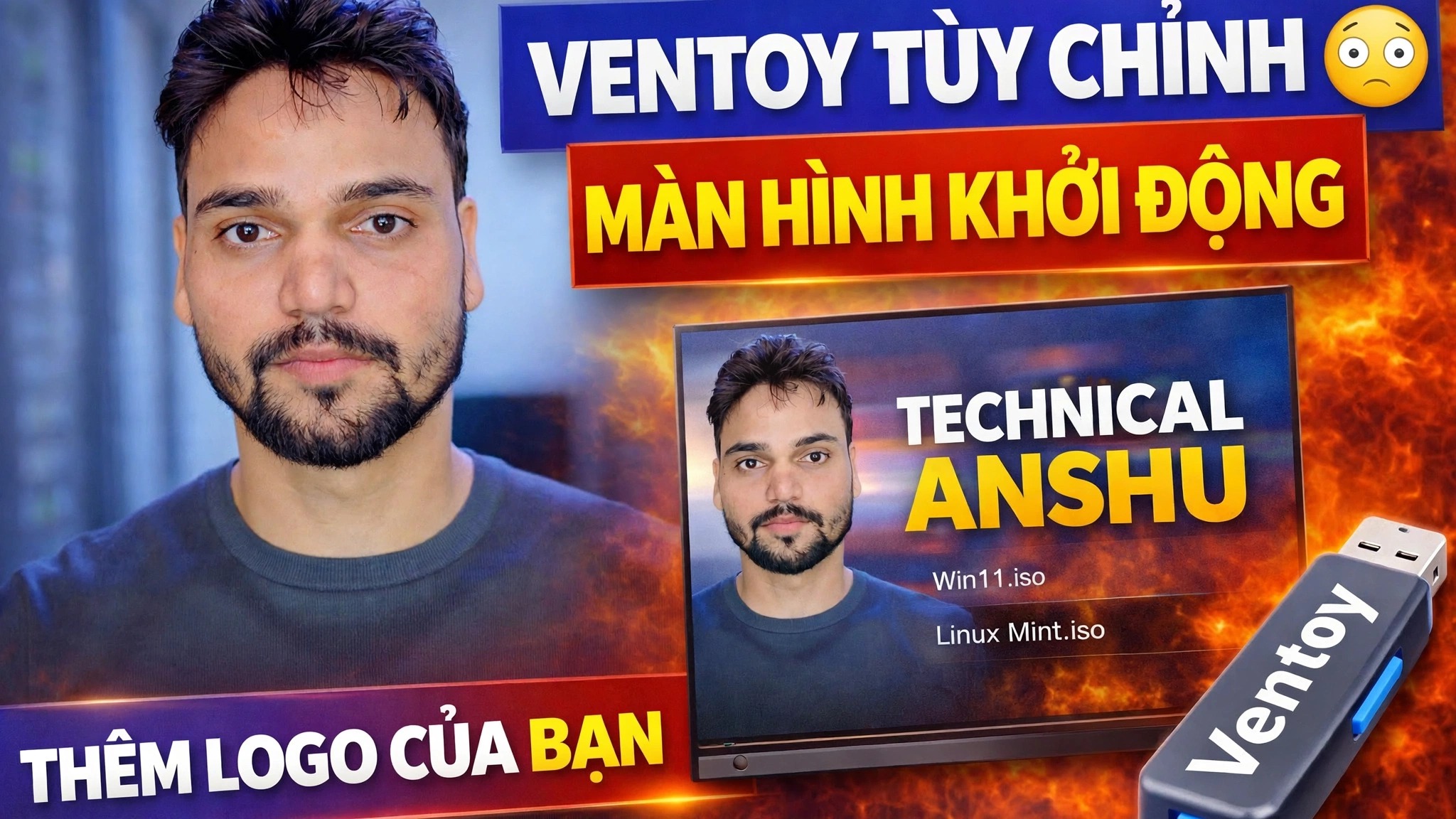
Thiết lập hình nền tùy chỉnh Ventoy 🔥 Thêm thương hiệu của bạn
Cung cấp cho USB Ventoy của bạn một hình nền tùy chỉnh, chủ đề menu và nhãn hiệu cửa hàng hoặc kênh của riêng bạn — thiết lập hoàn chỉnh với các thư mục chủ đề, theme.txt và ventoy.json được giải thích từng bước.
📑Các chương
- Thiết lập này có tác dụng gì — hình nền tùy chỉnh, chủ đề menu và thương hiệu của riêng bạn trên màn hình khởi động Ventoy
- Mở ổ USB Ventoy và thư mục ventoy trên đó
- Thêm thư mục chủ đề — theme.txt, hình nền và phông chữ
- Thay thế hình nền bằng biểu trưng hoặc thương hiệu của riêng bạn
- Kích hoạt chủ đề trong ventoy.json
- Khởi động từ USB để kiểm tra màn hình khởi động tùy chỉnh
📋 Tổng quan & Hướng dẫn từng bước
Chuẩn bị USB Ventoy và hình ảnh thương hiệu của bạn
Bắt đầu với ổ USB đã cài đặt và hoạt động của Ventoy - hướng dẫn này chỉ thay đổi giao diện của menu khởi động Ventoy chứ không phải cách cài đặt Ventoy. Giữ hình ảnh thương hiệu của bạn luôn sẵn sàng: logo cửa hàng, logo kênh hoặc bất kỳ hình nền nào bạn muốn trên màn hình khởi động, được lưu dưới dạng hình ảnh PNG hoặc JPG. Hình ảnh 1920x1080 hoạt động tốt nhất vì đó là độ phân giải mà hầu hết các màn hình khởi động đều chạy.
Mở Ventoy Drive và thư mục ventoy
Cắm USB Ventoy vào PC của bạn và mở phân vùng Ventoy chính trong File Explorer - phân vùng dữ liệu lớn nơi lưu trữ các tệp ISO của bạn. Ventoy đọc tất cả cấu hình bổ sung của nó từ thư mục có tên ventoy trong thư mục gốc của phân vùng này. Nếu thư mục chưa có, hãy tạo nó với tên chính xác như vậy, tất cả đều bằng chữ thường.
Sao chép thư mục Theme vào ventoy/theme
Bên trong thư mục ventoy, tạo thư mục có tên theme. Bây giờ hãy sao chép thư mục chủ đề hoàn chỉnh của bạn vào đó, để đường dẫn trông giống như ventoy/theme/MyTheme/. Thư mục chủ đề chứa mọi thứ mà menu khởi động cần: tệp theme.txt, là tệp chủ đề GRUB2 mô tả bố cục menu và trỏ đến hình nền, cùng với chính hình ảnh đó, phông chữ và biểu tượng.
Thay thế hình nền bằng thương hiệu của bạn
Mở thư mục chủ đề bạn vừa sao chép và tìm hình nền mà theme.txt sử dụng — trong hầu hết các chủ đề, nó có tên là background.png. Thay thế tệp đó bằng hình ảnh thương hiệu của riêng bạn, giữ nguyên tên tệp và định dạng giống nhau. Vì tệp chủ đề liên tục trỏ đến cùng một tên nên Ventoy hiện tải logo hoặc hình nền của bạn làm nền màn hình khởi động, với bố cục menu của chủ đề ở trên cùng.
Kích hoạt chủ đề trong ventoy.json
Cuối cùng, hãy cho Ventoy biết chủ đề nào sẽ tải. Trong thư mục ventoy, tạo một tệp có tên ventoy.json (hoặc mở tệp nếu nó đã tồn tại) trong Notepad và thêm phần chủ đề bên dưới. Giá trị file là đường dẫn đầy đủ của theme.txt trên USB và gfxmode là độ phân giải mà menu khởi động sẽ chạy ở:
{
    "theme": {
        "file": "/ventoy/theme/MyTheme/theme.txt",
        "gfxmode": "1920x1080"
    }
}
💻 Các bước giải quyết chính từ video: theme.txt và ventoy.json — tệp chủ đề xác định giao diện và ventoy.json là thứ sẽ bật chủ đề của bạn.
Khởi động từ USB và kiểm tra kết quả
Rút USB ra một cách an toàn, cắm nó vào PC mà bạn muốn khởi động và chọn USB từ menu khởi động của PC đó. Menu Ventoy hiện mở ra với hình nền tùy chỉnh và nhãn hiệu của riêng bạn trên màn hình khởi động. Nếu chủ đề Ventoy mặc định vẫn xuất hiện, hãy tháo ổ đĩa ra và kiểm tra lại hai thứ thường xảy ra lỗi: đường dẫn tệp bên trong ventoy.json và tên tệp của hình nền bên trong thư mục chủ đề.
🏷️Biến và từ khóa tìm kiếm chủ đề
🎙️ Bản ghi đầy đủ - nhấn để mở rộng
__TOK_24__
__TOK_25__
❓ Câu hỏi thường gặp
Hướng dẫn này có miễn phí 100% để làm theo không?
__TOK_26__
Người mới bắt đầu có thể làm theo hướng dẫn này không?
__TOK_27__
Tôi có thể đặt câu hỏi ở đâu nếu gặp khó khăn?
__TOK_28__