Tắt màn hình khóa Ctrl Alt Del 🔧 Hướng dẫn từng bước
PC chạy Windows 10 hoặc 11 yêu cầu bạn nhấn Ctrl+Alt+Del trước khi hộp mật khẩu xuất hiện — và bạn muốn bỏ qua bước bổ sung đó. Dưới đây là ba phương pháp làm việc (netplwiz, chính sách bảo mật và sổ đăng ký), cách nhấn phím đó thực sự bảo vệ bạn khỏi tác nhân gì và cách bật lại.
📑Chương
- Lời nhắc "Nhấn Ctrl+Alt+Del" là gì — và khả năng bảo vệ mà nó mang lại cho bạn
- Phương pháp 1 — netplwiz (Tài khoản người dùng, tab Nâng cao)
- Phương pháp 2 — Chính sách bảo mật cục bộ (secpol.msc)
- Phương pháp 3 — giá trị Vô hiệu hóa sổ đăng ký trong Winlogon
- Khởi động lại và kiểm tra màn hình đăng nhập
- Hoàn tác — bật lại lời nhắc bảo mật
📋 Tổng quan & Hướng dẫn từng bước
Biết lời nhắc này bảo vệ điều gì trước khi bạn xóa nó
Trên một số PC — rất phổ biến trên các máy văn phòng và máy tham gia miền cũng như trên Windows Server — màn hình đăng nhập trước tiên hiển thị "Nhấn Ctrl+Alt+Del để đăng nhập" và chỉ sau đó mới cung cấp hộp mật khẩu. Tổ hợp phím đó không phải là trang trí. Ctrl+Alt+Del là chuỗi chú ý an toàn của Windows: nó được xử lý bởi chính Windows (Winlogon) và không một chương trình thông thường nào có thể chặn nó hoặc giả mạo màn hình tiếp theo.
Do đó, việc yêu cầu nó đảm bảo một điều: lời nhắc mật khẩu bạn nhìn thấy sau khi nhấn vào đó là màn hình đăng nhập Windows thực chứ không phải màn hình đăng nhập trông giống như được vẽ bởi phần mềm độc hại để âm thầm ghi lại mật khẩu của bạn. Việc vô hiệu hóa yêu cầu sẽ xóa đảm bảo đó để đổi lấy việc lưu một lần nhấn phím.
Phương pháp 1 — Tắt nó bằng netplwiz
Nhấn Win + R, nhập lệnh bên dưới và nhấn Enter để mở cửa sổ Tài khoản người dùng nâng cao:
netplwizOpen the Advanced tab. In the Secure sign-in section at the bottom, remove the tick from Require users to press Ctrl+Alt+Delete. Click Apply, then OK, and restart the PC once — from the next sign-in onwards the password box appears directly, with no key press first.
Phương pháp 2 — Tắt nó bằng chính sách bảo mật cục bộ
Nhấn Win + R, nhập lệnh bên dưới và nhấn Enter để mở bảng điều khiển Chính sách bảo mật cục bộ:
__ĐẦY ĐỦCODEBLOCK1__Phương pháp 3 — Tắt nó trong Sổ đăng ký (DisableCAD)
Nhấn Win + R, nhập lệnh bên dưới và nhấn Enter, sau đó phê duyệt lời nhắc của quản trị viên:
__ĐẦY ĐỦCODEBLOCK2__Khởi động lại và kiểm tra màn hình đăng nhập
Sau khi khởi động lại, hãy dừng lại ở màn hình đăng nhập và kiểm tra xem màn hình yêu cầu những gì. Nếu thay đổi có hiệu quả, hộp mật khẩu hoặc mã PIN sẽ được cung cấp ngay lập tức - không có thông báo "Nhấn Ctrl+Alt+Del" và không cần nhấn thêm phím nào. Đăng nhập bình thường và xác nhận mọi thứ khác vẫn hoạt động như trước.
Nếu lời nhắc vẫn còn đó thì phương pháp bạn đã sử dụng không phù hợp: hãy thử một trong hai phương pháp còn lại và trên PC văn phòng, hãy đọc ghi chú ở Bước 6 — chính sách miền có thể đang áp dụng lại yêu cầu.
Hoàn tác — Bật lại lời nhắc bảo mật
Bạn đã thay đổi quyết định? Đảo ngược bất kỳ phương pháp nào bạn đã sử dụng: đánh dấu Yêu cầu người dùng nhấn Ctrl+Alt+Delete lần nữa trong netplwiz hoặc đặt Đăng nhập tương tác: Không yêu cầu CTRL+ALT+DEL quay lại Đã tắt hoặc Không được định cấu hình trong chính sách bảo mật hoặc đặt giá trị đăng ký DisableCAD thành 0. Khởi động lại một lần và lời nhắc bảo mật sẽ xuất hiện trở lại trên màn hình đăng nhập.
🏷️Topic Search Variables & Keywords
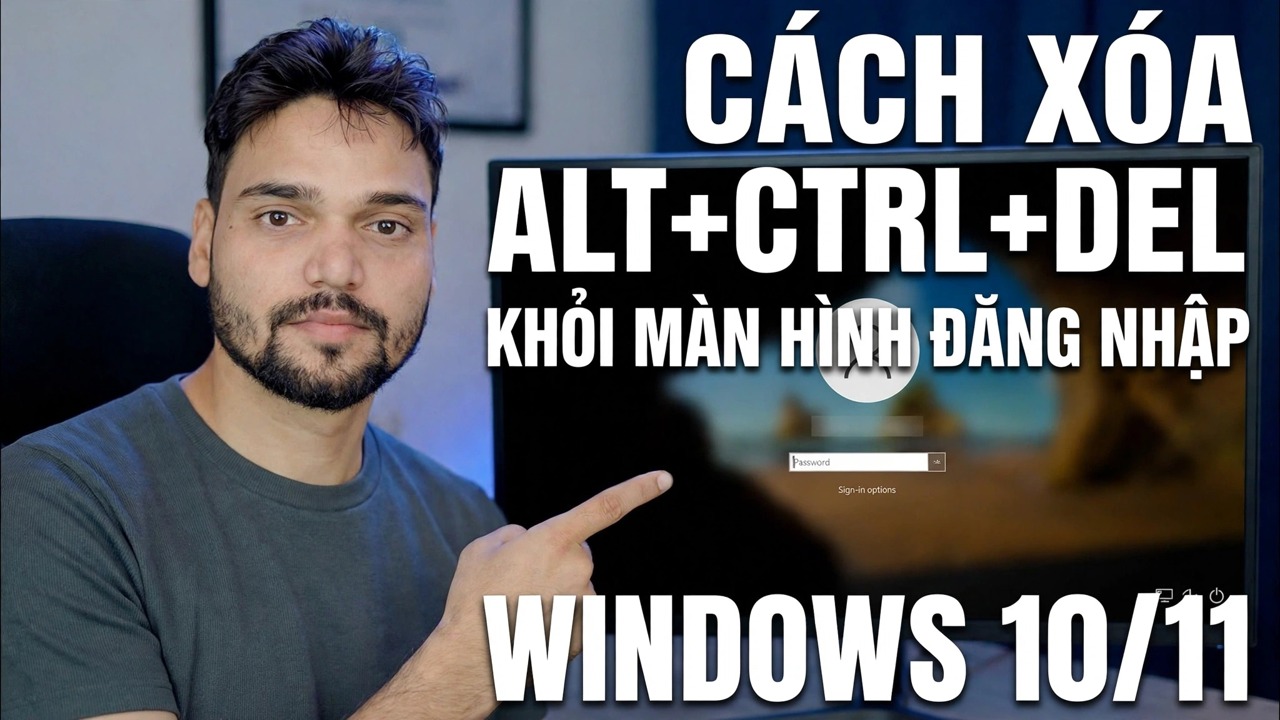
Hướng dẫn khắc phục sự cố từng bước và giải pháp - CÁCH XÓA ALT+CTRL+DEL TỪ CỬA SỔ MÀN HÌNH ĐĂNG NHẬP 10 11. Bản trình diễn trên màn hình của Anshu kỹ thuật.
Cách loại bỏ yêu cầu Nhấn Ctrl Alt Del tại màn hình đăng nhập Windows bằng netplwiz, chính sách bảo mật hoặc sổ đăng ký, sự đánh đổi thực sự là gì và cách hoàn tác yêu cầu đó.
(bản ghi kết thúc ở đây trên trang nguồn)
❓ Câu hỏi thường gặp
Hướng dẫn này có miễn phí 100% để làm theo không?
Đúng vậy! Tất cả hướng dẫn và phương pháp do Tech Anshu trình bày đều sử dụng tài nguyên giáo dục, hợp pháp và miễn phí.
Người mới bắt đầu có thể làm theo hướng dẫn này không?
Chắc chắn rồi! Mỗi bước đều được thể hiện trên màn hình với hướng dẫn chi tiết để mọi người có thể làm theo dễ dàng.
Tôi có thể đặt câu hỏi ở đâu nếu gặp khó khăn?
Hãy để lại nhận xét trực tiếp trên video YouTube và cộng đồng của chúng tôi cũng như Anshu kỹ thuật sẽ giúp bạn.
🚀 Xem hướng dẫn đầy đủ trên YouTube
🚀 Xem video hướng dẫn từng bước đầy đủ trên YouTube: https://www.youtube.com/watch?v=BbLlYuqe0sM
Đăng ký Anshu kỹ thuật để được hỗ trợ CNTT, khắc phục sự cố Windows và quản lý máy chủ.
➡️ Xem toàn bộ video