Ảo hóa Ubuntu trên ESXi - Thiết lập, cấu hình, khắc phục sự cố
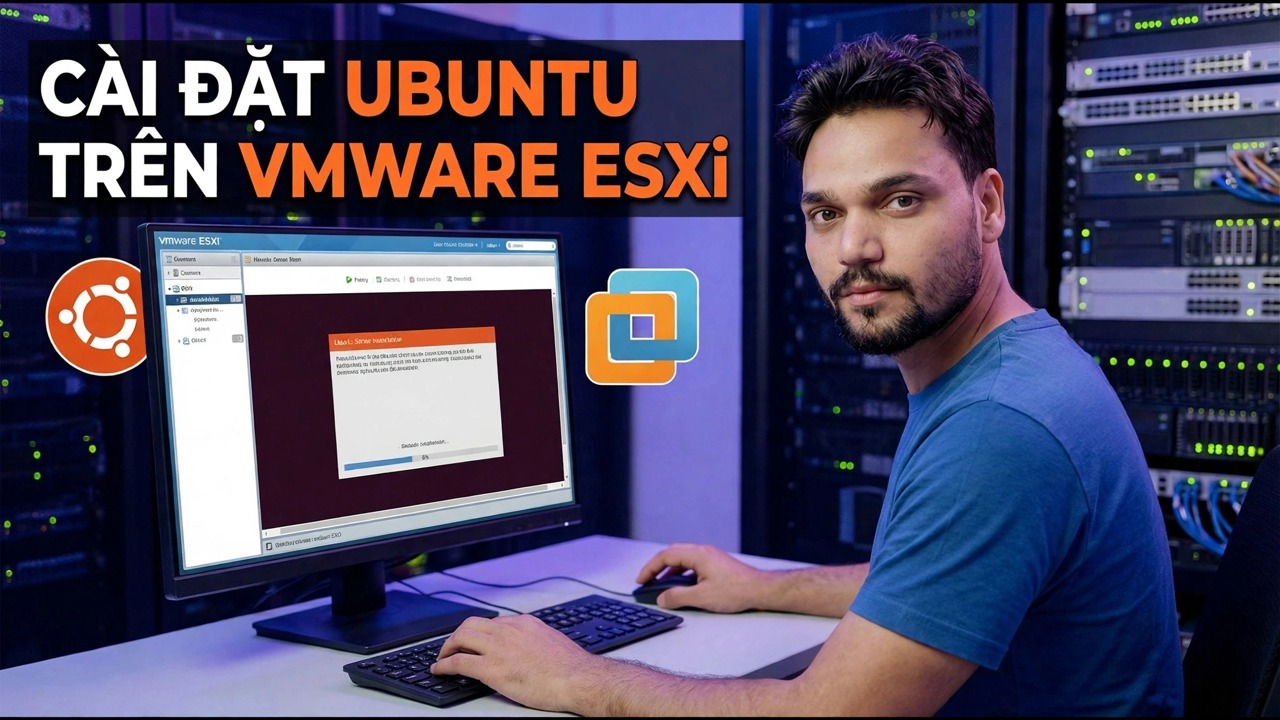
ESXi là trình ảo hóa kim loại trần có chức năng chia một máy chủ thành nhiều máy ảo. Hướng dẫn này tạo máy ảo Ubuntu đúng cách — chương trình cơ sở EFI, ổ đĩa mỏng mà bạn giám sát, bộ điều hợp mạng VMXNET3 và các công cụ open-vm sau khi cài đặt — sau đó ánh xạ các sự cố thường gặp vào các bản sửa lỗi.
📑Các chương
- Trước khi bạn bắt đầu — máy chủ ESXi cần những gì (máy khách web, bật ảo hóa, dung lượng kho dữ liệu, Ubuntu ISO)
- Tạo máy ảo trong máy khách web ESXi
- Bốn cài đặt quyết định mọi thứ — chương trình cơ sở, cấp phép ổ đĩa, bộ điều hợp mạng và kích thước
- Cài đặt Ubuntu bên trong máy ảo
- Công việc khởi động đầu tiên — open-vm-tools và cập nhật hệ thống
- Xác minh VM từ máy chủ — địa chỉ IP, tên máy chủ và tắt máy nhẹ nhàng
- Khắc phục sự cố — khớp từng triệu chứng với cách khắc phục
📋 Tổng quan & Hướng dẫn từng bước
Trước khi bạn bắt đầu - Những gì chủ nhà cần
Ba điều phải đúng trước khi trình hướng dẫn tạo mở ra. Đầu tiên, ESXi được cài đặt trên máy chủ và bạn có thể truy cập máy khách web của nó - máy chủ hiện là một bộ ảo hóa, không phải một PC bình thường, vì vậy mọi thứ diễn ra thông qua giao diện web đó. Thứ hai, BIOS chủ đã bật tính năng ảo hóa CPU (Intel VT-x hoặc AMD-V); không có nó, khách 64-bit sẽ từ chối chạy. Thứ ba, bạn cần dung lượng và hình ảnh: một kho dữ liệu có dung lượng trống (máy ảo Ubuntu đầu tiên có dung lượng 40 GB) và Ubuntu ISO được tải lên kho dữ liệu đó thông qua trình duyệt Datastore. Chọn bản phát hành LTS hiện tại để VM nhận được nhiều bản cập nhật.
Tạo máy ảo
Trong ứng dụng web ESXi, chọn Tạo / Đăng ký VM rồi Tạo máy ảo mới. Các lựa chọn quan trọng: đặt cho VM một tên cho biết công việc (như tệp ubuntu hoặc ubuntu-test, không phải "VM 3"); để Khả năng tương thích ở mặc định của máy chủ — phiên bản phần cứng ảo cao hơn sẽ mở khóa các thiết bị ảo mới hơn và việc hạ thấp nó chỉ quan trọng khi VM phải chuyển sang máy chủ cũ hơn; đặt Họ hệ điều hành khách: Linux và phiên bản: Ubuntu Linux (64-bit) — đây không phải là trang trí, nó đặt trước phần cứng ảo hợp lý cho Ubuntu; và chọn kho dữ liệu có chỗ trên đó. Trên màn hình tùy chỉnh, đặt CPU, bộ nhớ, ổ đĩa, mạng và chương trình cơ sở như giải thích ở bước tiếp theo.
Bốn cài đặt quyết định mọi thứ
Phần sụn: EFI. Ubuntu hiện đại yêu cầu EFI, EFI là thứ kích hoạt Khởi động an toàn và đó là mặc định ESXi cho các máy ảo Linux mới. BIOS kế thừa vẫn hoạt động cho Ubuntu, nhưng coi lựa chọn này là vĩnh viễn - hệ điều hành đã cài đặt yêu cầu phần sụn được cài đặt bên dưới.
Đĩa: được cung cấp dung lượng mỏng. Đĩa mỏng tăng lên khi Ubuntu ghi dữ liệu, do đó, đĩa 40 GB có thể sử dụng 12 GB vào ngày đầu tiên. Cung cấp dày đặt trước kích thước đầy đủ — an toàn hơn cho các máy chủ quan trọng, gây lãng phí cho phòng thí nghiệm.
Bộ điều hợp mạng: VMXNET3. Đây là card mạng ảo riêng của VMware, được xây dựng cho các máy ảo và Ubuntu mang trình điều khiển của nó trong nhân. E1000E mô phỏng cũng hoạt động và là phương án dự phòng cho các trường hợp lẻ.
Kích thước: bắt đầu nhỏ. 2 vCPU và 4 GB RAM chạy Ubuntu Server và Desktop ở mức chấp nhận được. Bạn có thể thêm nhiều hơn sau một phút; một máy ảo quá khổ chủ yếu gây lãng phí máy chủ.
Cài đặt Ubuntu
Đính kèm ISO vào ổ đĩa CD/DVD của VM, đánh dấu vào Kết nối khi bật nguồn, bật VM và mở bảng điều khiển. Trình cài đặt của Ubuntu hoạt động chính xác như trên máy vật lý. Chọn Máy chủ hoặc Máy tính để bàn - Máy chủ dành cho các dịch vụ và tìm hiểu thiết bị đầu cuối, Chỉ máy tính để bàn nếu bạn thực sự cần môi trường đồ họa. Cho phép trình cài đặt sử dụng toàn bộ đĩa ảo; nó là một tập tin trên kho dữ liệu, không có gì vật lý bị xóa. Tạo người dùng của bạn, đặt mật khẩu mạnh và trên cài đặt Máy chủ, hãy đánh dấu vào tùy chọn máy chủ OpenSSH để bạn có thể đăng nhập từ xa sau đó. Khi quá trình cài đặt kết thúc, hãy khởi động lại - và ngắt kết nối ISO khỏi ổ đĩa CD/DVD.
Công việc khởi động đầu tiên - open-vm-tools và cập nhật
Một Ubuntu VM mới hoạt động, nhưng ESXi mù quáng với nó: bản tóm tắt máy chủ không hiển thị địa chỉ IP và "tắt" khỏi máy chủ là cắt điện cứng, không phải tắt hoàn toàn. Bản sửa lỗi là một gói từ kho lưu trữ riêng của Ubuntu - lộ trình được VMware đề xuất cho Ubuntu. Không sử dụng trình cài đặt VMware Tools dựa trên ISO cũ trong menu ESXi; đối với Ubuntu, open-vm-tools là đường dẫn được hỗ trợ và nó được cập nhật bởi hệ thống cập nhật thông thường của Ubuntu.
sudo apt update
sudo apt install open-vm-tools
Khi cài đặt trên Máy tính để bàn, hãy thêm gói dành cho máy tính để bàn: sudo apt install open-vm-tools-desktop — đó là yếu tố tạo nên độ phân giải của bảng điều khiển, sao chép-dán và kéo và thả. Sau đó xác nhận dịch vụ đang chạy và kết thúc với các bản cập nhật thông thường:
sudo systemctl status open-vm-tools
sudo apt upgrade
Trạng thái sẽ hiển thị dịch vụ đang hoạt động và đang chạy. Gói này cung cấp cho máy chủ địa chỉ IP và tên máy chủ của khách, cho phép tắt máy nhẹ nhàng khỏi ESXi và quyết định cách hoạt động của đồng bộ hóa thời gian và ảnh chụp nhanh không hoạt động.
Xác minh VM từ máy chủ
Làm mới trang tóm tắt của VM trong ứng dụng web ESXi: địa chỉ IP khách và tên máy chủ hiện xuất hiện, điều này chứng tỏ open-vm-tools đang nói chuyện với máy chủ. Kiểm tra khả năng tắt máy một cách duyên dáng từ máy chủ - Ubuntu sẽ tắt nguồn hoàn toàn thay vì bị cắt. Từ đây, thực hiện công việc hàng ngày qua SSH thay vì sống trong bảng điều khiển; bảng điều khiển dành cho cài đặt và các trường hợp khẩn cấp, SSH nhanh hơn và cung cấp cho bạn một thiết bị đầu cuối thích hợp.
Khắc phục sự cố - So khớp triệu chứng với cách khắc phục
Khi máy ảo Ubuntu hoạt động sai, triệu chứng này thường nêu tên nguyên nhân của chính nó. Làm việc bản đồ này theo thứ tự:
VM sẽ không khởi động hoặc khởi động lại trình cài đặt — ISO vẫn được kết nối, thứ tự khởi động sai hoặc chương trình cơ sở đã bị thay đổi sau khi cài đặt. Không có mạng — trước tiên hãy kiểm tra loại bộ điều hợp và nhóm cổng, sau đó bên trong Ubuntu kiểm tra xem cấu hình mạng có còn trỏ đến địa chỉ MAC cũ hay không. Máy chủ không hiển thị IP và tắt máy là bị cắt điện — open-vm-tools bị thiếu hoặc bị dừng; cài đặt lại nó như ở Bước 5. Bảng điều khiển nhỏ, lag hoặc bảng nhớ tạm đã chết — vấn đề về cài đặt bảng điều khiển/màn hình; đối với công việc hàng ngày, hãy sử dụng SSH thay thế. Đồng hồ trôi — sửa lỗi đồng bộ hóa thời gian với NTP bên trong Ubuntu. Mọi thứ đều chậm — máy chủ đã cam kết quá mức; so sánh tổng vCPU và RAM được cung cấp cho VM với máy vật lý trước khi đổ lỗi cho Ubuntu.
Hai bước kiểm tra nhanh bên trong Ubuntu bao gồm hầu hết công việc thám tử - địa chỉ và giao diện mạng của bạn cũng như trạng thái đồng hồ:
ip a
timedatectl
Hầu hết "sự cố ESXi" hóa ra là một cài đặt, một gói hoặc một giới hạn phần cứng trung thực.
🏷️Biến và từ khóa tìm kiếm chủ đề
🎙️ Bản ghi đầy đủ - nhấn để mở rộng
__TOK_33__
❓ Câu hỏi thường gặp
Hướng dẫn này có miễn phí 100% để làm theo không?
__TOK_34__
Người mới bắt đầu có thể làm theo hướng dẫn này không?
__TOK_35__
Tôi có thể đặt câu hỏi ở đâu nếu gặp khó khăn?
__TOK_36__