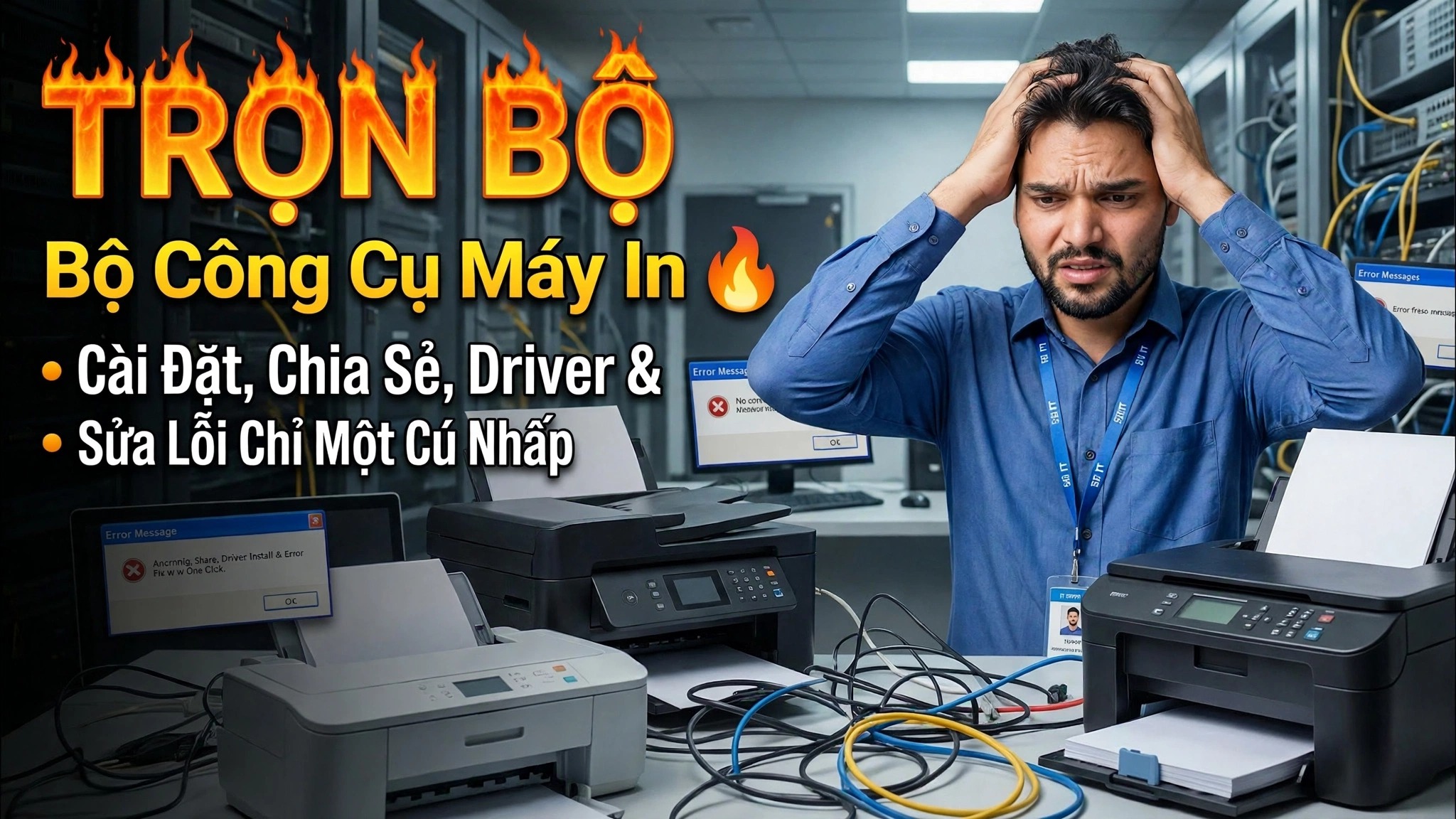
Khắc phục mọi sự cố máy in như một kỹ sư 🔥 Đào tạo toàn bộ về máy in
Máy in không in, hiển thị ngoại tuyến hoặc lỗi treo? Tìm hiểu phương pháp kỹ sư để khắc phục mọi sự cố máy in trong Windows — từ kiểm tra bộ đệm và trình điều khiển đến sửa lỗi mạng, thiết lập, chia sẻ và dọn dẹp cài đặt trình điều khiển.
📑Chương
- Chẩn đoán trước — phương pháp kỹ thuật cho mọi sự cố máy in
- Khởi động lại Bộ đệm máy in và xóa hàng đợi in bị kẹt
- Gỡ bỏ và cài đặt lại trình điều khiển máy in một cách rõ ràng (printui /s /t2)
- Kiểm tra khả năng kết nối của máy in mạng bằng ping
- Chia sẻ máy in và kết nối nó trên các PC khác
📋 Tổng quan & Hướng dẫn từng bước
Chẩn đoán trước — Hãy suy nghĩ như một kỹ sư
Trước khi thay đổi bất kỳ điều gì, hãy xác định chính xác vấn đề. Máy in có đang hiển thị Ngoại tuyến, bị kẹt ở trạng thái Lỗi hay các công việc chỉ nằm trong hàng đợi in mà không in được? Kiểm tra xem sự cố xảy ra trên một PC hay trên mọi PC và liệu máy in được kết nối bằng USB hay qua mạng. Chẩn đoán của kỹ sư sẽ cho bạn biết nên áp dụng cách khắc phục nào — bộ đệm, trình điều khiển hoặc mạng — thay vì thử các bước ngẫu nhiên.
Khởi động lại Bộ đệm máy in và xóa công việc bị kẹt
Hầu hết các trường hợp "máy in không in" là do dịch vụ Bộ đệm máy in bị kẹt hoặc lệnh in bị lỗi chặn hàng đợi. Mở Dấu nhắc Lệnh với tư cách Quản trị viên và dừng bộ đệm:
net stop spoolerBây giờ hãy mở thư mục ống chỉ và xóa mọi tệp bên trong nó — đây là các lệnh in bị kẹt:
%windir%\System32\spool\PRINTERSSau đó khởi động lại bộ đệm và thử in:
net start spoolerDọn dẹp Trình điều khiển bằng printui /s /t2
Nếu việc in vẫn không thành công thì bản thân trình điều khiển thường bị hỏng — và chỉ cần cài đặt lại trình điều khiển cũ sẽ tiếp tục xảy ra sự cố. Mở hộp Chạy (Win + R) và khởi chạy Thuộc tính máy chủ in:
printui /s /t2Trong tab Trình điều khiển, chọn trình điều khiển của máy in gặp sự cố và xóa nó (chọn "Xóa trình điều khiển và gói trình điều khiển" khi được cung cấp). Sau đó cài đặt một bản sao trình điều khiển mới — bản cài đặt sạch này sẽ sửa các lỗi còn tồn tại khi cài đặt lại thông thường.
Kiểm tra máy in mạng bằng Ping
Đối với máy in mạng, trước tiên hãy xác nhận rằng PC thực sự có thể kết nối với máy in đó. Ping địa chỉ IP của máy in (ở đây máy in có địa chỉ 192.168.1.50 — thay thế bằng IP của máy in của bạn):
ping 192.168.1.50Nếu bạn nhận được câu trả lời thì đường dẫn mạng vẫn ổn và lỗi nằm ở trình điều khiển hoặc bộ đệm — hãy quay lại bước 2 và 3. Nếu mọi yêu cầu đều hết thời gian chờ thì vấn đề nằm ở chính kết nối: hãy kiểm tra cáp mạng/Wi-Fi của máy in và xác nhận rằng nó nằm trên cùng một mạng với IP mà bạn đang ping.
Chia sẻ máy in và kết nối các PC khác
Sau khi máy in hoạt động trên PC chủ, hãy chia sẻ nó để cả văn phòng có thể in: mở tab Thuộc tính → Chia sẻ của máy in, đánh dấu vào Chia sẻ máy in này và đặt cho nó một tên chia sẻ đơn giản. Trên mỗi PC khách, thêm máy in từ mạng (hoặc duyệt đến PC chủ và bấm đúp vào máy in được chia sẻ) - Windows sẽ tự động cài đặt trình điều khiển từ máy chủ. Đây là thiết lập được đề cập trong khóa đào tạo đầy đủ, vì vậy một máy in đang hoạt động sẽ phục vụ mọi PC trên mạng.
🏷️Topic Search Variables & Keywords
Hướng dẫn và giải pháp khắc phục sự cố từng bước — Khắc phục mọi sự cố máy in như một kỹ sư 🔥 Đào tạo đầy đủ về máy in. Phần trình diễn trên màn hình của Anshu kỹ thuật.
(Trang nguồn chỉ chứa phần giới thiệu ngắn này thay cho bản ghi đầy đủ — hướng dẫn bằng giọng nói đầy đủ có trong video ở trên.)
❓ Câu hỏi thường gặp
Hướng dẫn này có miễn phí 100% để làm theo không?
Đúng vậy! Tất cả hướng dẫn và phương pháp do Tech Anshu trình bày đều sử dụng tài nguyên giáo dục, hợp pháp và miễn phí.
Người mới bắt đầu có thể làm theo hướng dẫn này không?
Chắc chắn rồi! Mỗi bước đều được thể hiện trên màn hình với hướng dẫn chi tiết để mọi người có thể làm theo dễ dàng.
Tôi có thể đặt câu hỏi ở đâu nếu gặp khó khăn?
Hãy để lại nhận xét trực tiếp trên video YouTube và cộng đồng của chúng tôi cũng như Anshu kỹ thuật sẽ giúp bạn.
🚀 Xem hướng dẫn đầy đủ trên YouTube
🚀 Xem video hướng dẫn từng bước đầy đủ trên YouTube: https://www.youtube.com/watch?v=xNfPfyoIgRQ
Đăng ký Anshu kỹ thuật để được hỗ trợ CNTT, khắc phục sự cố Windows và quản lý máy chủ.
➡️ Xem toàn bộ video