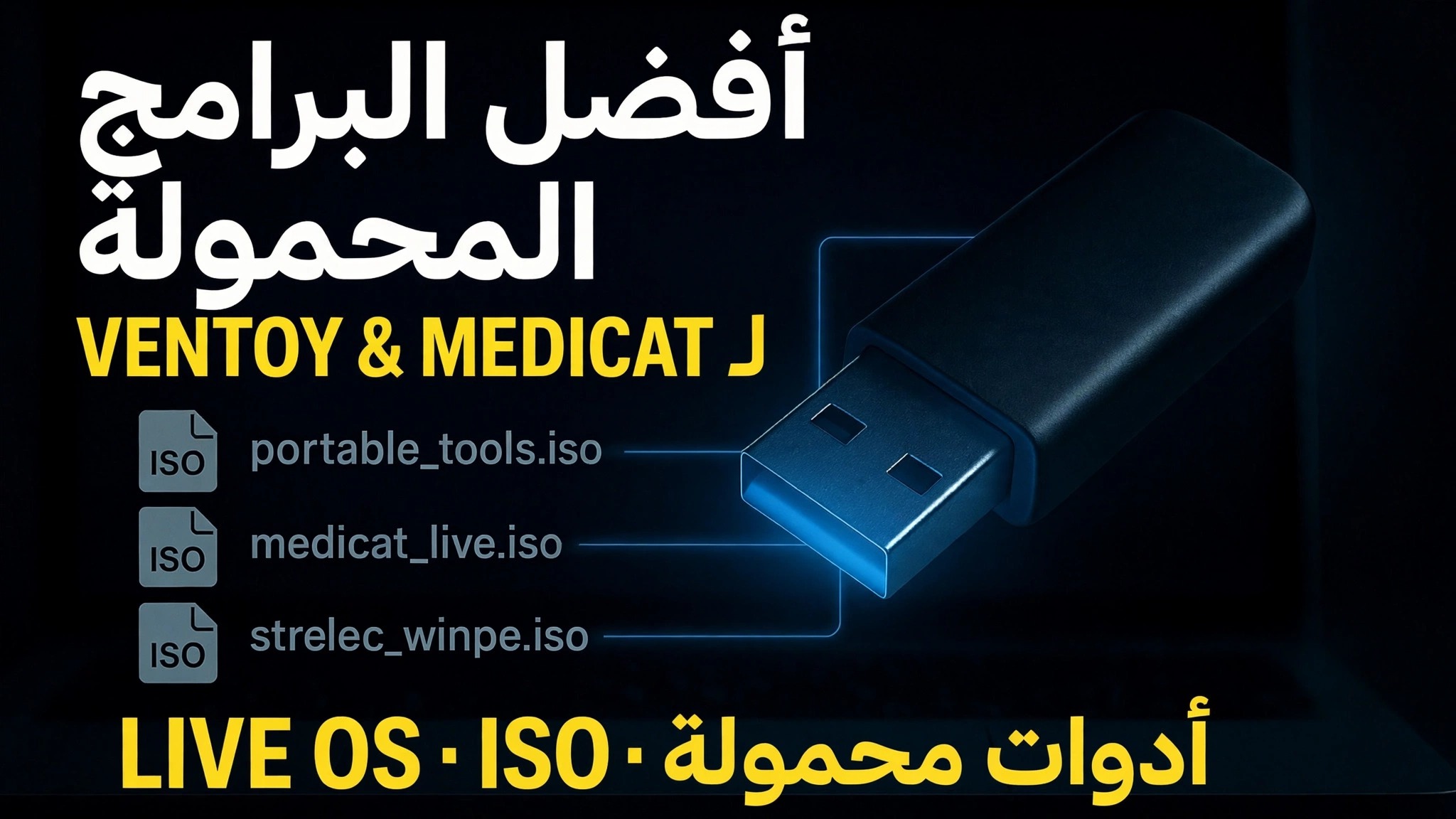
اجعل USB قابلاً للتشغيل النهائي 🔥 أضف البرامج المحمولة وملفات ISO
محرك أقراص محمول واحد يقوم بكل ما يحتاجه الفني: تشغيل أي جهاز كمبيوتر، وتثبيت نظام التشغيل Windows أو Linux، وتحميل مجموعات أدوات إصلاح WinPE، وتشغيل البرامج المحمولة دون تثبيت أي شيء، مع الاستمرار في حمل برامج التشغيل والملفات الخاصة بك - كل ذلك على جهاز Ventoy USB واحد.
📑الفصول
- ما الذي يوجد داخل محرك USB النهائي القابل للتمهيد - ملفات ISO والبرامج المحمولة وبرامج التشغيل ومساحة البيانات المجانية على محرك أقراص محمول واحد
- جعل نظام التشغيل المتعدد لمحرك الأقراص المحمول باستخدام Ventoy، بحيث يمكن لمنفذ USB واحد حمل العديد من ملفات ISO مرة واحدة
- نسخ ملفات ISO — مجموعات أدوات إصلاح Windows 11 24H2 وLinux وWinPE مثل MediCat
- إضافة مجلد البرنامج المحمول، بحيث تعمل أدواتك على أي جهاز كمبيوتر بدون تثبيت
- إضافة مجلد برامج التشغيل والاحتفاظ بالمساحة المتبقية لملفاتك الخاصة
- تشغيل جهاز كمبيوتر من USB واختيار أداة من قائمة Ventoy
📋 نظرة عامة ودليل خطوة بخطوة
قم بتثبيت Ventoy على محرك أقراص USB
ابدأ باستخدام محرك أقراص محمول ذو نوعية جيدة - يعد 32 جيجابايت أو أكبر أمرًا عمليًا، لأن ملفات Windows وLinux وWinPE ISO كبيرة الحجم. قم بتنزيل Ventoy من موقعه الرسمي، واستخرج الملف المضغوط، وقم بتشغيل Ventoy2Disk. حدد محرك الأقراص المحمول الخاص بك في قائمة الأجهزة وانقر فوق تثبيت. يقوم Ventoy بإعداد محرك الأقراص مرة واحدة؛ بعد ذلك، يعمل محرك الأقراص المحمول مثل محرك أقراص التخزين العادي والذي يكون أيضًا قابلاً للتشغيل.
انسخ ملفات ISO إلى محرك الأقراص
الآن افتح محرك Ventoy في File Explorer وقم ببساطة بنسخ ملفات ISO الخاصة بك عليه - دون الحاجة إلى استخراج أو الحاجة إلى أدوات خاصة. في الفيديو، يتم تحميل محرك الأقراص بأدوات التثبيت والبيئات المباشرة التي يستخدمها الفني يوميًا: Windows 11 24H2 ISO (Windows11_24H2.iso)، وLinux ISO، ومجموعة أدوات الإصلاح المستندة إلى WinPE مثل MediCat. يمكنك الاحتفاظ بملفات ISO في مجلدات لتبقى منظمة؛ يعثر Ventoy على ملفات ISO في أي مكان على محرك الأقراص ويدرجها في قائمة التمهيد الخاصة به.
أضف البرامج المحمولة الخاصة بك
قم بإنشاء مجلد على نفس محرك الأقراص لأدواتك المحمولة - يحتفظ الفيديو بمجلد برنامج على طراز PortableApps يتم تشغيله مباشرة من ملف .exe الخاص به دون أي تثبيت. انسخ في الإصدارات المحمولة من الأدوات المساعدة التي تستخدمها في مكالمات الخدمة: التشخيص، والمنظفات، وأدوات كلمة المرور والقرص، والمتصفحات، وأدوات عرض المكتب - مهما كانت احتياجات مجموعتك. ونظرًا لأن التطبيقات محمولة، فلا يتم تثبيت أي شيء على جهاز الكمبيوتر الخاص بالعميل ولا يتم ترك أي إعدادات.
أضف برامج التشغيل واحتفظ بمساحة للبيانات
أضف مجلد Drivers يحتوي على مثبتات برامج التشغيل وحزم برامج التشغيل للأجهزة التي تقوم بخدمتها كثيرًا، بحيث يمكن الانتهاء من تثبيت Windows جديد على الفور. مهما كانت المساحة المتبقية على محرك الأقراص المحمول، فهي تظل مساحة تخزين عادية - استخدمها لحمل ملفات العملاء والنسخ الاحتياطية والمستندات. يحتوي محرك الأقراص الآن على أدوات التمهيد وبرامجك وبرامج التشغيل وبياناتك معًا.
قم بتشغيل أي جهاز كمبيوتر واختر أداة من القائمة
قم بتوصيل محرك الأقراص المحمول بأي جهاز كمبيوتر، وأعد تشغيله، وافتح قائمة التمهيد باستخدام مفتاح قائمة التمهيد الخاص بالجهاز (عادةً F12، أو F8، أو Esc، اعتمادًا على العلامة التجارية). حدد محرك أقراص USB. يعرض Ventoy قائمة تسرد كل ISO على محرك الأقراص - اختر Windows Setup لتثبيت Windows، أو Linux ISO لتشغيل نظام مباشر، أو مجموعة أدوات WinPE مثل MediCat لإصلاح جهاز كمبيوتر لن يبدأ التشغيل. بمجرد تحميل Windows أو بيئة WinPE، افتح مجلد البرنامج المحمول الخاص بك وقم بتشغيل أدواتك مباشرة من محرك الأقراص المحمول.
🏷️Topic Search Variables & Keywords
🎙️ النص الكامل — انقر للتوسيع
دليل استكشاف الأخطاء وإصلاحها خطوة بخطوة والحلول - أفضل البرامج المحمولة لنظام التشغيل VENTOY & MEDICAT LIVE OS · ISO · الأدوات المحمولة. عرض توضيحي على الشاشة بواسطة الفني Anshu.
قم بإنشاء محرك أقراص USB نهائي قابل للتمهيد باستخدام برامج محمولة وملفات ISO وبرامج التشغيل ومساحة البيانات - محرك أقراص فني كامل يعمل على تشغيل أي جهاز كمبيوتر وإصلاحه أيضًا.
العناصر المعروضة على محرك الأقراص في هذا الفيديو: Windows، وLinux، وWinPE، وWindows11_24H2.iso، وPortableApps، وبرامج التشغيل.
(ينتهي النص هنا في الصفحة المصدر)
❓ الأسئلة الشائعة (باللغة الإنجليزية)
هل هذا البرنامج التعليمي مجاني للمتابعة بنسبة 100%؟
نعم! تستخدم جميع الأدلة والأساليب التي أوضحتها شركة Technical Anshu موارد مجانية وقانونية وتعليمية.
هل يمكن للمبتدئين اتباع هذا الدليل؟
بالتأكيد! يتم عرض كل خطوة على الشاشة مع تعليمات تفصيلية حتى يتمكن أي شخص من متابعتها بسهولة.
أين يمكنني طرح الأسئلة إذا واجهت مشكلة؟
اترك تعليقًا مباشرة على مقطع فيديو YouTube، وسيقوم مجتمعنا وفريق Anshu الفني بمساعدتك.
🚀 شاهد البرنامج التعليمي الكامل على اليوتيوب
🚀 شاهد الفيديو التعليمي الكامل خطوة بخطوة على اليوتيوب: https://www.youtube.com/watch?v=-rsI-50G698
اشترك في Technical Anshu للحصول على دعم تكنولوجيا المعلومات واستكشاف أخطاء Windows وإصلاحها وإدارة الخادم.
▶️ شاهد الفيديو كاملاً