Créez une clé USB amorçable ultime 🔥 Ajoutez des logiciels portables et des fichiers ISO
Une clé USB qui fait tout ce dont un technicien a besoin : démarrer n'importe quel PC, installer Windows ou Linux, charger les kits d'outils de réparation WinPE, exécuter des logiciels portables sans rien installer et toujours transporter vos pilotes et fichiers, le tout sur une seule clé USB Ventoy.
📑Chapitres
- Ce qui se trouve à l'intérieur de la clé USB amorçable ultime : fichiers ISO, logiciels portables, pilotes et espace de données libre sur une clé USB
- Faire un démarrage multiple de la clé USB avec Ventoy, afin qu'une seule clé USB puisse transporter plusieurs fichiers ISO à la fois
- Copie des fichiers ISO – Kits d'outils de réparation Windows 11 24H2, Linux et WinPE comme MediCat
- Ajout du dossier des logiciels portables pour que vos outils fonctionnent sur n'importe quel PC sans installation
- Ajouter un dossier de pilotes et conserver l'espace restant pour vos propres fichiers
- Démarrer un PC depuis l'USB et choisir un outil dans le menu Ventoy
📋 Présentation et guide étape par étape
Installer Ventoy sur la clé USB
Commencez avec une clé USB de bonne qualité : 32 Go ou plus est pratique, car les fichiers ISO Windows, Linux et WinPE sont volumineux. Téléchargez Ventoy depuis son site officiel, extrayez le zip et exécutez Ventoy2Disk. Sélectionnez votre clé USB dans la liste des appareils et cliquez sur Installer. Ventoy prépare le trajet une fois ; après cela, la clé USB fonctionne comme un disque de stockage normal qui est également amorçable.
Copiez les fichiers ISO sur le lecteur
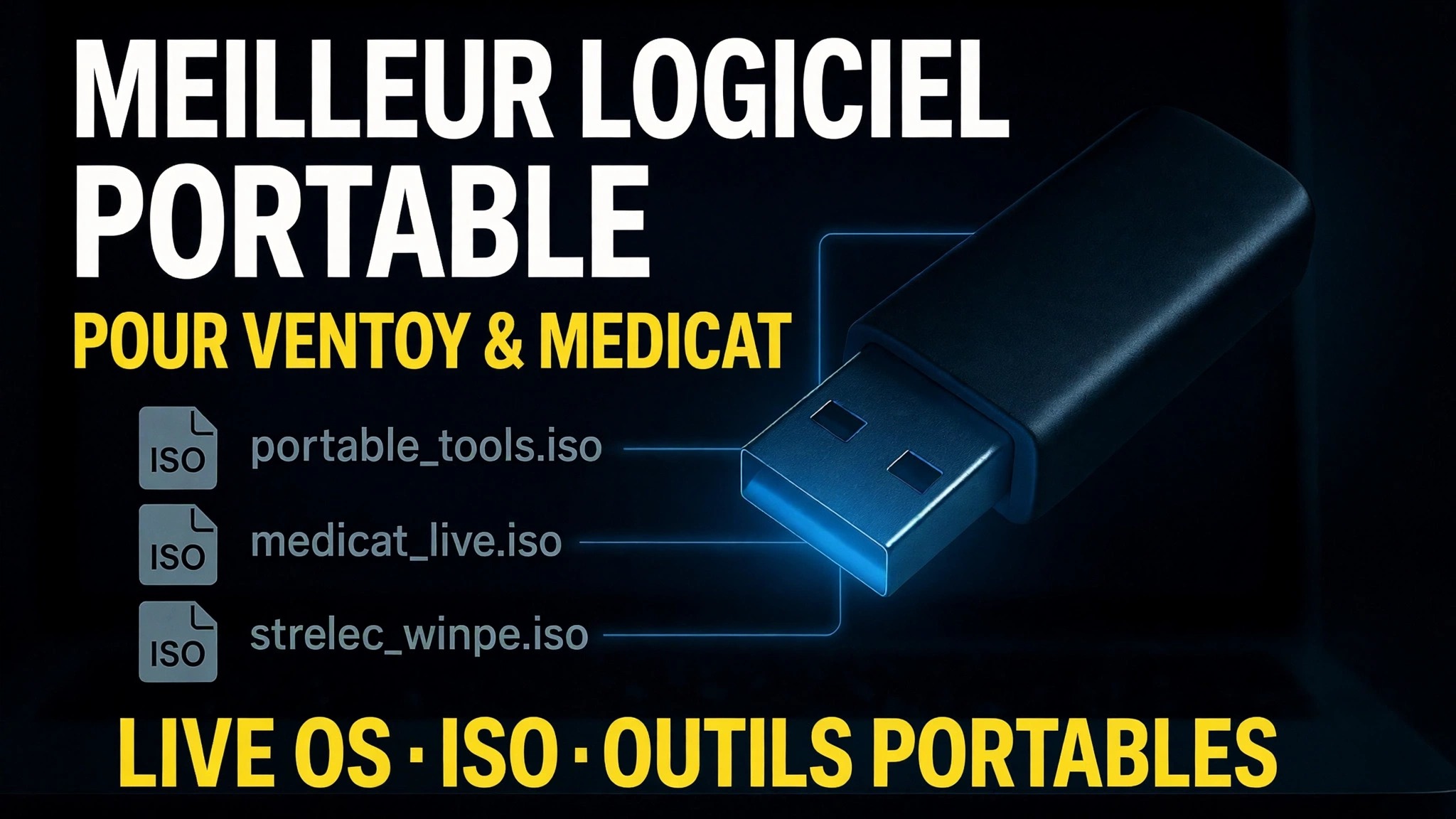
Ouvrez maintenant le lecteur Ventoy dans l'Explorateur de fichiers et copiez simplement vos fichiers ISO dessus : aucune extraction ni outil spécial n'est nécessaire. Dans la vidéo, le lecteur est chargé avec les programmes d'installation et les environnements en direct qu'un technicien utilise quotidiennement : l'ISO Windows 11 24H2 (Windows11_24H2.iso), un ISO Linux et des kits d'outils de réparation basés sur WinPE tels que MediCat. Vous pouvez conserver les ISO dans des dossiers pour rester organisé ; Ventoy trouve les fichiers ISO n'importe où sur le disque et les répertorie dans son menu de démarrage.
Ajoutez votre logiciel portable
Créez un dossier sur le même lecteur pour vos outils portables : la vidéo conserve un dossier de logiciels de style PortableApps qui s'exécute directement à partir de son fichier .exe sans aucune installation. Copiez dans les versions portables les utilitaires que vous utilisez lors des appels de service : diagnostics, nettoyeurs, outils de mot de passe et de disque, navigateurs, visionneuses de bureau, quels que soient les besoins de votre kit. Étant donné que les applications sont portables, rien n'est installé sur le PC du client et aucun paramètre n'est laissé de côté.
Ajouter des pilotes et conserver de l'espace pour les données
Ajoutez un dossier Drivers avec les programmes d'installation de pilotes et les packs de pilotes pour les machines que vous entretenez le plus, afin qu'une nouvelle installation de Windows puisse être effectuée sur place. Tout l'espace restant sur la clé USB reste un espace de stockage normal : utilisez-le pour transporter des fichiers clients, des sauvegardes et des documents. Un seul disque contient désormais vos outils de démarrage, vos logiciels, vos pilotes et vos données.
Démarrez n'importe quel PC et choisissez un outil dans le menu
Branchez la clé USB sur n'importe quel PC, redémarrez-la et ouvrez le menu de démarrage avec la touche du menu de démarrage de la machine (généralement F12, F8 ou Esc, selon la marque). Sélectionnez la clé USB. Ventoy affiche un menu répertoriant chaque ISO sur le lecteur – choisissez le programme d'installation de Windows pour installer Windows, un ISO Linux pour exécuter un système en direct ou une boîte à outils WinPE comme MediCat pour réparer un PC qui ne démarre pas. Une fois Windows ou l'environnement WinPE chargé, ouvrez votre dossier de logiciels portables et exécutez vos outils directement depuis la clé USB.
🏷️Topic Search Variables & Keywords
🎙️ Transcription complète — appuyez pour développer
Guide de dépannage et solutions étape par étape — MEILLEUR LOGICIEL PORTABLE POUR VENTOY ET MEDICAT LIVE OS · ISO · OUTILS PORTABLES. Démonstration à l'écran par Technical Anshu.
Créez une clé USB amorçable ultime avec un logiciel portable, des fichiers ISO, des pilotes et un espace de données : une clé USB de technicien complète qui démarre n'importe quel PC et le répare également.
Éléments affichés sur le lecteur dans cette vidéo : Windows, Linux, WinPE, Windows11_24H2.iso, PortableApps, Drivers.
(la transcription se termine ici sur la page source)
❓ Foire aux questions
Ce tutoriel est-il 100 % gratuit ?
Oui ! Tous les guides et méthodes présentés par Technical Anshu utilisent des ressources gratuites, légales et éducatives.
Les débutants peuvent-ils suivre ce guide ?
Absolument ! Chaque étape est affichée à l'écran avec des instructions détaillées afin que tout le monde puisse suivre facilement.
Où puis-je poser des questions si je suis bloqué ?
Laissez un commentaire directement sur la vidéo YouTube, et notre communauté et Technical Anshu vous aideront.
🚀 Regardez le didacticiel complet sur YouTube
🚀 Regardez le didacticiel vidéo complet étape par étape sur YouTube : https://www.youtube.com/watch?v=-rsI-50G698
Abonnez-vous à Technical Anshu pour l'assistance informatique, le dépannage Windows et la gestion des serveurs.
▶️ Regarder la vidéo complète