Создайте идеальный загрузочный USB-накопитель 🔥 Добавьте портативное программное обеспечение и файлы ISO
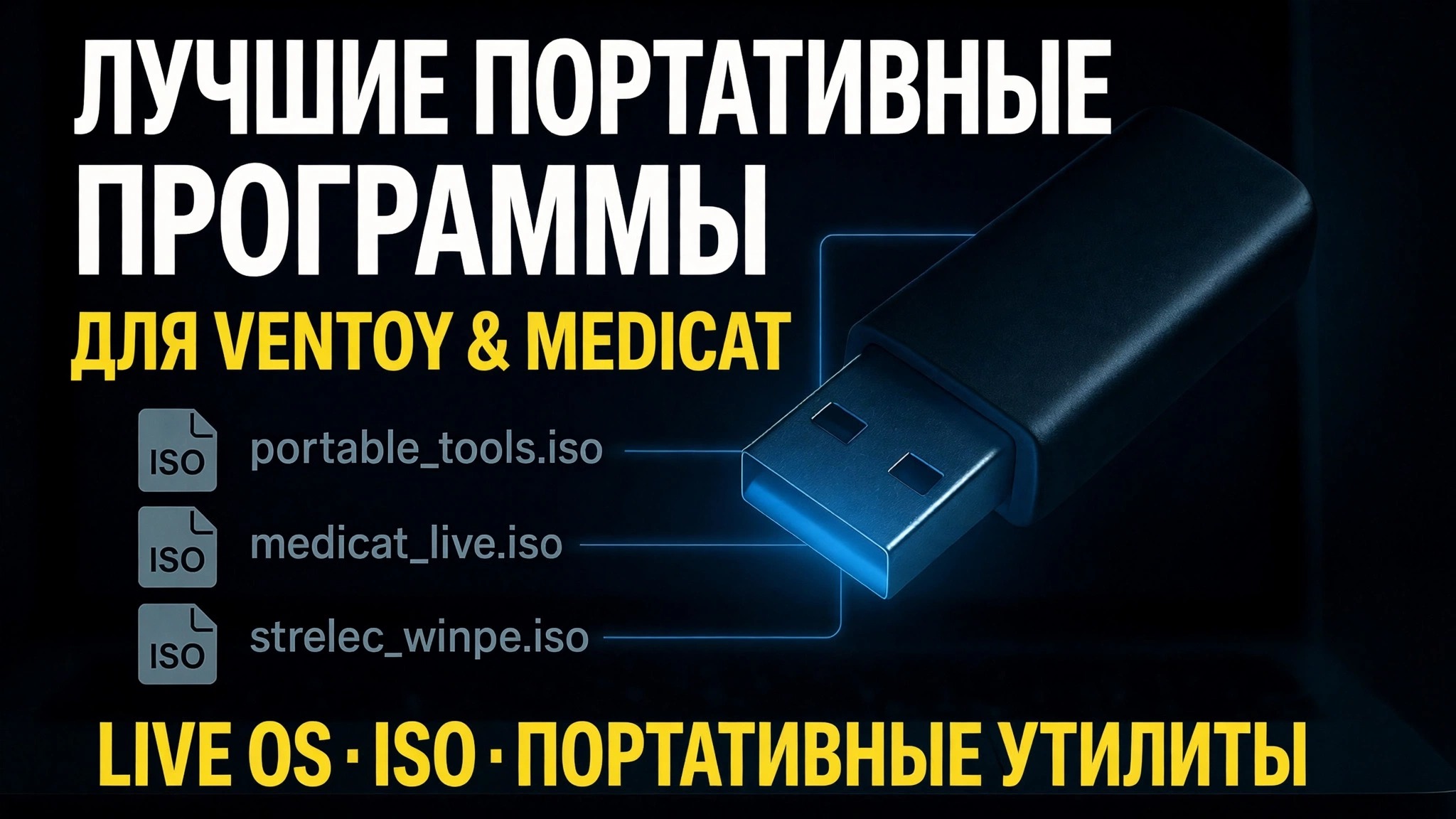
Один флэш-накопитель, который делает все, что нужно техническому специалисту: загружает любой компьютер, устанавливает Windows или Linux, загружает наборы инструментов для восстановления WinPE, запускает портативное программное обеспечение, не устанавливая ничего, и при этом хранит драйверы и файлы — и все это на одном USB-накопителе Ventoy.
📑Главы
<ол класс="главы">📋 Обзор и пошаговое руководство
Установить Ventoy на USB-накопитель
Начните с качественного флэш-накопителя — практично объемом 32 ГБ или больше, поскольку ISO-файлы Windows, Linux и WinPE имеют большой размер. Загрузите Ventoy с официального сайта, распакуйте zip-архив и запустите Ventoy2Disk. Выберите свой флэш-накопитель в списке устройств и нажмите Установить. Вентой готовит поездку один раз; после этого флешка работает как обычный накопитель, который к тому же является загрузочным.
Скопируйте файлы ISO на диск
Теперь откройте диск Ventoy в проводнике и просто скопируйте на него файлы ISO — никакого извлечения и специального инструмента не требуется. В видеоролике на диск загружены установщики и живые среды, которые технический специалист использует ежедневно: ISO-образ Windows 11 24H2 (Windows11_24H2.iso), ISO-образ Linux и наборы инструментов для восстановления на базе WinPE, такие как MediCat. Вы можете хранить ISO-образы в папках, чтобы сохранять порядок; Ventoy находит файлы ISO в любом месте диска и отображает их в меню загрузки.
Добавьте портативное программное обеспечение
Создайте папку для портативных инструментов на том же диске — в видео хранится папка программного обеспечения в стиле PortableApps, которая запускается непосредственно из файла .exe без какой-либо установки. Скопируйте портативные версии утилит, которые вы используете при вызовах сервисных служб: средства диагностики, средства очистки, инструменты для работы с паролями и дисками, браузеры, программы просмотра Office — все, что нужно вашему комплекту. Поскольку приложения переносимы, на компьютер пользователя ничего не устанавливается и никакие настройки не остаются.
Добавьте драйверы и оставьте место для данных
Добавьте папку Drivers с установщиками драйверов и пакетами драйверов для компьютеров, которые вы чаще всего обслуживаете, чтобы можно было сразу же завершить новую установку Windows. Любое место, оставшееся на флэш-накопителе, по-прежнему остается обычным хранилищем — используйте его для хранения файлов клиентов, резервных копий и документов. Теперь на одном диске хранятся ваши загрузочные инструменты, программное обеспечение, драйверы и данные.
Загрузите любой компьютер и выберите инструмент из меню
Подключите флэш-накопитель к любому ПК, перезагрузите его и откройте меню загрузки с помощью клавиши загрузочного меню компьютера (обычно F12, F8 или Esc, в зависимости от марки). Выберите USB-накопитель. Ventoy отображает меню со списком всех ISO на диске — выберите «Настройка Windows», чтобы установить Windows, ISO-образ Linux для запуска работающей системы или набор инструментов WinPE, такой как MediCat, для ремонта компьютера, который не запускается. После загрузки Windows или среды WinPE откройте переносную папку с программным обеспечением и запустите инструменты прямо с флэш-накопителя.
🏷️Topic Search Variables & Keywords
🎙️ Полная расшифровка — нажмите, чтобы развернуть
Пошаговое руководство по устранению неполадок и решениям — ЛУЧШЕЕ ПОРТАТИВНОЕ ПРОГРАММНОЕ ОБЕСПЕЧЕНИЕ ДЛЯ VENTOY & MEDICAT LIVE OS · ISO · ПОРТАТИВНЫЕ ИНСТРУМЕНТЫ. Экранная демонстрация от Технического Аншу.
Создайте идеальный загрузочный USB-накопитель с портативным программным обеспечением, файлами ISO, драйверами и пространством для данных — полноценный технический накопитель, который загружает любой компьютер и чинит его.
Элементы, показанные на диске в этом видео: Windows, Linux, WinPE, Windows11_24H2.iso, PortableApps, драйверы.
(расшифровка заканчивается здесь, на исходной странице)
❓ Часто задаваемые вопросы (на английском языке)
Является ли это руководство абсолютно бесплатным?
Да! Во всех руководствах и методах, продемонстрированных Tech Anshu, используются бесплатные легальные и образовательные ресурсы.
Могут ли новички следовать этому руководству?
Абсолютно! Каждый шаг демонстрируется на экране с подробными инструкциями, поэтому каждый может легко следовать им.
Где я могу задать вопросы, если застряну?
Оставьте комментарий прямо под видео на YouTube, и наше сообщество и технический специалист Anshu помогут вам.
🚀 Посмотрите полное руководство на YouTube
🚀 Посмотрите полное пошаговое видеоруководство на YouTube: https://www.youtube.com/watch?v=-rsI-50G698
Подпишитесь на техническую поддержку Anshu для ИТ-поддержки, устранения неполадок Windows и управления сервером.
▶️ Посмотреть полное видео