अल्टीमेट बूटेबल यूएसबी बनाएं 🔥 पोर्टेबल सॉफ़्टवेयर और आईएसओ फ़ाइलें जोड़ें
एक पेनड्राइव जो एक तकनीशियन के लिए आवश्यक सभी काम करता है: किसी भी पीसी को बूट करना, विंडोज या लिनक्स इंस्टॉल करना, WinPE रिपेयर टूलकिट लोड करना, कुछ भी इंस्टॉल किए बिना पोर्टेबल सॉफ्टवेयर चलाना, और फिर भी अपने ड्राइवरों और फ़ाइलों को ले जाना - यह सब एक ही वेंटॉय यूएसबी पर।
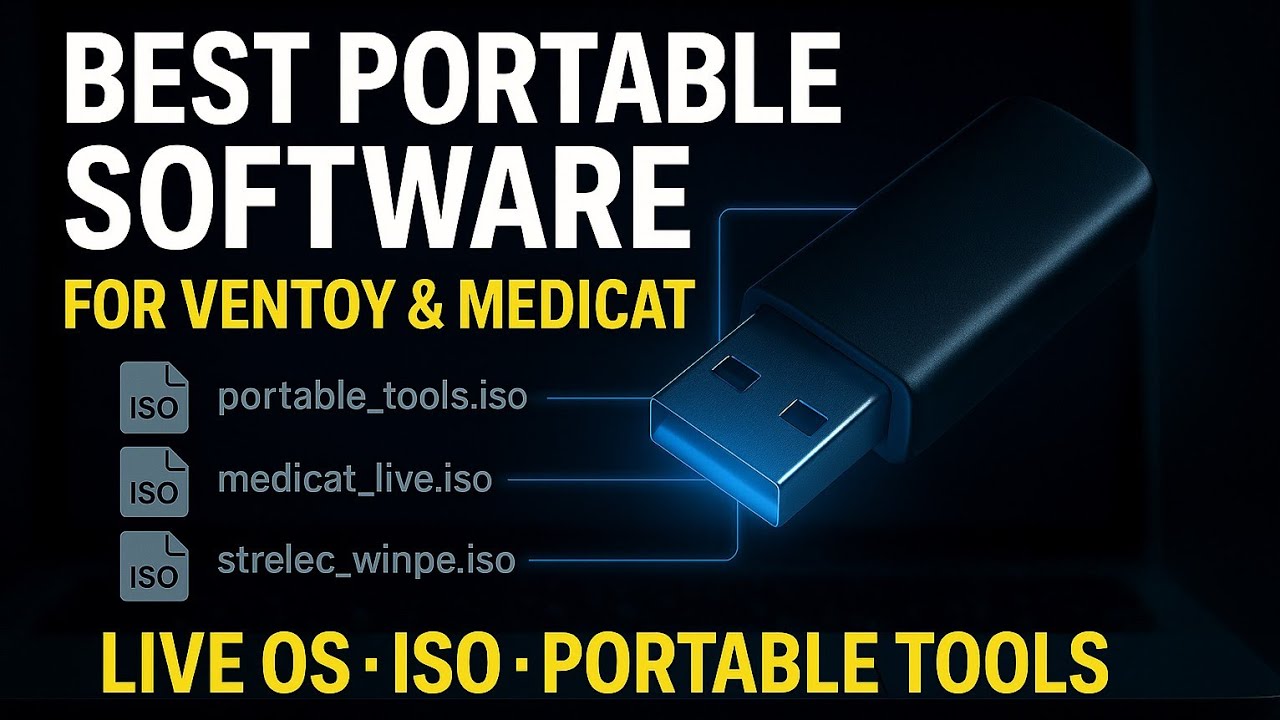
📑अध्याय
- परम बूट करने योग्य यूएसबी के अंदर क्या होता है - आईएसओ फाइलें, पोर्टेबल सॉफ्टवेयर, ड्राइवर और एक पेनड्राइव पर मुफ्त डेटा स्थान
- वेंटॉय के साथ पेनड्राइव को मल्टीबूट बनाना, ताकि एक ही यूएसबी एक साथ कई आईएसओ फाइलें ले जा सके
- ISO फ़ाइलों की प्रतिलिपि बनाना - Windows 11 24H2, Linux और WinPE मरम्मत टूलकिट जैसे MediCat
- पोर्टेबल सॉफ़्टवेयर फ़ोल्डर जोड़ना, ताकि आपके उपकरण बिना इंस्टॉलेशन के किसी भी पीसी पर चल सकें
- ड्राइवर फ़ोल्डर जोड़ना और शेष स्थान को अपनी फ़ाइलों के लिए रखना
- यूएसबी से एक पीसी को बूट करना और वेंटॉय मेनू से एक टूल चुनना
📋 अवलोकन और चरण-दर-चरण मार्गदर्शिका
यूएसबी ड्राइव पर वेंटॉय स्थापित करें
अच्छी गुणवत्ता वाली पेनड्राइव से शुरुआत करें - 32 जीबी या इससे बड़ी पेनड्राइव व्यावहारिक है, क्योंकि विंडोज, लिनक्स और विनपीई आईएसओ फाइलें बड़ी हैं। वेंटॉय को इसकी आधिकारिक वेबसाइट से डाउनलोड करें, ज़िप निकालें, और Ventoy2Disk चलाएँ। डिवाइस सूची में अपना पेनड्राइव चुनें और इंस्टॉल पर क्लिक करें। वेंटॉय एक बार ड्राइव तैयार करता है; उसके बाद, पेनड्राइव एक सामान्य स्टोरेज ड्राइव की तरह काम करता है जो बूट करने योग्य भी होता है।
आईएसओ फाइलों को ड्राइव पर कॉपी करें
अब फाइल एक्सप्लोरर में वेंटॉय ड्राइव खोलें और बस अपनी आईएसओ फाइलों को उस पर कॉपी करें - कोई निष्कर्षण नहीं और किसी विशेष उपकरण की आवश्यकता नहीं है। वीडियो में ड्राइव को इंस्टॉलर और लाइव वातावरण के साथ लोड किया गया है जो एक तकनीशियन दैनिक उपयोग करता है: विंडोज 11 24H2 आईएसओ (Windows11_24H2.iso), एक लिनक्स आईएसओ, और मेडिकैट जैसे WinPE-आधारित मरम्मत टूलकिट। व्यवस्थित रहने के लिए आप ISO को फ़ोल्डरों में रख सकते हैं; वेंटॉय ड्राइव पर कहीं भी आईएसओ फाइलें ढूंढता है और उन्हें अपने बूट मेनू में सूचीबद्ध करता है।
अपना पोर्टेबल सॉफ़्टवेयर जोड़ें
अपने पोर्टेबल टूल के लिए उसी ड्राइव पर एक फ़ोल्डर बनाएं - वीडियो में सॉफ़्टवेयर का पोर्टेबलऐप्स-शैली फ़ोल्डर रहता है जो बिना किसी इंस्टॉलेशन के सीधे इसकी .exe फ़ाइल से चलता है। सेवा कॉल पर आपके द्वारा उपयोग की जाने वाली उपयोगिताओं के पोर्टेबल संस्करणों में कॉपी करें: डायग्नोस्टिक्स, क्लीनर, पासवर्ड और डिस्क टूल, ब्राउज़र, ऑफिस व्यूअर - जो भी आपके किट की आवश्यकता है। क्योंकि ऐप्स पोर्टेबल हैं, ग्राहक के पीसी पर कुछ भी इंस्टॉल नहीं होता है और कोई भी सेटिंग नहीं छूटती है।
ड्राइवर जोड़ें और डेटा के लिए जगह रखें
आप जिन मशीनों की सबसे अधिक सेवा करते हैं, उनके लिए ड्राइवर इंस्टालर और ड्राइवर पैक के साथ एक Drivers फ़ोल्डर जोड़ें, ताकि एक नया विंडोज इंस्टाल उसी स्थान पर पूरा किया जा सके। पेनड्राइव पर जो भी जगह बची है वह अभी भी सामान्य भंडारण है - इसका उपयोग ग्राहक फ़ाइलों, बैकअप और दस्तावेज़ों को ले जाने के लिए करें। एक ड्राइव अब आपके बूट टूल, आपके सॉफ़्टवेयर, आपके ड्राइवर और आपके डेटा को एक साथ रखती है।
किसी भी पीसी को बूट करें और मेनू से एक टूल चुनें
पेनड्राइव को किसी भी पीसी में प्लग करें, इसे पुनरारंभ करें, और मशीन के बूट-मेनू कुंजी (आमतौर पर F12, F8 या Esc, ब्रांड के आधार पर) के साथ बूट मेनू खोलें। USB ड्राइव का चयन करें. वेंटॉय ड्राइव पर प्रत्येक आईएसओ को सूचीबद्ध करने वाला एक मेनू दिखाता है - विंडोज स्थापित करने के लिए विंडोज सेटअप चुनें, लाइव सिस्टम चलाने के लिए एक लिनक्स आईएसओ, या एक पीसी की मरम्मत के लिए मेडिकैट जैसा विनपीई टूलकिट चुनें जो शुरू नहीं होगा। एक बार जब विंडोज़ या विनपीई वातावरण लोड हो जाए, तो अपना पोर्टेबल सॉफ़्टवेयर फ़ोल्डर खोलें और अपने टूल को सीधे पेनड्राइव से चलाएं।
🏷️Topic Search Variables & Keywords
चरण-दर-चरण समस्या निवारण मार्गदर्शिका और समाधान - वेंटोय और मेडिकैट लाइव ओएस के लिए सर्वोत्तम पोर्टेबल सॉफ़्टवेयर · आईएसओ · पोर्टेबल उपकरण। टेक्निकल अंशू द्वारा ऑन-स्क्रीन प्रदर्शन।
पोर्टेबल सॉफ्टवेयर, आईएसओ फाइलों, ड्राइवरों और डेटा स्पेस के साथ एक बेहतरीन बूटेबल यूएसबी बनाएं - एक संपूर्ण तकनीशियन पेनड्राइव जो किसी भी पीसी को बूट करता है और उसे ठीक भी करता है।
इस वीडियो में ड्राइव पर दिखाए गए आइटम: Windows, Linux, WinPE, Windows11_24H2.iso, पोर्टेबलऐप्स, ड्राइवर्स।
(प्रतिलेख यहां स्रोत पृष्ठ पर समाप्त होता है)
❓ अक्सर पूछे जाने वाले प्रश्न
हाँ! टेक्निकल अंशु द्वारा प्रदर्शित सभी गाइड और विधियाँ मुफ़्त, कानूनी और शैक्षिक संसाधनों का उपयोग करती हैं।
बिल्कुल! प्रत्येक चरण को विस्तृत निर्देशों के साथ स्क्रीन पर प्रदर्शित किया जाता है ताकि कोई भी आसानी से अनुसरण कर सके।
सीधे YouTube वीडियो पर एक टिप्पणी छोड़ें, और हमारा समुदाय और तकनीकी अंशू आपकी सहायता करेंगे।
🚀 YouTube पर पूरा ट्यूटोरियल देखें
🚀 YouTube पर पूरा चरण-दर-चरण वीडियो ट्यूटोरियल देखें: https://www.youtube.com/watch?v=-rsI-50G698
आईटी समर्थन, विंडोज समस्या निवारण और सर्वर प्रबंधन के लिए तकनीकी अंशू की सदस्यता लें।
▶️ पूरा वीडियो देखें