Machen Sie den ultimativen bootfähigen USB-Stick 🔥 Fügen Sie tragbare Software und ISO-Dateien hinzu
Ein Pendrive, der alles kann, was ein Techniker braucht: jeden PC starten, Windows oder Linux installieren, WinPE-Reparatur-Toolkits laden, tragbare Software ausführen, ohne etwas zu installieren, und trotzdem Ihre Treiber und Dateien mitnehmen – alles auf einem einzigen Ventoy USB.
📑Kapitel
- Was sich im ultimativen bootfähigen USB-Stick befindet – ISO-Dateien, tragbare Software, Treiber und freier Datenspeicher auf einem USB-Stick
- Erstellen Sie mit Ventoy den USB-Stick zum Multibooten, sodass ein einziger USB-Stick viele ISO-Dateien gleichzeitig übertragen kann
- Kopieren der ISO-Dateien – Reparatur-Toolkits für Windows 11 24H2, Linux und WinPE wie MediCat
- Hinzufügen des Ordners für tragbare Software, sodass Ihre Tools ohne Installation auf jedem PC ausgeführt werden können
- Hinzufügen eines Treiberordners und Behalten des verbleibenden Speicherplatzes für Ihre eigenen Dateien
- Einen PC über USB starten und ein Tool aus dem Ventoy-Menü auswählen
📋 Übersicht und Schritt-für-Schritt-Anleitung
Installieren Sie Ventoy auf dem USB-Laufwerk
Beginnen Sie mit einem hochwertigen USB-Stick – 32 GB oder mehr sind praktisch, da Windows-, Linux- und WinPE-ISO-Dateien groß sind. Laden Sie Ventoy von der offiziellen Website herunter, extrahieren Sie die ZIP-Datei und führen Sie Ventoy2Disk aus. Wählen Sie Ihr Pendrive in der Geräteliste aus und klicken Sie auf Installieren. Ventoy bereitet die Fahrt einmal vor; Danach funktioniert das Pendrive wie ein normales Speicherlaufwerk, das zufällig auch bootfähig ist.
Kopieren Sie die ISO-Dateien auf das Laufwerk
Öffnen Sie nun das Ventoy-Laufwerk im Datei-Explorer und kopieren Sie einfach Ihre ISO-Dateien darauf – keine Extraktion und kein Spezialwerkzeug erforderlich. Im Video wird das Laufwerk mit den Installationsprogrammen und Live-Umgebungen geladen, die ein Techniker täglich verwendet: dem Windows 11 24H2 ISO (Windows11_24H2.iso), einem Linux ISO und WinPE-basierten Reparatur-Toolkits wie MediCat. Sie können die ISOs in Ordnern aufbewahren, um den Überblick zu behalten. Ventoy findet ISO-Dateien überall auf dem Laufwerk und listet sie in seinem Startmenü auf.
Fügen Sie Ihre tragbare Software hinzu
Erstellen Sie auf demselben Laufwerk einen Ordner für Ihre tragbaren Tools – das Video speichert einen PortableApps-ähnlichen Ordner mit Software, die ohne Installation direkt aus der Datei .exe ausgeführt wird. Kopieren Sie die tragbaren Versionen der Dienstprogramme, die Sie bei Serviceeinsätzen verwenden: Diagnose, Bereinigung, Passwort- und Festplatten-Tools, Browser, Office Viewer – was auch immer Ihr Kit benötigt. Da die Apps portabel sind, wird nichts auf dem PC des Kunden installiert und es bleiben keine Einstellungen zurück.
Treiber hinzufügen und Platz für Daten schaffen
Fügen Sie einen Drivers-Ordner mit den Treiberinstallationsprogrammen und Treiberpaketen für die Computer hinzu, die Sie am häufigsten warten, damit eine neue Windows-Installation sofort abgeschlossen werden kann. Der verbleibende Speicherplatz auf dem Pendrive ist immer noch normaler Speicher – nutzen Sie ihn zum Transport von Kundendateien, Backups und Dokumenten. Ein Laufwerk enthält jetzt Ihre Boot-Tools, Ihre Software, Ihre Treiber und Ihre Daten.
Booten Sie einen beliebigen PC und wählen Sie ein Tool aus dem Menü
Schließen Sie den USB-Stick an einen beliebigen PC an, starten Sie ihn neu und öffnen Sie das Startmenü mit der Startmenütaste des Geräts (üblicherweise F12, F8 oder Esc, je nach Marke). Wählen Sie das USB-Laufwerk aus. Ventoy zeigt ein Menü an, in dem alle ISO-Dateien auf dem Laufwerk aufgelistet sind. Wählen Sie „Windows Setup“, um Windows zu installieren, ein Linux-ISO, um ein Live-System auszuführen, oder ein WinPE-Toolkit wie MediCat, um einen PC zu reparieren, der nicht startet. Sobald Windows oder die WinPE-Umgebung geladen ist, öffnen Sie den Ordner Ihrer tragbaren Software und führen Sie Ihre Tools direkt vom USB-Stick aus.
🏷️Topic Search Variables & Keywords
🎙️ Vollständiges Transkript – zum Erweitern antippen
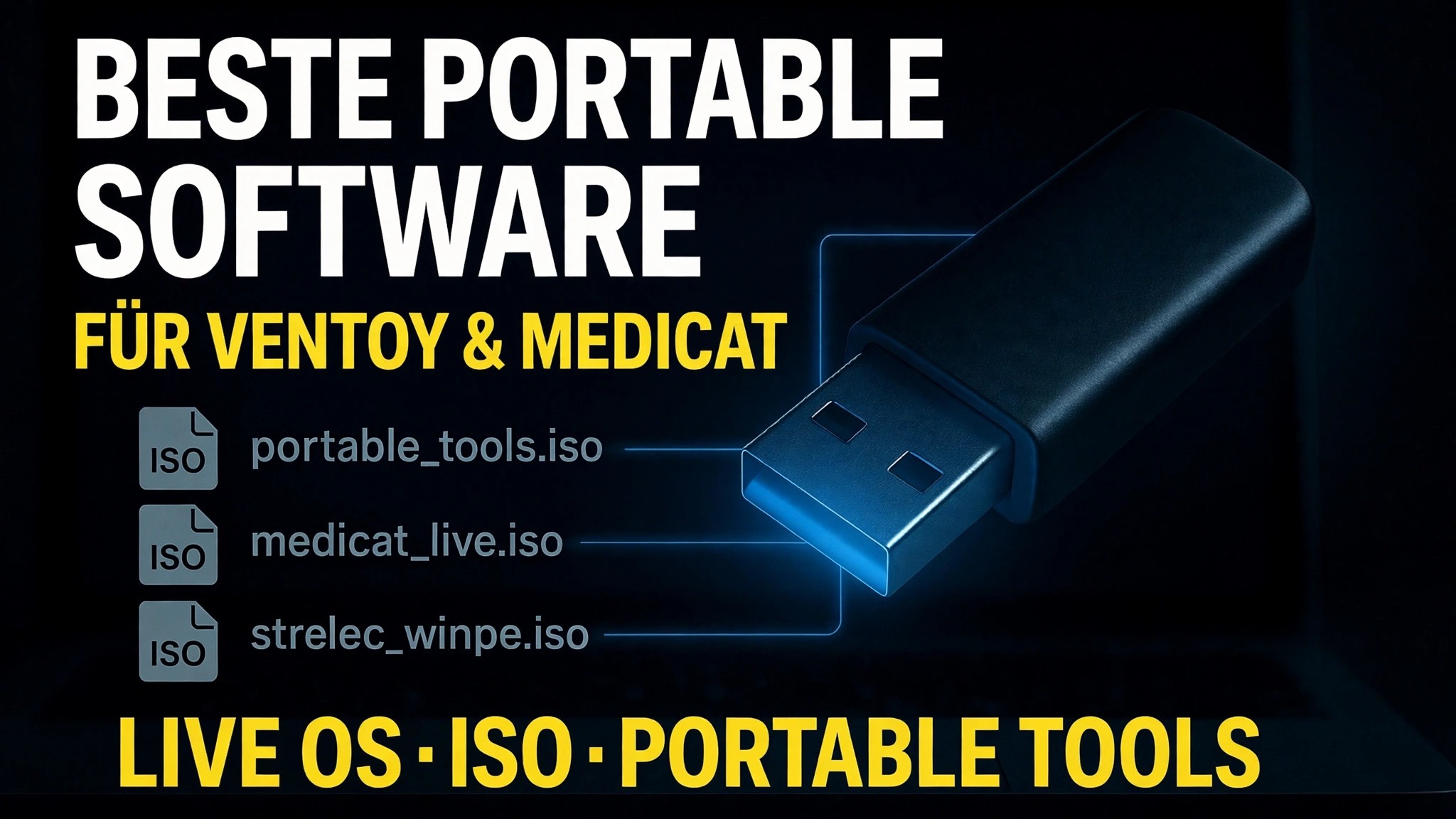
Schritt-für-Schritt-Anleitung und Lösungen zur Fehlerbehebung – BESTE PORTABLE SOFTWARE FÜR VENTOY & MEDICAT LIVE OS · ISO · TRAGBARE WERKZEUGE. Bildschirmdemonstration durch Technical Anshu.
Erstellen Sie einen ultimativen bootfähigen USB-Stick mit tragbarer Software, ISO-Dateien, Treibern und Datenspeicher – ein komplettes Techniker-Pendrive, das jeden PC startet und ihn auch repariert.
In diesem Video auf dem Laufwerk gezeigte Elemente: Windows, Linux, WinPE, Windows11_24H2.iso, PortableApps, Treiber.
(Das Transkript endet hier auf der Quellseite)
❓ Häufig gestellte Fragen
Ist dieses Tutorial zu 100 % kostenlos?
Ja! Alle von Technical Anshu demonstrierten Leitfäden und Methoden nutzen kostenlose, legale und pädagogische Ressourcen.
Können Anfänger dieser Anleitung folgen?
Absolut! Jeder Schritt wird auf dem Bildschirm mit detaillierten Anweisungen demonstriert, sodass jeder problemlos mitmachen kann.
Wo kann ich Fragen stellen, wenn ich nicht weiterkomme?
Hinterlassen Sie einen Kommentar direkt zum YouTube-Video und unsere Community und Technical Anshu helfen Ihnen weiter.
🚀 Sehen Sie sich das vollständige Tutorial auf YouTube an
🚀 Sehen Sie sich das vollständige Schritt-für-Schritt-Video-Tutorial auf YouTube an: https://www.youtube.com/watch?v=-rsI-50G698
Abonnieren Sie Technical Anshu für IT-Support, Windows-Fehlerbehebung und Serververwaltung.
▶️ Vollständiges Video ansehen