Cree un USB de arranque definitivo 🔥 Agregue software portátil y archivos ISO
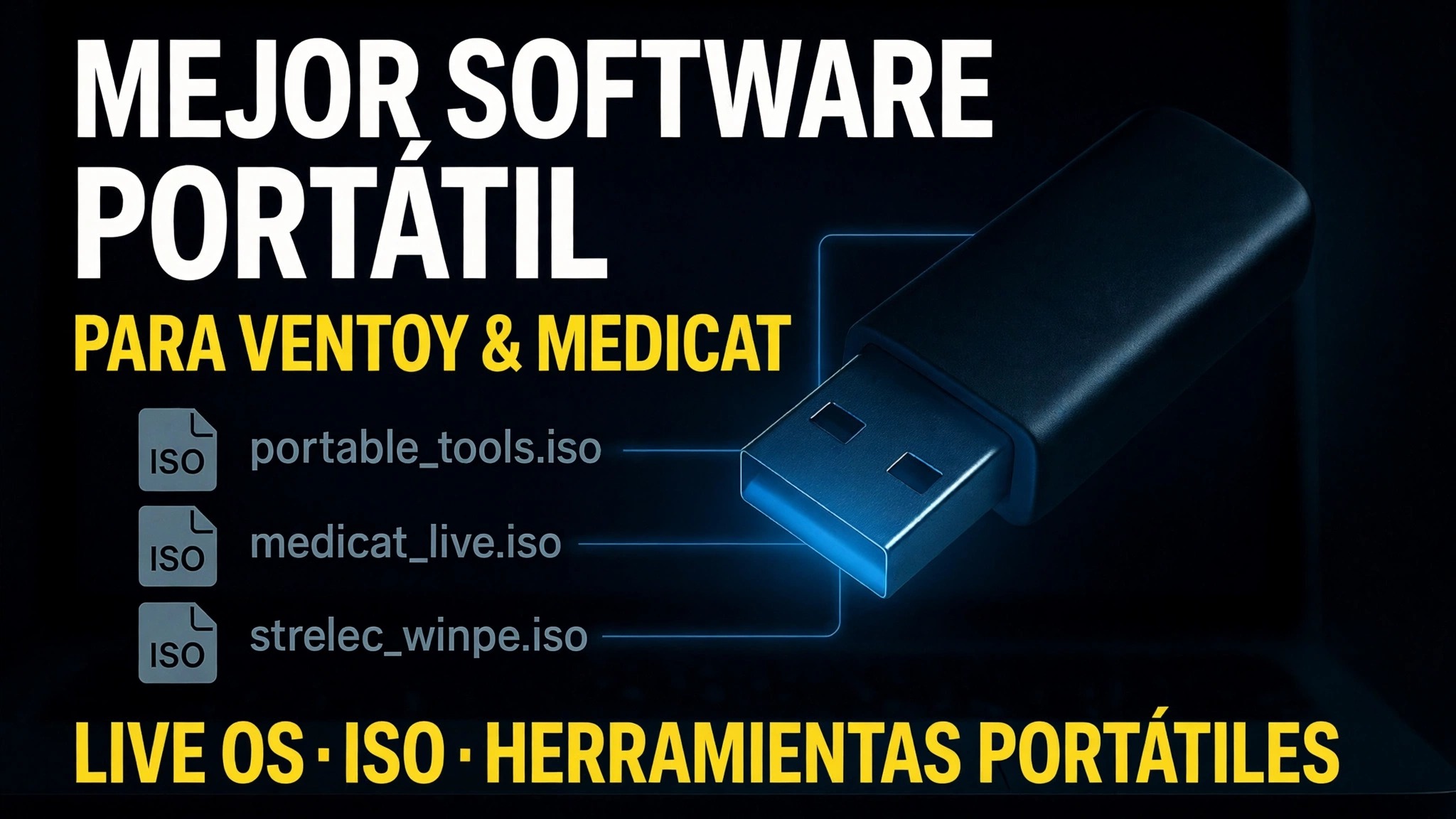
Un pendrive que hace todo lo que un técnico necesita: iniciar cualquier PC, instalar Windows o Linux, cargar kits de herramientas de reparación de WinPE, ejecutar software portátil sin instalar nada y seguir llevando sus controladores y archivos, todo en un único USB Ventoy.
📑Capítulos
- Qué contiene el USB de arranque definitivo: archivos ISO, software portátil, controladores y espacio de datos gratuito en un pendrive
- Realizar el arranque múltiple del pendrive con Ventoy, para que un solo USB pueda transportar muchos archivos ISO a la vez
- Copiar los archivos ISO: kits de herramientas de reparación de Windows 11 24H2, Linux y WinPE como MediCat
- Agregar la carpeta de software portátil, para que sus herramientas se ejecuten en cualquier PC sin instalación
- Agregar una carpeta de controladores y mantener el espacio restante para sus propios archivos
- Arrancar una PC desde el USB y elegir una herramienta del menú Ventoy
📋 Descripción general y guía paso a paso
Instalar Ventoy en la unidad USB
Comience con un pendrive de buena calidad: 32 GB o más es práctico, porque los archivos ISO de Windows, Linux y WinPE son grandes. Descargue Ventoy desde su sitio web oficial, extraiga el zip y ejecute Ventoy2Disk. Selecciona tu pendrive en la lista de dispositivos y haz clic en Instalar. Ventoy prepara el viaje una vez; después de eso, el pendrive funciona como una unidad de almacenamiento normal que también es de arranque.
Copia los archivos ISO en la unidad
Ahora abra la unidad Ventoy en el Explorador de archivos y simplemente copie sus archivos ISO en ella, sin necesidad de extracción ni herramientas especiales. En el video, la unidad se carga con los instaladores y los entornos en vivo que un técnico usa a diario: la ISO 24H2 de Windows 11 (Windows11_24H2.iso), una ISO de Linux y kits de herramientas de reparación basados en WinPE, como MediCat. Puedes guardar los ISO en carpetas para mantenerte organizado; Ventoy encuentra archivos ISO en cualquier lugar del disco y los enumera en su menú de inicio.
Agregue su software portátil
Cree una carpeta en la misma unidad para sus herramientas portátiles: el video mantiene una carpeta de software estilo PortableApps que se ejecuta directamente desde su archivo .exe sin ninguna instalación. Copie las versiones portátiles de las utilidades que utiliza en las llamadas de servicio: diagnósticos, limpiadores, herramientas de contraseña y disco, navegadores, visores de oficina, lo que sea que necesite su equipo. Debido a que las aplicaciones son portátiles, no se instala nada en la PC del cliente y no se deja ninguna configuración.
Agregar controladores y mantener espacio para los datos
Agregue una carpeta Drivers con los instaladores de controladores y los paquetes de controladores para las máquinas a las que presta más servicio, de modo que pueda finalizar una nueva instalación de Windows en el momento. El espacio que quede en el pendrive sigue siendo almacenamiento normal: utilícelo para guardar archivos, copias de seguridad y documentos de los clientes. Una unidad ahora contiene sus herramientas de arranque, su software, sus controladores y sus datos juntos.
Inicie cualquier PC y elija una herramienta del menú
Conecte el pendrive a cualquier PC, reinícielo y abra el menú de inicio con la tecla del menú de inicio de la máquina (comúnmente F12, F8 o Esc, según la marca). Seleccione la unidad USB. Ventoy muestra un menú que enumera todos los ISO en la unidad: elija Configuración de Windows para instalar Windows, un ISO de Linux para ejecutar un sistema en vivo o un kit de herramientas WinPE como MediCat para reparar una PC que no arranca. Una vez que se carga Windows o el entorno WinPE, abre la carpeta de tu software portátil y ejecuta tus herramientas directamente desde el pendrive.
🏷️Topic Search Variables & Keywords
🎙️ Transcripción completa: toca para ampliar
Guía y soluciones de solución de problemas paso a paso: EL MEJOR SOFTWARE PORTÁTIL PARA VENTOY Y MEDICAT LIVE OS · ISO · HERRAMIENTAS PORTÁTILES. Demostración en pantalla realizada por el técnico Anshu.
Cree un USB de arranque definitivo con software portátil, archivos ISO, controladores y espacio para datos: un pendrive técnico completo que arranca cualquier PC y también lo repara.
Elementos que se muestran en la unidad en este vídeo: Windows, Linux, WinPE, Windows11_24H2.iso, PortableApps, controladores.
(la transcripción termina aquí en la página fuente)
❓ Preguntas frecuentes
¿Este tutorial es 100 % gratuito?
¡Sí! Todas las guías y métodos demostrados por Technical Anshu utilizan recursos educativos, legales y gratuitos.
¿Pueden los principiantes seguir esta guía?
¡Absolutamente! Cada paso se demuestra en pantalla con instrucciones detalladas para que cualquiera pueda seguirlos fácilmente.
¿Dónde puedo hacer preguntas si me quedo atascado?
Deja un comentario directamente en el vídeo de YouTube y nuestra comunidad y Technical Anshu te ayudarán.
🚀 Mira el tutorial completo en YouTube
🚀 Mira el vídeo tutorial completo paso a paso en YouTube: https://www.youtube.com/watch?v=-rsI-50G698
Suscríbase a Technical Anshu para obtener soporte de TI, solución de problemas de Windows y administración de servidores.
▶️ Ver vídeo completo