Faça o melhor USB inicializável 🔥 Adicione software portátil e arquivos ISO
Um pendrive que faz tudo que um técnico precisa: inicializar qualquer PC, instalar Windows ou Linux, carregar kits de ferramentas de reparo WinPE, executar software portátil sem instalar nada e ainda carregar seus drivers e arquivos – tudo em um único Ventoy USB.
📑Capítulos
- O que vem dentro do melhor USB inicializável: arquivos ISO, software portátil, drivers e espaço livre para dados em um pendrive
- Fazer multiboot do pendrive com Ventoy, para que um único USB possa carregar vários arquivos ISO de uma vez
- Copiando os arquivos ISO — kits de ferramentas de reparo do Windows 11 24H2, Linux e WinPE como MediCat
- Adicionando a pasta de software portátil, para que suas ferramentas funcionem em qualquer PC sem instalação
- Adicionar uma pasta de drivers e manter o espaço restante para seus próprios arquivos
- Iniciando um PC a partir do USB e escolhendo uma ferramenta no menu Ventoy
📋 Visão geral e guia passo a passo
Instale o Ventoy na unidade USB
Comece com um pendrive de boa qualidade — 32 GB ou mais é prático, porque os arquivos ISO do Windows, Linux e WinPE são grandes. Baixe Ventoy de seu site oficial, extraia o zip e execute Ventoy2Disk. Selecione seu pendrive na lista de dispositivos e clique em Instalar. Ventoy prepara o drive uma vez; depois disso, o pendrive funciona como uma unidade de armazenamento normal que também é inicializável.
Copie os arquivos ISO para a unidade
Agora abra a unidade Ventoy no File Explorer e simplesmente copie seus arquivos ISO para ela - sem necessidade de extração e sem necessidade de ferramenta especial. No vídeo, a unidade é carregada com os instaladores e ambientes ativos que um técnico usa diariamente: o Windows 11 24H2 ISO (Windows11_24H2.iso), um ISO do Linux e kits de ferramentas de reparo baseados em WinPE, como o MediCat. Você pode manter os ISOs em pastas para mantê-los organizados; Ventoy encontra arquivos ISO em qualquer lugar da unidade e os lista no menu de inicialização.
Adicione seu software portátil
Crie uma pasta na mesma unidade para suas ferramentas portáteis — o vídeo mantém uma pasta de software no estilo PortableApps que é executada diretamente do arquivo .exe sem qualquer instalação. Copie nas versões portáteis dos utilitários que você usa em chamadas de serviço: diagnósticos, limpadores, ferramentas de senha e disco, navegadores, visualizadores de escritório — tudo o que seu kit precisar. Como os aplicativos são portáteis, nada é instalado no PC do cliente e nenhuma configuração é deixada para trás.
Adicione drivers e mantenha espaço para dados
Adicione uma pasta Drivers com os instaladores de driver e pacotes de driver para as máquinas que você mais atende, para que uma nova instalação do Windows possa ser concluída imediatamente. Qualquer espaço restante no pendrive ainda é armazenamento normal – use-o para transportar arquivos, backups e documentos de clientes. Uma unidade agora mantém suas ferramentas de inicialização, software, drivers e dados juntos.
Inicie qualquer PC e escolha uma ferramenta no menu
Conecte o pendrive em qualquer PC, reinicie-o e abra o menu de boot com a tecla do menu de boot da máquina (normalmente F12, F8 ou Esc, dependendo da marca). Selecione a unidade USB. Ventoy mostra um menu listando cada ISO na unidade – escolha Configuração do Windows para instalar o Windows, um ISO do Linux para executar um sistema ativo ou um kit de ferramentas WinPE como o MediCat para reparar um PC que não inicia. Assim que o ambiente Windows ou WinPE carregar, abra a pasta do software portátil e execute suas ferramentas diretamente do pendrive.
🏷️Topic Search Variables & Keywords
🎙️ Transcrição completa — toque para expandir
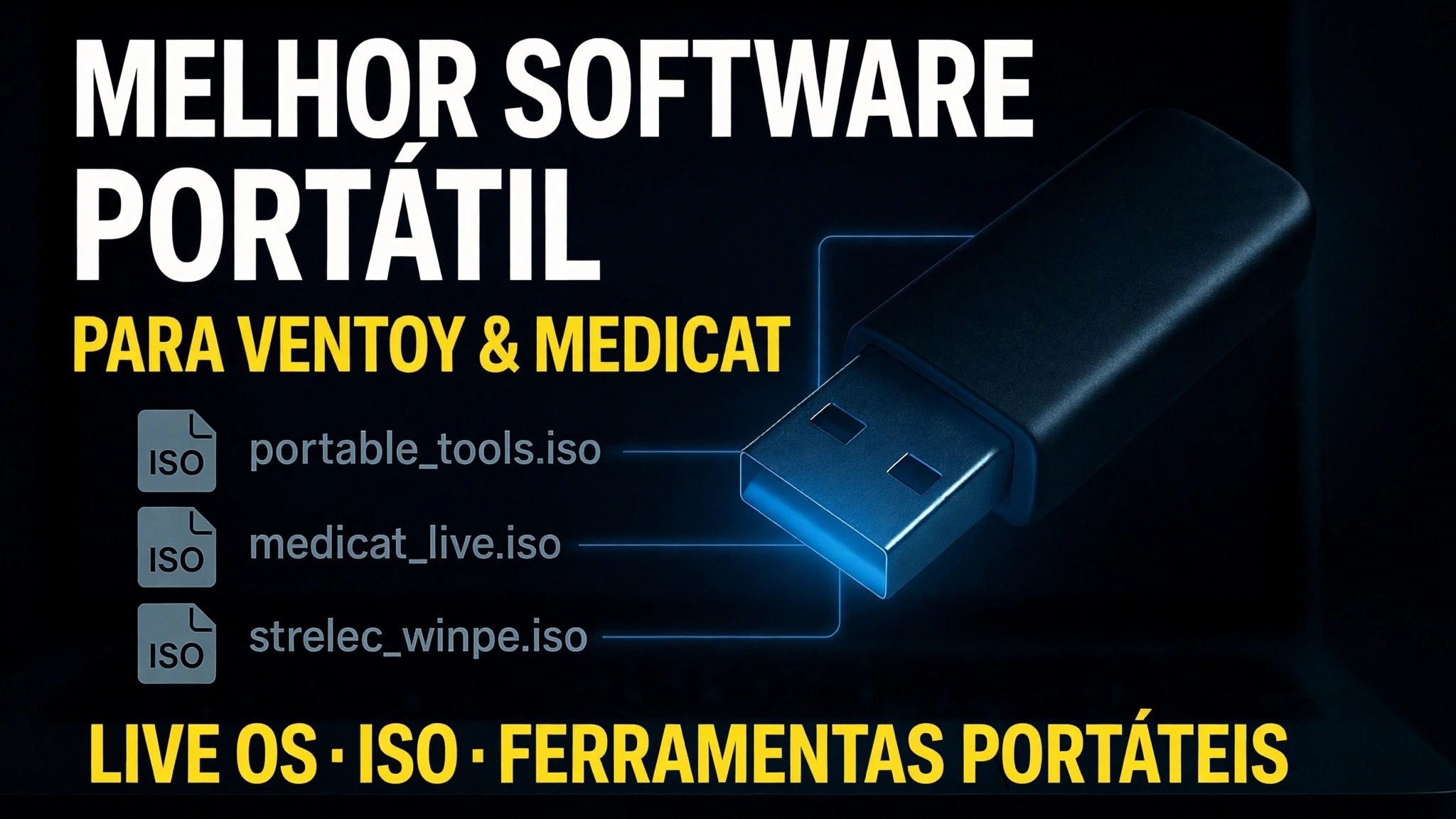
Guia passo a passo para solução de problemas e soluções — MELHOR SOFTWARE PORTÁTIL PARA VENTOY & MEDICAT LIVE OS · ISO · FERRAMENTAS PORTÁTEIS. Demonstração na tela por Technical Anshu.
Crie um USB inicializável definitivo com software portátil, arquivos ISO, drivers e espaço para dados — um pendrive técnico completo que inicializa qualquer PC e também o corrige.
Itens mostrados na unidade neste vídeo: Windows, Linux, WinPE, Windows11_24H2.iso, PortableApps, Drivers.
(a transcrição termina aqui na página de origem)
❓ Perguntas frequentes
Este tutorial é 100% gratuito para seguir?
Sim! Todos os guias e métodos demonstrados pela Technical Anshu usam recursos gratuitos, legais e educacionais.
Os iniciantes podem seguir este guia?
Com certeza! Cada etapa é demonstrada na tela com instruções detalhadas para que qualquer pessoa possa acompanhar facilmente.
Onde posso fazer perguntas se tiver dúvidas?
Deixe um comentário diretamente no vídeo do YouTube e nossa comunidade e o Técnico Anshu irão ajudá-lo.
🚀 Assista ao tutorial completo no YouTube
🚀 Assista ao tutorial em vídeo passo a passo completo no YouTube: https://www.youtube.com/watch?v=-rsI-50G698
Assine o Technical Anshu para obter suporte de TI, solução de problemas do Windows e gerenciamento de servidores.
▶️ Assistir ao vídeo completo