究極のブート可能な USB を作成する 🔥 ポータブル ソフトウェアと ISO ファイルを追加する
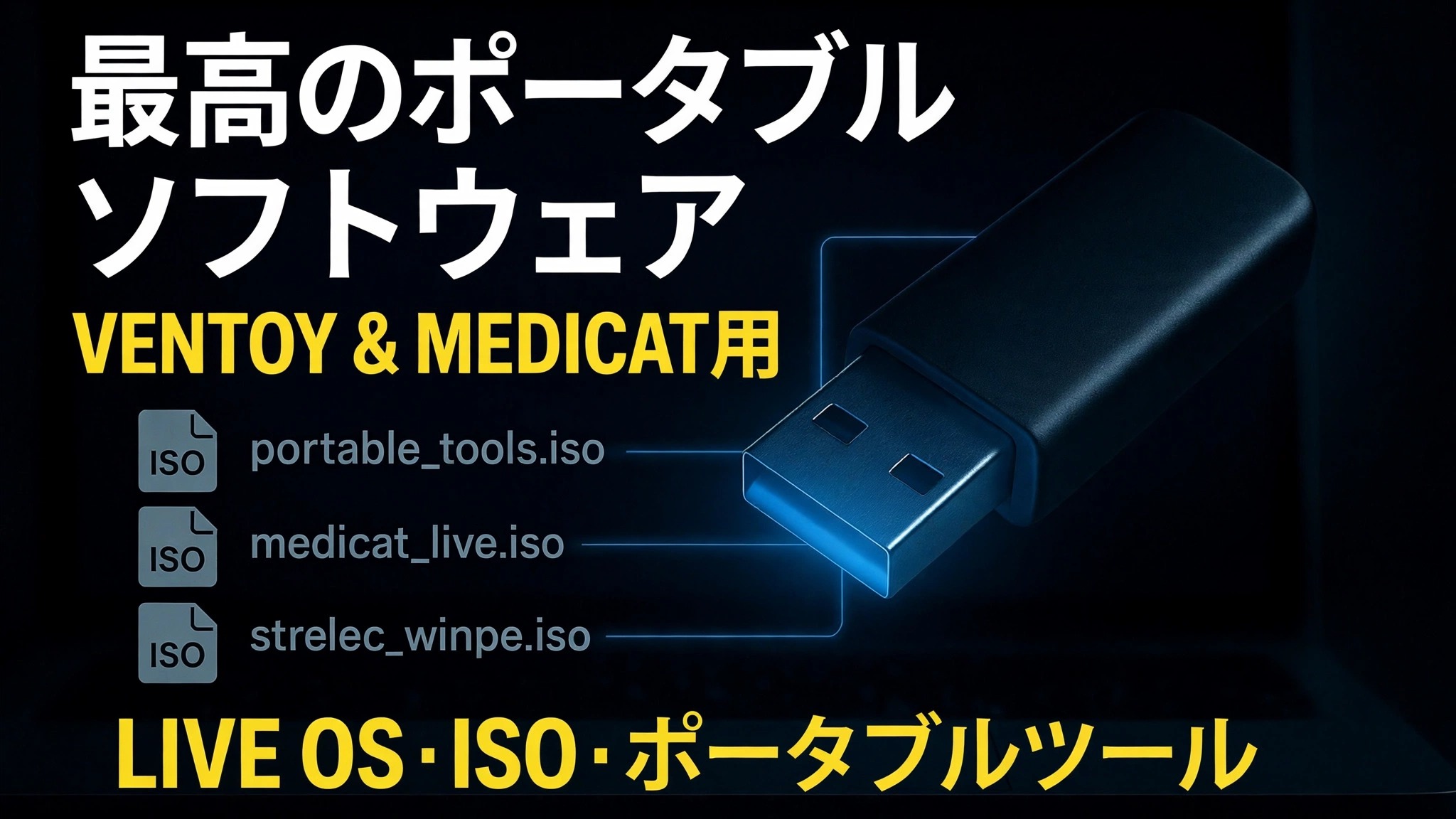
1 つのペンドライブで、技術者が必要とするすべてを実行できます。あらゆる PC の起動、Windows または Linux のインストール、WinPE 修復ツールキットのロード、何もインストールせずにポータブル ソフトウェアを実行し、ドライバーとファイルをすべて 1 つの Ventoy USB で実行できます。
📑章
- 究極のブータブル USB の中身 - ISO ファイル、ポータブル ソフトウェア、ドライバー、1 つのペンドライブ上の空きデータ スペース
- Ventoy を使用してペンドライブをマルチブートにし、1 つの USB で一度に多くの ISO ファイルを転送できるようにする
- ISO ファイルのコピー - Windows 11 24H2、Linux、MediCat などの WinPE 修復ツールキット
- ポータブル ソフトウェア フォルダを追加すると、ツールをインストールせずにどの PC でも実行できるようになります
- ドライバー フォルダーを追加し、残りのスペースを独自のファイル用に確保する
- USB から PC を起動し、Ventoy メニューからツールを選択する
📋 概要とステップバイステップガイド
Ventoy を USB ドライブにインストールします
高品質のペンドライブから始めます。Windows、Linux、WinPE ISO ファイルは大きいため、32 GB 以上が現実的です。 Ventoy を公式 Web サイトからダウンロードし、zip を解凍して、Ventoy2Disk を実行します。デバイスリストでペンドライブを選択し、インストール をクリックします。 Ventoy はドライブを一度準備します。その後、ペンドライブは通常のストレージ ドライブのように動作し、起動可能になります。
ISO ファイルをドライブにコピーします
次に、エクスプローラーで Ventoy ドライブを開き、ISO ファイルをそのドライブにコピーするだけです。抽出や特別なツールは必要ありません。ビデオでは、ドライブには、技術者が毎日使用するインストーラーと実際の環境 (Windows 11 24H2 ISO (Windows11_24H2.iso)、Linux ISO、MediCat などの WinPE ベースの修復ツールキット) がロードされています。 ISO をフォルダーに保存して整理できます。 Ventoy はドライブ上の任意の場所にある ISO ファイルを検索し、ブート メニューにリストします。
ポータブル ソフトウェアを追加する
同じドライブにポータブル ツール用のフォルダーを作成します。このビデオでは、インストールせずに .exe ファイルから直接実行されるソフトウェアの PortableApps スタイルのフォルダーが保存されています。サービス コールで使用するユーティリティのポータブル バージョンをコピーします。診断、クリーナー、パスワードおよびディスク ツール、ブラウザ、オフィス ビューアなど、キットに必要なものはすべてコピーします。アプリはポータブルであるため、顧客の PC には何もインストールされず、設定も残りません。
ドライバーを追加し、データ用のスペースを確保する
頻繁にサービスを提供するマシンのドライバー インストーラーとドライバー パックを含む Drivers フォルダーを追加すると、Windows の新規インストールをその場で完了できます。ペンドライブに残っているスペースは通常のストレージであり、顧客のファイル、バックアップ、ドキュメントの持ち運びに使用します。 1 つのドライブにブート ツール、ソフトウェア、ドライバー、データがまとめて保存されるようになりました。
任意の PC を起動し、メニューからツールを選択します
ペンドライブを任意の PC に接続し、再起動し、マシンのブート メニュー キー (通常、ブランドに応じて F12、F8、または Esc) を使用してブート メニューを開きます。 USB ドライブを選択します。 Ventoy は、ドライブ上のすべての ISO をリストしたメニューを表示します。Windows をインストールするには Windows セットアップを選択し、ライブ システムを実行するには Linux ISO を、起動しない PC を修復するには MediCat などの WinPE ツールキットを選択します。 Windows または WinPE 環境がロードされたら、ポータブル ソフトウェア フォルダを開いて、ペンドライブから直接ツールを実行します。
🏷️Topic Search Variables & Keywords
🎙️ 完全なトランスクリプト — タップして展開します
ステップバイステップのトラブルシューティング ガイドと解決策 — VENTOY および MEDICAT の LIVE OS、ISO、ポータブル ツールに最適なポータブル ソフトウェア。 Technical Anshu による画面上のデモンストレーション。
ポータブル ソフトウェア、ISO ファイル、ドライバー、データ スペースを備えた究極のブート可能な USB を 1 つ構築します。これは、あらゆる PC を起動し、修復する完全な技術者用ペンドライブです。
このビデオでドライブに表示されている項目: Windows、Linux、WinPE、Windows11_24H2.iso、PortableApps、ドライバー。
(ソース ページの転写はここで終わります)
❓ よくある質問
このチュートリアルは完全に無料で実行できますか?
はい! Technical Anshu によって実証されているすべてのガイドとメソッドは、無料の合法的な教育リソースを使用しています。
初心者でもこのガイドに従うことができますか?
もちろんです!すべてのステップは詳細な手順とともに画面上に表示されるので、誰でも簡単に進めることができます。
行き詰まった場合はどこに質問すればよいですか?
YouTube 動画に直接コメントを残してください。コミュニティとテクニカル アンシュがお手伝いします。
🚀 YouTube でチュートリアル全体をご覧ください
🚀 YouTube で完全なステップバイステップのビデオチュートリアルをご覧ください: https://www.youtube.com/watch?v=-rsI-50G698
IT サポート、Windows のトラブルシューティング、サーバー管理については、Technical Anshu を購読してください。
▶️ 動画全体を見る