إصلاح خطأ الطابعة 0x0000011b على نظامي التشغيل Windows 10 و11 - استكشاف الأخطاء وإصلاحها بسرعة وسهولة
"يتعذر على Windows الاتصال بالطابعة - فشلت العملية مع ظهور الخطأ 0x0000011b." بدأ هذا الخطأ بعد التحديثات الأمنية لعام 2021 PrintNightmare، عندما توقف الكمبيوتر الذي يشارك الطابعة والكمبيوتر المتصل بها عن الموافقة على الأمان. إليك أمر الإصلاح الكامل، الأكثر أمانًا أولاً.
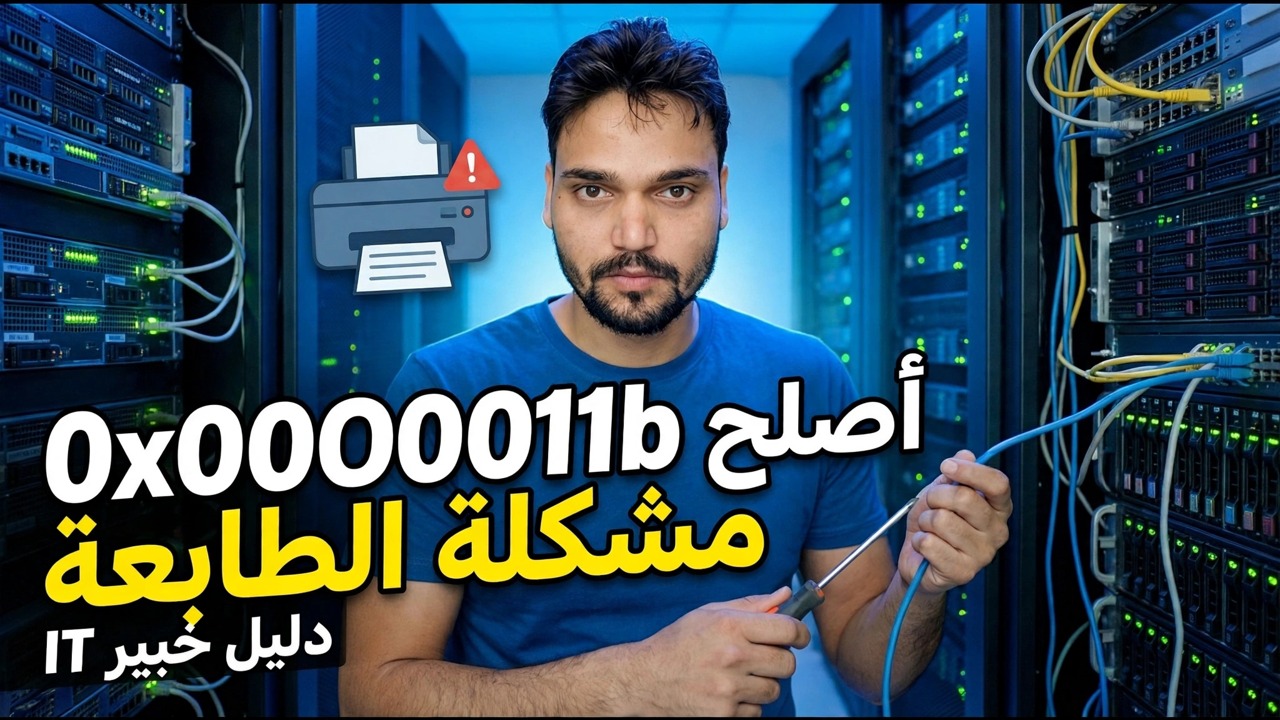
📑الفصول
- ما يعنيه الخطأ 0x0000011b فعليًا — التغيير الذي خلفه PrintNightmare
- أعد تشغيل كل من جهازي الكمبيوتر وخدمة Print Spooler
- قم بتحديث كل من جهاز الكمبيوتر المضيف وجهاز الكمبيوتر العميل - الحل الحقيقي
- أزل الطابعة المشتركة تمامًا وأضفها مرة أخرى بشكل نظيف
- تحقق من خدمة التخزين المؤقت وقم بمسح المهام العالقة من كلا الطرفين
- الملاذ الأخير — قيمة التسجيل RpcAuthnLevelPrivacyEnabled على المضيف فقط
- اختبر الطباعة، وحافظ على تصحيح كلا الجهازين حتى يظل ثابتًا
📋 نظرة عامة ودليل خطوة بخطوة
ماذا يعني الخطأ 0x0000011b فعليًا
الرسالة هي "يتعذر على Windows الاتصال بالطابعة" مع "فشل العملية بسبب الخطأ 0x0000011b". لا يوجد شيء خاطئ في الطابعة نفسها. في عام 2021، بعد ثغرة PrintNightmare، رفعت تحديثات الأمان من Microsoft (بدءًا من موجة سبتمبر 2021) مستوى خصوصية المصادقة الذي يستخدمه Windows عندما يتصل جهاز كمبيوتر بطابعة مشتركة بواسطة كمبيوتر آخر.
يظهر الخطأ عندما يكون جهازا الكمبيوتر على مستويات تصحيح مختلفة: يتطلب الكمبيوتر المحدث مصادقة RPC أحدث وأكثر خصوصية، ولا يستجيب الكمبيوتر غير المصحح بنفس الطريقة، ويرفض Windows الاتصال بـ 0x0000011b. وهذا هو السبب وراء توقف الطابعة التي كانت تعمل لسنوات فجأة عن الاتصال مباشرة بعد التحديث - ولماذا يتعلق الإصلاح بمطابقة جهازي الكمبيوتر، وليس إعادة تثبيت الطابعة.
أعد تشغيل كل من جهازي الكمبيوتر والتخزين المؤقت للطباعة
ابدأ بأبسط عملية إعادة تعيين. أعد تشغيل جهاز الكمبيوتر المضيف (الجهاز الذي تتصل به الطابعة ويتم مشاركتها منه) وجهاز الكمبيوتر العميل الذي يظهر الخطأ. ثم أعد تشغيل خدمة Print Spooler على كلا الجهازين: اضغط على Win + R، وقم بتشغيل الأمر أدناه، وابحث عن Print Spooler في القائمة، ثم انقر بزر الماوس الأيمن عليه واختر Restart.
__الرمز الكامل0__ <قسم فئة = "بطاقة" معرف = "الخطوة 3">تحديث كل من المضيف والعميل - الإصلاح الحقيقي
هذه هي الخطوة التي تحل مشكلة 0x0000011b فعليًا، والخطوة التي يتخطاها معظم الأشخاص: قم بتشغيل Windows Update على كلاهما من جهازي الكمبيوتر حتى يتم تصحيحهما بالكامل. عدم التطابق هو المرض - فالعميل المحدث الذي يتحدث إلى مضيف غير مُصحح (أو العكس) هو بالضبط المجموعة التي تنتج هذا الخطأ.
قم بتحديث جهاز الكمبيوتر العميل أولاً، ثم أعد تشغيله، ثم قم بتحديث جهاز الكمبيوتر المضيف - الجهاز الذي ينساه الجميع لأن "الطابعة تعمل عليه محليًا". أعمال الطباعة المحلية لا تثبت شيئا؛ جانب مشاركة المضيف هو ما تغيرته التحديثات. بمجرد وصول كلا الجهازين إلى نفس مستوى التصحيح، حاول الاتصال بالطابعة المشتركة مرة أخرى قبل لمس أي شيء آخر.
قم بإزالة الطابعة وأضفها مرة أخرى بشكل نظيف
إذا تم تصحيح جهازي الكمبيوتر واستمر فشل الاتصال، فإن الاتصال المخزن للعميل وحزمة برنامج التشغيل أصبحت قديمة. قم بإزالتها بالكامل بدلاً من مجرد حذف رمز الطابعة. على جهاز الكمبيوتر العميل، قم بإزالة الطابعة من الإعدادات، ثم افتح مربع حوار خصائص خادم الطباعة باستخدام هذا الأمر:
__الرمز الكامل1__ <قسم فئة = "بطاقة" معرف = "الخطوة 5">تحقق من التخزين المؤقت ومسح المهام العالقة
أثناء وجودك في services.msc، تأكد على كلا جهازي الكمبيوتر من أن خدمة Print Spooler قيد التشغيل وأن نوع بدء التشغيل الخاص بها هو تلقائي. يؤدي التخزين المؤقت المتوقف أو اليدوي على المضيف إلى فشل كل عميل؛ يؤدي توقف التخزين المؤقت على العميل إلى فشل هذا المكتب فقط.
افتح أيضًا قائمة انتظار الطابعة على المضيف وقم بإلغاء أي مهمة عالقة في الأعلى - حيث يؤدي مستند واحد محشور إلى حظر كل مهمة خلفه ويمكن أن يبدو وكأنه مشكلة في الاتصال. إذا استمر التخزين المؤقت في التعطل من تلقاء نفسه، فاقرأ ذلك باعتباره مشكلة في برنامج التشغيل على جهاز الكمبيوتر هذا: قم بإزالة حزمة برنامج تشغيل الطابعة وإعادة تثبيتها (الخطوة 4) بدلاً من محاربة الخدمة.
الملاذ الأخير — قيمة التسجيل على المضيف
فقط عندما لا يمكن تحديث جهاز الكمبيوتر بشكل حقيقي بعد (مضيف قديم يجب أن يبقى كما هو الآن)، يوجد جسر موثق: على الكمبيوتر المضيف فقط، افتح محرر التسجيل وانتقل إلى HKEY_LOCAL_MACHINE\SYSTEM\CurrentControlSet\Control\Print. أنشئ قيمة DWORD (32 بت) جديدة باسم RpcAuthnLevelPrivacyEnabled واضبطها على 0. ثم أعد تشغيل خدمة Print Spooler (أو أعد تشغيل المضيف) واتصل من العميل مرة أخرى.
يؤدي تعيين هذه القيمة إلى 0 إلى إخبار المضيف بعدم فرض مستوى خصوصية مصادقة RPC المرتفع لاتصالات الطابعة - سلوك ما قبل التصحيح - والذي يسمح للعميل غير المتطابق بالاتصال.
اختبر الطباعة وحافظ على تصحيح كلا الجهازين
انتهى بصفحة اختبار حقيقية من جهاز الكمبيوتر العميل، وليس مجرد رسالة "تمت إضافة الطابعة" بنجاح - يمكن إخفاء 0x0000011b حتى يتم إرسال المهمة الفعلية الأولى. اطبع مرة واحدة من العميل، ومرة محليًا على المضيف، وتأكد من ظهورهما.
ثم امنع التكملة: استمر في تشغيل التحديثات التلقائية لكل من المضيف والعملاء. يعد هذا الخطأ في جوهره خطأ عدم تطابق التحديث، لذا فإن قاعدة المكتب بسيطة — يجب على أجهزة الكمبيوتر التي تشترك في الطابعات وأجهزة الكمبيوتر التي تتصل بها أن تركب نفس موجة التحديث.
🏷️Topic Search Variables & Keywords
🎙️ النص الكامل — انقر للتوسيع
دليل استكشاف الأخطاء وإصلاحها خطوة بخطوة والحلول - إصلاح 0x0000011b الطابعة وإصدار دليل خبراء تكنولوجيا المعلومات. عرض توضيحي على الشاشة بواسطة الفني Anshu....
يتعذر على Windows الاتصال بالطابعة، وقد فشلت العملية بسبب الخطأ 0x0000011b. لماذا بدأ خطأ الطابعة المشتركة هذا بعد تحديثات PrintNightmare لعام 2021 وترتيب الإصلاح الكامل، الأكثر أمانًا أولاً.
(ينتهي النص هنا في الصفحة المصدر)
❓ الأسئلة الشائعة (باللغة الإنجليزية)
هل هذا البرنامج التعليمي مجاني للمتابعة بنسبة 100%؟
نعم! تستخدم جميع الأدلة والأساليب التي أوضحتها شركة Technical Anshu موارد مجانية وقانونية وتعليمية.
هل يمكن للمبتدئين اتباع هذا الدليل؟
بالتأكيد! يتم عرض كل خطوة على الشاشة مع تعليمات تفصيلية حتى يتمكن أي شخص من متابعتها بسهولة.
أين يمكنني طرح الأسئلة إذا واجهت مشكلة؟
اترك تعليقًا مباشرة على مقطع فيديو YouTube، وسيقوم مجتمعنا وفريق Anshu الفني بمساعدتك.
🚀 شاهد البرنامج التعليمي الكامل على اليوتيوب
🚀 شاهد الفيديو التعليمي الكامل خطوة بخطوة على YouTube: https://www.youtube.com/watch?v=6M9TA_LrImY
اشترك في Technical Anshu للحصول على دعم تكنولوجيا المعلومات واستكشاف أخطاء Windows وإصلاحها وإدارة الخادم.
▶️ شاهد الفيديو كاملاً