Beheben Sie den Druckerfehler 0x0000011b unter Windows 10 und 11 – schnelle und einfache Fehlerbehebung
„Windows kann keine Verbindung zum Drucker herstellen – Vorgang ist mit Fehler 0x0000011b fehlgeschlagen.“ Dieser Fehler trat nach den PrintNightmare-Sicherheitsupdates 2021 auf, als der PC, der den Drucker gemeinsam nutzte, und der PC, der eine Verbindung zu ihm herstellte, sich nicht mehr auf die Sicherheit einigten. Hier ist die vollständige Reparaturreihenfolge, das Sicherste zuerst.
📑Kapitel
- Was der Fehler 0x0000011b eigentlich bedeutet – die PrintNightmare-Änderung dahinter
- Starten Sie beide PCs und den Druckspooler-Dienst neu
- Aktualisieren Sie sowohl den Host-PC als auch den Client-PC – die eigentliche Lösung
- Entfernen Sie den freigegebenen Drucker vollständig und fügen Sie ihn sauber wieder hinzu
- Überprüfen Sie den Spooler-Dienst und löschen Sie feststeckende Jobs auf beiden Seiten
- Letzter Ausweg – der Registrierungswert „RpcAuthnLevelPrivacyEnabled“ nur auf dem Host
- Testen Sie den Druck und lassen Sie beide PCs gepatcht, damit der Fehler behoben bleibt
📋 Übersicht und Schritt-für-Schritt-Anleitung
Was Fehler 0x0000011b eigentlich bedeutet
Die Meldung lautet „Windows kann keine Verbindung zum Drucker herstellen“ mit „Vorgang fehlgeschlagen mit Fehler 0x0000011b“. Am Drucker selbst ist nichts falsch. Im Jahr 2021, nach der PrintNightmare-Sicherheitslücke, erhöhten die Sicherheitsupdates von Microsoft (beginnend mit der Welle vom September 2021) die Authentifizierungs-Datenschutzstufe, die Windows verwendet, wenn ein PC eine Verbindung zu einem Drucker herstellt, der von einem anderen PC gemeinsam genutzt wird.
Der Fehler tritt auf, wenn die beiden PCs unterschiedliche Patch-Level haben: Der aktualisierte PC verlangt die neuere, privatere RPC-Authentifizierung, der ungepatchte PC antwortet nicht auf die gleiche Weise und Windows lehnt die Verbindung mit 0x0000011b ab. Das ist der Grund, warum ein Drucker, der jahrelang funktionierte, direkt nach einem Update plötzlich keine Verbindung mehr herstellte – und warum es bei dem Fix darum geht, die beiden PCs zusammenzubringen, und nicht darum, den Drucker neu zu installieren.
Starten Sie beide PCs und den Druckspooler neu
Beginnen Sie mit dem einfachsten Reset. Starten Sie den Host-PC (an den der Drucker angeschlossen ist und von dem aus er freigegeben wird) und den Client-PC, auf dem der Fehler auftritt, neu. Starten Sie dann den Druckspooler-Dienst auf beiden Computern neu: Drücken Sie Win + R, führen Sie den folgenden Befehl aus, suchen Sie in der Liste nach Druckspooler, klicken Sie mit der rechten Maustaste darauf und wählen Sie Neu starten.
services.mscA half-applied update or a spooler stuck mid-handshake clears at this stage more often than people expect. If the error is still there after both restarts, move on — do not keep restarting.
Aktualisieren Sie sowohl den Host als auch den Client – die eigentliche Lösung
Dies ist der Schritt, der 0x0000011b tatsächlich löst, und der Schritt, den die meisten Leute überspringen: Führen Sie Windows Update auf beiden PCs aus, bis beide vollständig gepatcht sind. Die Nichtübereinstimmung ist die Krankheit – ein aktualisierter Client, der mit einem ungepatchten Host kommuniziert (oder umgekehrt), ist genau die Kombination, die diesen Fehler erzeugt.
Aktualisieren Sie zuerst den Client-PC, starten Sie ihn neu und aktualisieren Sie dann den Host-PC – den, den jeder vergisst, weil „der Drucker lokal darauf arbeitet“. Lokale Druckarbeiten beweisen nichts; Die Freigabeseite des Hosts ist das, was sich durch die Aktualisierungen geändert hat. Sobald beide PCs auf dem gleichen Patch-Level sind, versuchen Sie erneut, eine Verbindung zum freigegebenen Drucker herzustellen, bevor Sie irgendetwas anderes anfassen.
Entfernen Sie den Drucker und setzen Sie ihn sauber wieder ein
Wenn beide PCs gepatcht sind und die Verbindung immer noch fehlschlägt, sind die gespeicherte Verbindung und das Treiberpaket des Clients veraltet. Entfernen Sie sie vollständig, anstatt nur das Druckersymbol zu löschen. Entfernen Sie auf dem Client-PC den Drucker aus den Einstellungen und öffnen Sie dann das Dialogfeld „Eigenschaften des Druckservers“ mit diesem Befehl:
printui /s /t2In the Drivers tab, select the shared printer's driver and choose Remove → Remove driver and driver package, so no old driver files survive. Restart the PC, then add the printer again as a fresh connection (browse to the host PC, for example \\HOST-PC, and double-click the shared printer). A clean re-add forces Windows to renegotiate the connection under the new rules.
Überprüfen Sie den Spooler und löschen Sie feststeckende Jobs
Bestätigen Sie, während Sie sich in services.msc befinden, auf beiden PCs, dass der Druckspoolerdienst Wird ausgeführt ist und dass sein Starttyp Automatisch ist. Ein gestoppter oder manueller Spooler auf dem Host führt zum Ausfall jedes Clients; Ein gestoppter Spooler auf dem Client führt nur dazu, dass dieser Schreibtisch ausfällt.
Öffnen Sie außerdem die Druckerwarteschlange auf dem Host und brechen Sie alle oben hängenden Aufträge ab – ein gestautes Dokument blockiert alle dahinter liegenden Aufträge und kann wie ein Verbindungsproblem aussehen. Wenn der Spooler weiterhin von selbst abstürzt, interpretieren Sie dies als Treiberproblem auf diesem PC: Entfernen Sie das Treiberpaket des Druckers und installieren Sie es erneut (Schritt 4), anstatt den Dienst zu bekämpfen.
Letzter Ausweg – der Registrierungswert auf dem Host
Nur wenn ein PC wirklich noch nicht aktualisiert werden kann (ein alter Host, der vorerst so bleiben muss, wie er ist), gibt es eine dokumentierte Brücke: Öffnen Sie nur auf dem Host-PC den Registrierungseditor und gehen Sie zu HKEY_LOCAL_MACHINE\SYSTEM\CurrentControlSet\Control\Print. Erstellen Sie einen neuen DWORD-Wert (32-Bit) mit dem Namen RpcAuthnLevelPrivacyEnabled und setzen Sie ihn auf 0. Starten Sie dann den Druckspoolerdienst neu (oder starten Sie den Host neu) und stellen Sie erneut eine Verbindung vom Client her.
Wenn Sie diesen Wert auf 0 setzen, wird der Host angewiesen, die erhöhte Datenschutzstufe der RPC-Authentifizierung für Druckerverbindungen – das Verhalten vor dem Patch – nicht zu erzwingen, wodurch der nicht übereinstimmende Client eine Verbindung herstellen kann.
Testen Sie den Druck und lassen Sie beide PCs gepatcht
Beenden Sie den Vorgang mit einer echten Testseite vom Client-PC und nicht nur mit einer erfolgreichen Meldung „Drucker hinzugefügt“ – 0x0000011b kann ausgeblendet werden, bis der erste tatsächliche Auftrag gesendet wird. Drucken Sie einmal vom Client aus, einmal lokal auf dem Host und bestätigen Sie, dass beide ausgegeben werden.
Dann verhindern Sie die Fortsetzung: Behalten Sie die automatischen Updates sowohl für den Host als auch für die Clients bei. Bei diesem Fehler handelt es sich im Kern um einen Update-Mismatch-Fehler, daher ist die Office-Regel einfach: PCs, die Drucker gemeinsam nutzen, und PCs, die eine Verbindung zu ihnen herstellen, sollten die gleiche Update-Welle nutzen.
🏷️Topic Search Variables & Keywords
🎙️ Vollständiges Transkript – zum Erweitern antippen
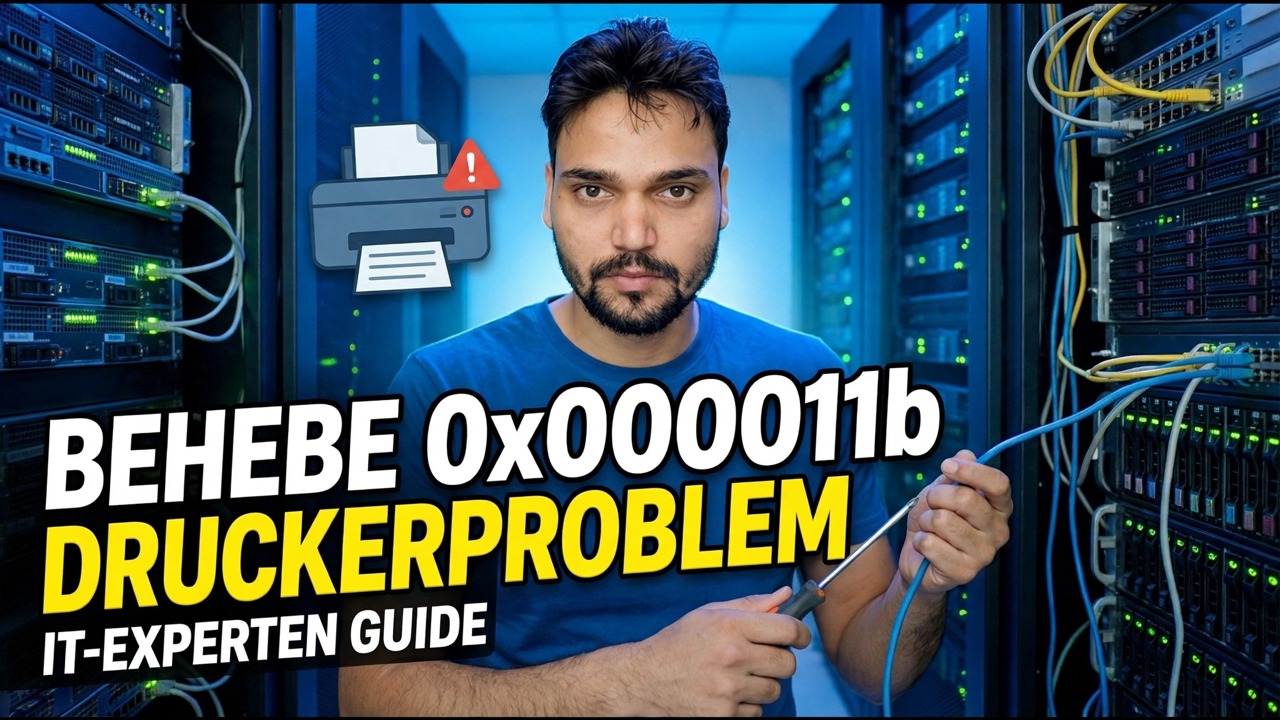
Schritt-für-Schritt-Anleitung und Lösungen zur Fehlerbehebung – FIX 0x0000011b PRINTER ISSUE IT-Expertenleitfaden. Bildschirmdemonstration durch Technical Anshu....
Windows kann keine Verbindung zum Drucker herstellen. Der Vorgang ist mit Fehler 0x0000011b fehlgeschlagen. Warum dieser gemeinsame Druckerfehler nach den PrintNightmare-Updates 2021 und der vollständigen Korrekturreihenfolge auftrat, am sichersten zuerst.
(Das Transkript endet hier auf der Quellseite)
❓ Häufig gestellte Fragen
Ist dieses Tutorial zu 100 % kostenlos?
Ja! Alle von Technical Anshu demonstrierten Leitfäden und Methoden nutzen kostenlose, legale und pädagogische Ressourcen.
Können Anfänger dieser Anleitung folgen?
Absolut! Jeder Schritt wird auf dem Bildschirm mit detaillierten Anweisungen demonstriert, sodass jeder problemlos mitmachen kann.
Wo kann ich Fragen stellen, wenn ich nicht weiterkomme?
Hinterlassen Sie einen Kommentar direkt zum YouTube-Video und unsere Community und Technical Anshu helfen Ihnen weiter.
🚀 Sehen Sie sich das vollständige Tutorial auf YouTube an
🚀 Sehen Sie sich das vollständige Schritt-für-Schritt-Video-Tutorial auf YouTube an: https://www.youtube.com/watch?v=6M9TA_LrImY
Abonnieren Sie Technical Anshu für IT-Support, Windows-Fehlerbehebung und Serververwaltung.
▶️ Vollständiges Video ansehen