لا يوجد جهاز كمبيوتر؟ 😳 إنشاء USB قابل للتمهيد باستخدام الهاتف (إصلاح الطوارئ!)
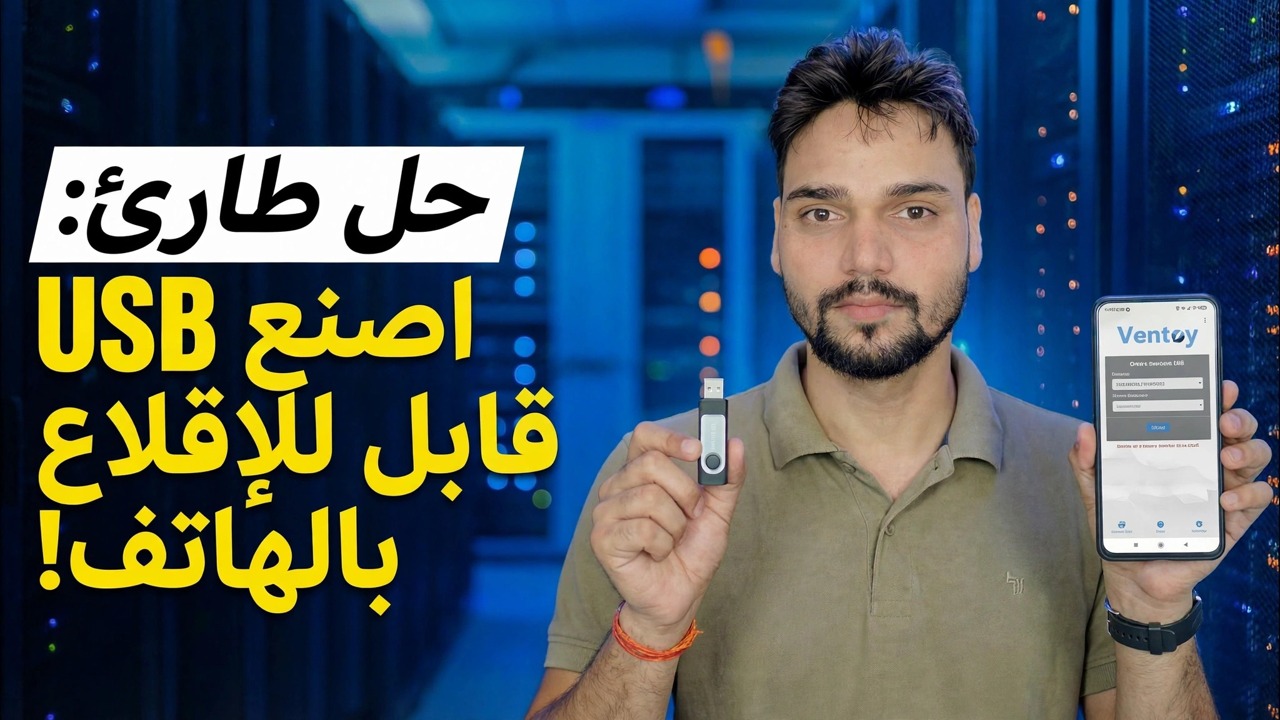
جهاز الكمبيوتر الخاص بك قد مات ولا يوجد جهاز كمبيوتر ثانٍ في أي مكان. باستخدام هاتف Android ومحول OTG ومحرك أقراص USB، لا يزال بإمكانك إنشاء USB قابل للتمهيد - قم بتنزيل ISO على الهاتف، وكتابته على محرك الأقراص، وتمهيد الكمبيوتر الشخصي الميت منه.
📑الفصول
- عندما تكون طريقة الطوارئ هذه مفيدة - يتوقف جهاز الكمبيوتر، ولا يوجد كمبيوتر آخر في أي مكان
- ما تحتاجه — هاتف Android ومحول OTG ومحرك الأقراص المحمول وملف ISO
- تحميل الايزو على الهاتف من المصدر الرسمي
- قم بتثبيت EtchDroid - التطبيق المجاني للكاتب من ISO إلى USB
- قم بتوصيل محرك الأقراص المحمول عبر OTG واكتب الصورة
- قم بتشغيل جهاز الكمبيوتر الميت من USB
- الحدود العادلة — زر Windows ISO والبدائل المتاحة لك
📋 نظرة عامة ودليل خطوة بخطوة
اجمع ما تحتاجه
أنت بحاجة إلى أربعة أشياء: هاتف Android يدعم USB OTG (معظم الهواتف الحديثة تفعل ذلك)، ومحول OTG يتوافق مع منفذ هاتفك (USB-C أو micro-USB)، ومحرك أقراص USB بسعة 8 جيجابايت أو أكبر، ومساحة خالية كافية على الهاتف لملف ISO - عدة جيجابايت. أبقِ هاتفك مشحونًا أو متصلاً بالكهرباء، لأن التنزيل والكتابة يستغرقان وقتًا وبطارية.
قم بتنزيل ملف ISO على الهاتف
قم بتحميل ملف ISO مباشرة على الهاتف من المصدر الرسمي فقط. تقدم صفحة تنزيل Windows الخاصة بشركة Microsoft ملف ISO مباشرة عند فتحه في متصفح الهاتف، وتأتي صور Linux أو صور الإنقاذ من الموقع الرسمي الخاص بالشركة المصنعة. دع التنزيل ينتهي تمامًا — لن يتم تشغيل ملف ISO الذي تم تنزيله نصفه.
قم بتثبيت EtchDroid، تطبيق الكاتب المجاني
EtchDroid هو تطبيق مجاني مفتوح المصدر تم تصميمه خصيصًا لهذه المهمة: فهو يكتب صورة ISO على محرك أقراص USB من هاتف Android، ولا يحتاج إلى الجذر. قم بتثبيته من متجر Google Play (مصدره موجود أيضًا على GitHub) — وليس من أي مكان آخر.
قم بتوصيل Pendrive من خلال محول OTG
قم بتوصيل محرك الأقراص المحمول بمحول OTG والمحول بالهاتف. يجب أن يكتشف الهاتف محرك أقراص USB. يعمل EtchDroid مع محركات أقراص USB المحمولة ومحولات بطاقة USB SD؛ لا يتم دعم محركات الأقراص الصلبة USB ومحركات أقراص SSD والمحاور، لذا استخدم محرك أقراص محمول عادي.
إذا لم يظهر محرك الأقراص مطلقًا، فتأكد من تشغيل OTG (تحتوي بعض الهواتف على مفتاح OTG في الإعدادات) وحاول استخدام محول آخر - يعد المحول المعيب هو السبب الأكثر شيوعًا لفشل هذه الخطوة.
اكتب الصورة على Pendrive
افتح EtchDroid وانقر على كتابة صورة أولية أو ISO. حدد ملف ISO الذي قمت بتنزيله، ثم حدد محرك أقراص USB المتصل. تحقق من شاشة جاهز للكتابة، وقم بتأكيد تحذير المحو، وابدأ الكتابة — يظهر التقدم في منطقة الإعلام.
لا تفصل أي شيء أثناء الكتابة. عند انتهاء الكتابة، انتظر بضع لحظات ثم أخرج محرك الأقراص بأمان قبل إزالته، بحيث يتم مسح البيانات الأخيرة بالكامل إلى محرك الأقراص المحمول.
قم بتشغيل جهاز الكمبيوتر الميت من USB
أدخل محرك الأقراص المحمول في جهاز الكمبيوتر الميت وقم بتشغيله. افتح قائمة التمهيد - عادةً F12 أو F8 أو Esc اعتمادًا على العلامة التجارية - أو أدخل إعداد BIOS/UEFI ثم ضع USB أولاً. اختر محرك أقراص USB (اختر إدخال UEFI الخاص به عندما يظهر واحدًا).
يتم تحميل أداة التثبيت أو بيئة الإنقاذ من محرك الأقراص المحمول، ومن هنا تتم عملية الإصلاح أو التثبيت تمامًا كما يحدث مع USB المصنوع على جهاز الكمبيوتر.
اعرف الحدود — التقاط Windows ISO
ما فائدة طريقة الطوارئ هذه حقًا: أدوات تثبيت Linux والصور الأخرى القابلة للتمهيد المصممة للكتابة الأولية على USB - وهو ما يكفي لإدخال جهاز كمبيوتر معطل في بيئة العمل، أو استعادة ملفاتك، أو بدء الإصلاح. إذا كنت تحتاج على وجه التحديد إلى USB لإعداد Windows ولم يتم تشغيل الكتابة على الهاتف، فإن الطرق التي يمكن الاعتماد عليها هي استعارة أي جهاز كمبيوتر يعمل لبضع دقائق واستخدام أداة إنشاء الوسائط من Microsoft أو Rufus، أو كتابة صورة إنقاذ تدعم هذه الطريقة بدلاً من ذلك.
🏷️Topic Search Variables & Keywords
🎙️ النص الكامل — انقر للتوسيع
دليل استكشاف الأخطاء وإصلاحها خطوة بخطوة والحلول - إصلاح الطوارئ: جعل USB قابلاً للتمهيد باستخدام الهاتف!. عرض توضيحي على الشاشة بواسطة الفني Anshu....
جهاز الكمبيوتر ميت ولا يوجد جهاز كمبيوتر آخر في أي مكان؟ أنشئ USB قابلاً للتمهيد من هاتف Android الخاص بك باستخدام محول OTG - احصل على ISO، واكتبه بأمان، وقم بتشغيل جهاز الكمبيوتر الميت. طريقة الطوارئ الكاملة.
(ينتهي النص هنا في الصفحة المصدر)
❓ الأسئلة الشائعة (باللغة الإنجليزية)
هل هذا البرنامج التعليمي مجاني للمتابعة بنسبة 100%؟
نعم! تستخدم جميع الأدلة والأساليب التي أوضحتها شركة Technical Anshu موارد مجانية وقانونية وتعليمية.
هل يمكن للمبتدئين اتباع هذا الدليل؟
بالتأكيد! يتم عرض كل خطوة على الشاشة مع تعليمات تفصيلية حتى يتمكن أي شخص من متابعتها بسهولة.
أين يمكنني طرح الأسئلة إذا واجهت مشكلة؟
اترك تعليقًا مباشرة على مقطع فيديو YouTube، وسيقوم مجتمعنا وفريق Anshu الفني بمساعدتك.
🚀 شاهد البرنامج التعليمي الكامل على اليوتيوب
🚀 شاهد الفيديو التعليمي الكامل خطوة بخطوة على YouTube: https://www.youtube.com/watch?v=71dzeq5728s
اشترك في Technical Anshu للحصول على دعم تكنولوجيا المعلومات واستكشاف أخطاء Windows وإصلاحها وإدارة الخادم.
▶️ شاهد الفيديو كاملاً