कोई पीसी नहीं? 😳 फ़ोन का उपयोग करके बूट करने योग्य USB बनाएं (आपातकालीन समाधान!)
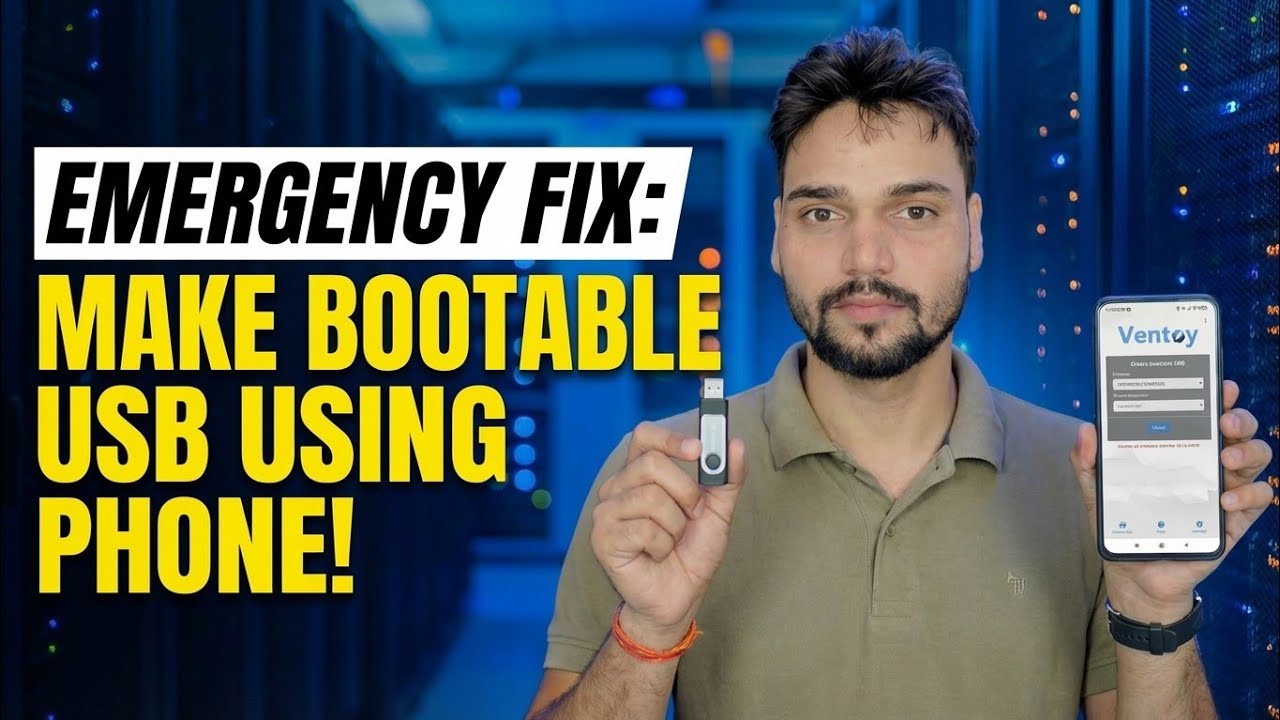
आपका पीसी ख़राब हो गया है और कहीं भी कोई दूसरा कंप्यूटर नहीं है। एक एंड्रॉइड फोन, एक ओटीजी एडॉप्टर और एक यूएसबी पेनड्राइव के साथ आप अभी भी एक बूट करने योग्य यूएसबी बना सकते हैं - फोन पर आईएसओ डाउनलोड करें, इसे ड्राइव पर लिखें, और इससे डेड पीसी को बूट करें।
📑अध्याय
- जब यह आपातकालीन विधि मदद करती है - पीसी ख़राब है, कहीं भी कोई दूसरा कंप्यूटर नहीं है
- आपको क्या चाहिए - एंड्रॉइड फोन, ओटीजी एडाप्टर, पेनड्राइव और आईएसओ फाइल
- आधिकारिक स्रोत से फोन पर आईएसओ डाउनलोड करें
- EtchDroid इंस्टॉल करें - मुफ़्त आईएसओ-टू-यूएसबी राइटर ऐप
- ओटीजी के माध्यम से पेनड्राइव को कनेक्ट करें और इमेज लिखें
- USB से मृत पीसी को बूट करें
- ईमानदार सीमाएं - विंडोज आईएसओ पकड़ और आपके विकल्प
📋 अवलोकन और चरण-दर-चरण मार्गदर्शिका
जो आपको चाहिए उसे इकट्ठा करें
आपको चार चीजों की आवश्यकता है: एक एंड्रॉइड फोन जो यूएसबी ओटीजी का समर्थन करता है (अधिकांश आधुनिक फोन करते हैं), एक ओटीजी एडाप्टर जो आपके फोन के पोर्ट (यूएसबी-सी या माइक्रो-यूएसबी) से मेल खाता है, 8 जीबी या उससे बड़ा यूएसबी पेनड्राइव, और आईएसओ फ़ाइल के लिए फोन पर पर्याप्त खाली जगह - कई जीबी। फ़ोन को चार्ज या प्लग इन रखें, क्योंकि डाउनलोड करने और लिखने में समय और बैटरी लगती है।
फोन पर आईएसओ डाउनलोड करें
आईएसओ को सीधे फोन पर डाउनलोड करें, केवल आधिकारिक स्रोत से। माइक्रोसॉफ्ट का विंडोज़ डाउनलोड पेज फोन ब्राउज़र में खोले जाने पर सीधे आईएसओ फ़ाइल प्रदान करता है, और लिनक्स या बचाव छवियां निर्माता की अपनी आधिकारिक साइट से आती हैं। डाउनलोड को पूरी तरह समाप्त होने दें - आधा डाउनलोड किया गया ISO बूट नहीं होगा।
EtchDroid, निःशुल्क राइटर ऐप इंस्टॉल करें
EtchDroid बिल्कुल इसी काम के लिए बनाया गया मुफ़्त, ओपन-सोर्स ऐप है: यह एंड्रॉइड फ़ोन से USB ड्राइव पर एक आईएसओ छवि लिखता है, और इसे रूट की आवश्यकता नहीं है। इसे Google Play Store से इंस्टॉल करें (इसका स्रोत GitHub पर भी है) - और कहीं नहीं।
ओटीजी एडाप्टर के माध्यम से पेनड्राइव को कनेक्ट करें
पेनड्राइव को ओटीजी एडॉप्टर में और एडॉप्टर को फोन में प्लग करें। फ़ोन को USB ड्राइव का पता लगाना चाहिए। EtchDroid USB फ्लैश ड्राइव और USB SD-कार्ड एडेप्टर के साथ काम करता है; यूएसबी हार्ड ड्राइव, एसएसडी और हब समर्थित नहीं हैं, इसलिए सादे पेनड्राइव का उपयोग करें।
यदि ड्राइव कभी दिखाई नहीं देती है, तो जांचें कि ओटीजी चालू है (कुछ फोन में सेटिंग्स में ओटीजी टॉगल होता है) और दूसरा एडाप्टर आज़माएं - इस चरण के विफल होने का सबसे आम कारण एक दोषपूर्ण एडाप्टर है।
छवि को पेनड्राइव में लिखें
EtchDroid खोलें और कच्ची छवि या ISO लिखें पर टैप करें। आपके द्वारा डाउनलोड की गई आईएसओ फ़ाइल का चयन करें, फिर कनेक्टेड यूएसबी ड्राइव का चयन करें। लिखने के लिए तैयार स्क्रीन की जांच करें, मिटाने की चेतावनी की पुष्टि करें, और लिखना शुरू करें - प्रगति अधिसूचना क्षेत्र में दिखाई जाती है।
लिखते समय कुछ भी अनप्लग न करें। जब लिखना समाप्त हो जाए, तो कुछ क्षण प्रतीक्षा करें और फिर ड्राइव को हटाने से पहले सुरक्षित रूप से बाहर निकालें, ताकि अंतिम डेटा पूरी तरह से पेनड्राइव में प्रवाहित हो जाए।
यूएसबी से डेड पीसी को बूट करें
पेनड्राइव को निष्क्रिय पीसी में डालें और इसे चालू करें। बूट मेनू खोलें - आमतौर पर ब्रांड के आधार पर F12, F8 या Esc - या BIOS/UEFI सेटअप दर्ज करें और पहले USB डालें। USB ड्राइव चुनें (जब कोई दिखाई दे तो उसकी UEFI प्रविष्टि चुनें)।
इंस्टॉलर या बचाव वातावरण पेनड्राइव से लोड होता है, और यहां से मरम्मत या इंस्टॉलेशन ठीक उसी तरह आगे बढ़ता है जैसे कंप्यूटर पर बने यूएसबी के साथ होता है।
सीमाएं जानें - विंडोज़ आईएसओ कैच
यह आपातकालीन विधि वास्तव में किसके लिए अच्छी है: लिनक्स इंस्टॉलर और कच्चे यूएसबी लेखन के लिए बनाई गई अन्य बूट करने योग्य छवियां - एक मृत पीसी को कामकाजी माहौल में लाने, आपकी फ़ाइलों को पुनर्प्राप्त करने, या मरम्मत शुरू करने के लिए पर्याप्त है। यदि आपको विशेष रूप से विंडोज सेटअप यूएसबी की आवश्यकता है और फोन राइट बूट नहीं होता है, तो भरोसेमंद मार्ग कुछ मिनटों के लिए किसी भी कामकाजी पीसी को उधार लेना और माइक्रोसॉफ्ट के मीडिया क्रिएशन टूल या रूफस का उपयोग करना है, या इसके बजाय एक बचाव छवि लिखना है जो इस विधि का समर्थन करता है।
🏷️Topic Search Variables & Keywords
चरण-दर-चरण समस्या निवारण मार्गदर्शिका और समाधान - आपातकालीन समाधान: फ़ोन का उपयोग करके बूट करने योग्य USB बनाएं! टेक्निकल अंशू द्वारा ऑन-स्क्रीन प्रदर्शन....
पीसी ख़राब है और कहीं दूसरा कंप्यूटर नहीं है? ओटीजी एडाप्टर के साथ अपने एंड्रॉइड फोन से बूट करने योग्य यूएसबी बनाएं - आईएसओ प्राप्त करें, इसे सुरक्षित रूप से लिखें, और निष्क्रिय पीसी को बूट करें। संपूर्ण आपातकालीन विधि.
(प्रतिलेख यहां स्रोत पृष्ठ पर समाप्त होता है)
❓ अक्सर पूछे जाने वाले प्रश्न
हाँ! टेक्निकल अंशु द्वारा प्रदर्शित सभी गाइड और विधियाँ मुफ़्त, कानूनी और शैक्षिक संसाधनों का उपयोग करती हैं।
बिल्कुल! प्रत्येक चरण को विस्तृत निर्देशों के साथ स्क्रीन पर प्रदर्शित किया जाता है ताकि कोई भी आसानी से अनुसरण कर सके।
सीधे YouTube वीडियो पर एक टिप्पणी छोड़ें, और हमारा समुदाय और तकनीकी अंशू आपकी सहायता करेंगे।
🚀 YouTube पर पूरा ट्यूटोरियल देखें
🚀 YouTube पर पूरा चरण-दर-चरण वीडियो ट्यूटोरियल देखें: https://www.youtube.com/watch?v=71dzeq5728s
आईटी समर्थन, विंडोज समस्या निवारण और सर्वर प्रबंधन के लिए तकनीकी अंशू की सदस्यता लें।
▶️ पूरा वीडियो देखें