パソコンがないのですか? 😳 電話を使用して起動可能な USB を作成する (緊急修正!)
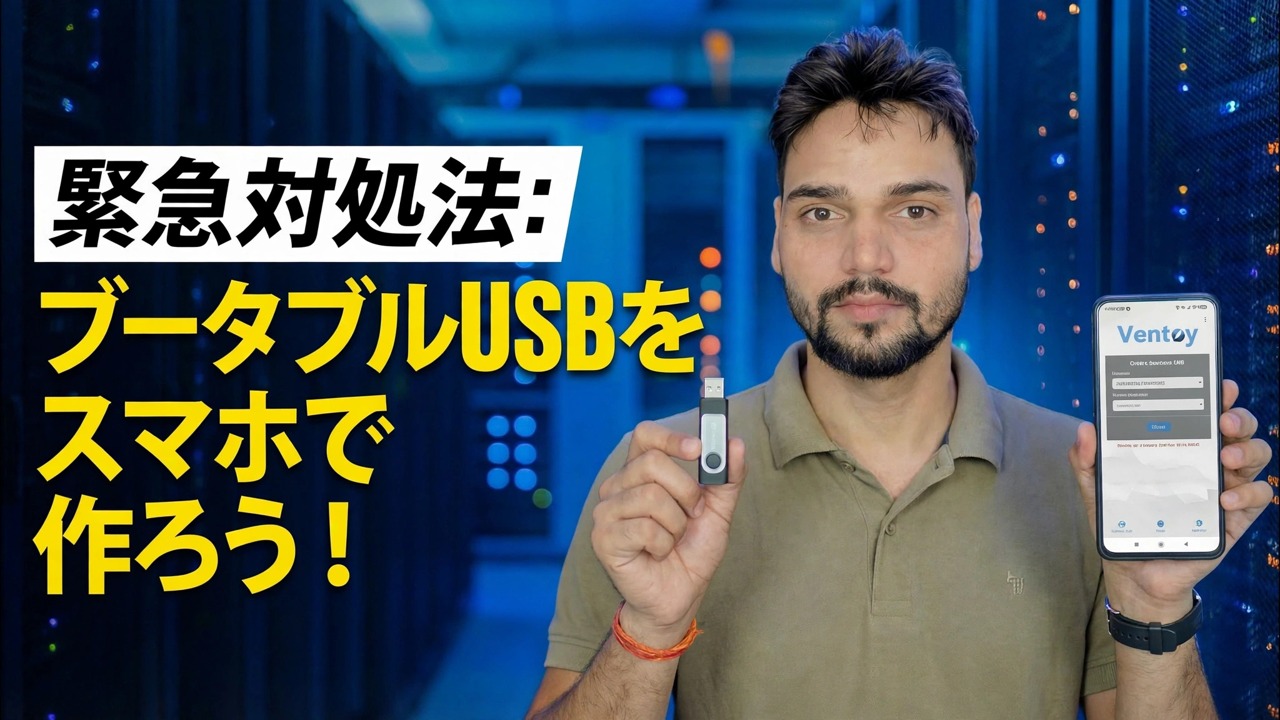
お使いの PC は故障しており、2 台目のコンピューターはどこにもありません。 Android スマートフォン、OTG アダプター、および USB ペンドライブを使用すれば、ブート可能な USB を構築できます。ISO をスマートフォンにダウンロードし、ドライブに書き込み、そこから動作しなくなった PC を起動します。
📑章
- この緊急方法が役立つ場合 - PC が故障し、2 台目のコンピュータがどこにもない場合
- 必要なもの — Android スマートフォン、OTG アダプター、ペンドライブ、ISO ファイル
- 公式ソースから ISO を携帯電話にダウンロードする
- EtchDroid をインストールします — 無料の ISO から USB へのライター アプリです
- OTG 経由でペンドライブを接続し、イメージを書き込みます
- 故障した PC を USB から起動する
- 正直な限界 — Windows ISO のキャッチと代替手段
📋 概要とステップバイステップガイド
必要なものを集める
USB OTG をサポートする Android スマートフォン (最新のスマートフォンのほとんどがサポートしています)、スマートフォンのポート (USB-C または micro-USB) に適合する OTG アダプタ、8 GB 以上の USB ペンドライブ、ISO ファイル用にスマートフォンに十分な空き容量 (数 GB) の 4 つが必要です。ダウンロードと書き込みには時間とバッテリーがかかるため、携帯電話を充電するか電源に接続したままにしてください。
携帯電話に ISO をダウンロード
ISO は公式ソースからのみ携帯電話に直接ダウンロードします。 Microsoft の Windows ダウンロード ページでは、携帯電話のブラウザで開くと ISO ファイルが直接提供され、Linux またはレスキュー イメージはメーカー自身の公式サイトから入手できます。ダウンロードが完全に完了するまで待ちます。ダウンロード途中の ISO は起動しません。
無料のライター アプリである EtchDroid をインストールします
EtchDroid は、まさにこの用途のために作られた無料のオープンソース アプリです。EtchDroid は、Android スマートフォンから USB ドライブに ISO イメージを書き込みます。root は必要ありません。 Google Play ストア (ソースも GitHub にあります) からインストールします。他の場所にはインストールしません。
OTG アダプターを介してペンドライブを接続します
ペンドライブを OTG アダプターに接続し、アダプターを電話機に接続します。電話機は USB ドライブを検出するはずです。 EtchDroid は、USB フラッシュ ドライブおよび USB SD カード アダプターで動作します。 USB ハードドライブ、SSD、ハブはサポートされていないため、通常のペンドライブを使用してください。
ドライブが表示されない場合は、OTG がオンになっていることを確認し (一部の携帯電話では、設定に OTG 切り替え機能があります)、別のアダプタを試してください。この手順が失敗する最も一般的な原因は、アダプタの欠陥です。
イメージをペンドライブに書き込みます
EtchDroid を開き、RAW イメージまたは ISO の書き込み をタップします。ダウンロードした ISO ファイルを選択し、接続されている USB ドライブを選択します。 書き込み準備完了 画面を確認し、消去警告を確認して、書き込みを開始します。進行状況は通知領域に表示されます。
書き込み中は何も抜かないでください。書き込みが終了したら、少し待ってからドライブを安全に取り出してから、最後のデータがペンドライブに完全にフラッシュされるようにします。
故障した PC を USB から起動する
故障した PC にペンドライブを挿入し、電源を入れます。ブート メニュー (通常はブランドに応じて F12、F8、または Esc) を開くか、BIOS/UEFI セットアップに入り、USB を最初に置きます。 USB ドライブを選択します (UEFI エントリが表示されたら、それを選択します)。
インストーラーまたはレスキュー環境はペンドライブからロードされ、ここからはコンピューターで作成された USB の場合とまったく同じように修復またはインストールが続行されます。
限界を知る — Windows ISO のキャッチ
この緊急方法が本当に役立つもの: Linux インストーラーやその他のブート可能イメージは、生の USB 書き込み用に作成されており、故障した PC を動作環境に戻したり、ファイルを回復したり、修復を開始したりするのに十分です。特に Windows セットアップ USB が必要で、電話の書き込みが起動しない場合、信頼できる方法は、動作中の PC を数分間借りて Microsoft のメディア作成ツールまたは Rufus を使用するか、代わりにこの方法をサポートするレスキュー イメージを書き込むことです。
🏷️Topic Search Variables & Keywords
🎙️ 完全なトランスクリプト — タップして展開します
ステップバイステップのトラブルシューティング ガイドと解決策 - 緊急修正: 電話を使用してブート可能な USB を作成します。 Technical Anshu による画面上のデモンストレーション....
PC が故障し、2 台目のコンピュータがどこにもないのですか? OTG アダプターを使用して Android 携帯電話から起動可能な USB を作成します。ISO を取得し、安全に書き込み、停止した PC を起動します。完全な緊急方法。
(ソース ページの転写はここで終わります)
❓ よくある質問
このチュートリアルは完全に無料で実行できますか?
はい! Technical Anshu によって実証されているすべてのガイドとメソッドは、無料の合法的な教育リソースを使用しています。
初心者でもこのガイドに従うことができますか?
もちろんです!すべてのステップは詳細な手順とともに画面上に表示されるので、誰でも簡単に進めることができます。
行き詰まった場合はどこに質問すればよいですか?
YouTube 動画に直接コメントを残してください。コミュニティとテクニカル アンシュがお手伝いします。
🚀 YouTube でチュートリアル全体をご覧ください
🚀 YouTube で完全なステップバイステップのビデオチュートリアルをご覧ください: https://www.youtube.com/watch?v=71dzeq5728s
IT サポート、Windows のトラブルシューティング、サーバー管理については、Technical Anshu を購読してください。
▶️ 動画全体を見る