Sem computador? 😳 Faça USB inicializável usando telefone (correção de emergência!)
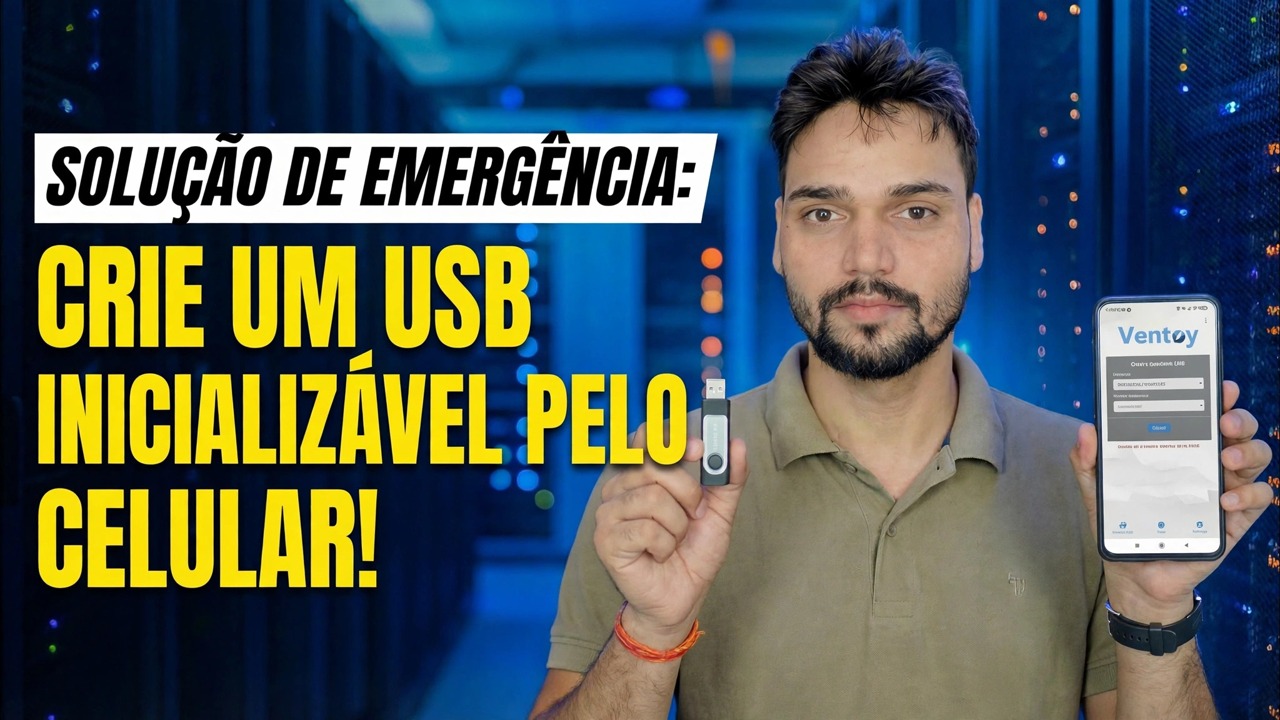
Seu PC está morto e não há segundo computador em lugar nenhum. Com um telefone Android, um adaptador OTG e um pendrive USB, você ainda pode criar um USB inicializável – baixe o ISO no telefone, grave-o na unidade e inicialize o PC morto a partir dele.
📑Capítulos
- Quando este método de emergência ajuda — PC morto, não há segundo computador em lugar nenhum
- O que você precisa: telefone Android, adaptador OTG, pendrive e arquivo ISO
- Baixe o ISO no telefone, da fonte oficial
- Instale o EtchDroid — o aplicativo gratuito de gravação de ISO para USB
- Conecte o pendrive através do OTG e escreva a imagem
- Inicialize o PC morto a partir do USB
- Os limites honestos — a captura ISO do Windows e suas alternativas
📋 Visão geral e guia passo a passo
Reúna o que você precisa
Você precisa de quatro coisas: um telefone Android que suporte USB OTG (a maioria dos telefones modernos oferece), um adaptador OTG que corresponda à porta do seu telefone (USB-C ou micro-USB), um pendrive USB de 8 GB ou maior e espaço livre suficiente no telefone para o arquivo ISO – vários GB. Mantenha o telefone carregado ou conectado, pois fazer download e escrever consome tempo e bateria.
Baixe o ISO no telefone
Baixe o ISO diretamente no telefone, apenas da fonte oficial. A página de download do Windows da Microsoft oferece o arquivo ISO diretamente quando ele é aberto em um navegador de telefone, e o Linux ou as imagens de resgate vêm do site oficial do próprio fabricante. Deixe o download terminar completamente – um ISO baixado pela metade não será inicializado.
Instale o EtchDroid, o aplicativo Free Writer
EtchDroid é um aplicativo gratuito e de código aberto feito exatamente para esse trabalho: ele grava uma imagem ISO em uma unidade USB de um telefone Android e não precisa de root. Instale-o na Google Play Store (sua fonte também está no GitHub) — e em nenhum outro lugar.
Conecte o Pendrive Através do Adaptador OTG
Conecte o pendrive no adaptador OTG e o adaptador no telefone. O telefone deve detectar a unidade USB. EtchDroid funciona com unidades flash USB e adaptadores de cartão SD USB; Discos rígidos USB, SSDs e hubs não são suportados, portanto use um pendrive simples.
Se a unidade nunca aparecer, verifique se o OTG está ligado (alguns telefones têm um botão de alternância OTG nas Configurações) e tente outro adaptador. Um adaptador com defeito é o motivo mais comum para falha nesta etapa.
Escrever a imagem no pendrive
Abra o EtchDroid e toque em Escrever imagem bruta ou ISO. Selecione o arquivo ISO que você baixou e selecione a unidade USB conectada. Verifique a tela Pronto para escrever, confirme o aviso de apagamento e inicie a gravação. O progresso é mostrado na área de notificação.
Não desconecte nada enquanto ele escreve. Quando a gravação terminar, aguarde alguns instantes e ejete o drive com segurança antes de removê-lo, para que os últimos dados sejam totalmente descarregados no pendrive.
Inicialize o PC morto a partir do USB
Insira o pendrive no PC morto e ligue-o. Abra o menu de inicialização – normalmente F12, F8 ou Esc dependendo da marca – ou entre na configuração do BIOS/UEFI e coloque o USB primeiro. Escolha a unidade USB (escolha sua entrada UEFI quando uma for exibida).
O instalador ou ambiente de recuperação é carregado a partir do pendrive e, a partir daqui, o reparo ou instalação prossegue exatamente como faria com um USB feito em um computador.
Conheça os limites — a captura ISO do Windows
Para que esse método de emergência é realmente bom: instaladores Linux e outras imagens inicializáveis feitas para gravação USB bruta — o suficiente para colocar um PC morto em um ambiente de trabalho, recuperar seus arquivos ou iniciar um reparo. Se você precisar especificamente de um USB de configuração do Windows e a gravação do telefone não inicializar, as rotas confiáveis são pegar emprestado qualquer PC em funcionamento por alguns minutos e usar a ferramenta de criação de mídia da Microsoft ou Rufus, ou escrever uma imagem de resgate que suporte esse método.
🏷️Topic Search Variables & Keywords
🎙️ Transcrição completa — toque para expandir
Guia passo a passo para solução de problemas e soluções - CORREÇÃO DE EMERGÊNCIA: FAÇA USB INICIALIZÁVEL USANDO O TELEFONE!. Demonstração na tela pelo Técnico Anshu....
PC morto e não há segundo computador em lugar nenhum? Faça um USB inicializável a partir do seu telefone Android com um adaptador OTG - obtenha o ISO, grave-o com segurança e inicialize o PC morto. O método de emergência completo.
(a transcrição termina aqui na página de origem)
❓ Perguntas frequentes
Este tutorial é 100% gratuito para seguir?
Sim! Todos os guias e métodos demonstrados pela Technical Anshu usam recursos gratuitos, legais e educacionais.
Os iniciantes podem seguir este guia?
Com certeza! Cada etapa é demonstrada na tela com instruções detalhadas para que qualquer pessoa possa acompanhar facilmente.
Onde posso fazer perguntas se tiver dúvidas?
Deixe um comentário diretamente no vídeo do YouTube e nossa comunidade e o Técnico Anshu irão ajudá-lo.
🚀 Assista ao tutorial completo no YouTube
🚀 Assista ao tutorial em vídeo passo a passo completo no YouTube: https://www.youtube.com/watch?v=71dzeq5728s
Assine o Technical Anshu para obter suporte de TI, solução de problemas do Windows e gerenciamento de servidores.
▶️ Assistir ao vídeo completo