Kein PC? 😳 Bootfähigen USB-Stick per Telefon erstellen (Notfalllösung!)
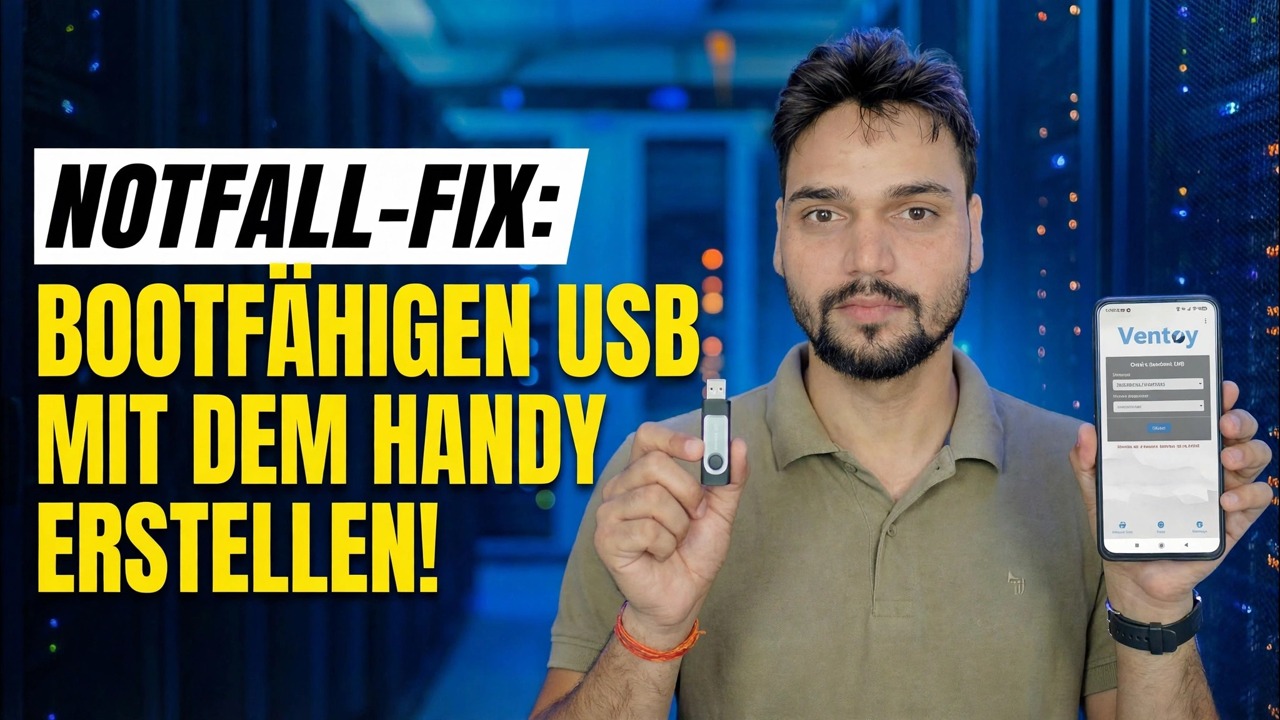
Ihr PC ist tot und es gibt nirgendwo einen zweiten Computer. Mit einem Android-Telefon, einem OTG-Adapter und einem USB-Stick können Sie immer noch einen bootfähigen USB-Stick erstellen – laden Sie die ISO auf das Telefon herunter, schreiben Sie sie auf das Laufwerk und starten Sie den toten PC von dort.
📑Kapitel
- Wenn diese Notfallmethode hilft – PC tot, kein zweiter Computer irgendwo
- Was Sie brauchen – Android-Telefon, OTG-Adapter, USB-Stick und die ISO-Datei
- Laden Sie die ISO von der offiziellen Quelle auf das Telefon herunter
- Installieren Sie EtchDroid – die kostenlose ISO-zu-USB-Brenner-App
- Schließen Sie den USB-Stick über OTG an und schreiben Sie das Bild
- Booten Sie den toten PC vom USB-Stick
- Die ehrlichen Grenzen – der Windows ISO-Haken und Ihre Alternativen
📋 Übersicht und Schritt-für-Schritt-Anleitung
Sammeln Sie, was Sie brauchen
Sie benötigen vier Dinge: ein Android-Telefon, das USB OTG unterstützt (die meisten modernen Telefone tun dies), einen OTG-Adapter, der zum Anschluss Ihres Telefons passt (USB-C oder Micro-USB), einen USB-Stick mit 8 GB oder mehr und genügend freien Speicherplatz auf dem Telefon für die ISO-Datei – mehrere GB. Lassen Sie das Telefon aufgeladen oder angeschlossen, da das Herunterladen und Schreiben Zeit und Akku beansprucht.
Laden Sie die ISO auf das Telefon herunter
Laden Sie die ISO direkt auf das Telefon herunter, nur von der offiziellen Quelle. Die Windows-Downloadseite von Microsoft bietet die ISO-Datei direkt an, wenn sie in einem Telefonbrowser geöffnet wird, und Linux- oder Rettungsbilder stammen von der offiziellen Website des Herstellers. Lassen Sie den Download vollständig abschließen – eine halb heruntergeladene ISO bootet nicht.
Installieren Sie EtchDroid, die kostenlose Writer-App
EtchDroid ist die kostenlose Open-Source-App, die genau für diese Aufgabe entwickelt wurde: Sie schreibt ein ISO-Image von einem Android-Telefon auf ein USB-Laufwerk und benötigt kein Root. Installieren Sie es aus dem Google Play Store (die Quelle befindet sich ebenfalls auf GitHub) – und nirgendwo anders.
Schließen Sie den Pendrive über den OTG-Adapter an
Schließen Sie den USB-Stick an den OTG-Adapter und den Adapter an das Telefon an. Das Telefon sollte das USB-Laufwerk erkennen. EtchDroid funktioniert mit USB-Flash-Laufwerken und USB-SD-Kartenadaptern; USB-Festplatten, SSDs und Hubs werden nicht unterstützt. Verwenden Sie daher einen einfachen USB-Stick.
Wenn das Laufwerk nie angezeigt wird, überprüfen Sie, ob OTG aktiviert ist (einige Telefone verfügen über eine OTG-Umschaltung in den Einstellungen) und versuchen Sie es mit einem anderen Adapter – ein fehlerhafter Adapter ist der häufigste Grund, warum dieser Schritt fehlschlägt.
Schreiben Sie das Bild auf das Pendrive
Öffnen Sie EtchDroid und tippen Sie auf Raw-Image oder ISO schreiben. Wählen Sie die heruntergeladene ISO-Datei und dann das angeschlossene USB-Laufwerk aus. Überprüfen Sie den Bildschirm Bereit zum Schreiben, bestätigen Sie die Löschwarnung und starten Sie den Schreibvorgang – der Fortschritt wird im Benachrichtigungsbereich angezeigt.
Ziehen Sie während des Schreibvorgangs nichts heraus. Wenn der Schreibvorgang abgeschlossen ist, warten Sie einen Moment und werfen Sie das Laufwerk dann sicher aus, bevor Sie es entfernen, damit die letzten Daten vollständig auf das USB-Stick übertragen werden.
Booten Sie den toten PC über USB
Stecken Sie den USB-Stick in den ausgeschalteten PC ein und schalten Sie ihn ein. Öffnen Sie das Boot-Menü – üblicherweise F12, F8 oder Esc, je nach Marke – oder rufen Sie das BIOS/UEFI-Setup auf und stellen Sie USB an die erste Stelle. Wählen Sie das USB-Laufwerk aus (wählen Sie dessen UEFI-Eintrag aus, wenn einer angezeigt wird).
Das Installationsprogramm oder die Rettungsumgebung wird vom USB-Stick geladen, und von hier aus erfolgt die Reparatur oder Installation genauso wie bei einem USB-Stick auf einem Computer.
Kennen Sie die Grenzen – der Windows-ISO-Fang
Wozu diese Notfallmethode wirklich gut ist: Linux-Installationsprogramme und andere bootfähige Images, die für das reine USB-Schreiben erstellt wurden – genug, um einen toten PC in eine Arbeitsumgebung zu versetzen, Ihre Dateien wiederherzustellen oder eine Reparatur zu starten. Wenn Sie speziell ein Windows-Setup-USB-Gerät benötigen und der Schreibvorgang des Telefons nicht startet, besteht der zuverlässige Weg darin, sich für ein paar Minuten einen funktionierenden PC auszuleihen und das Media Creation Tool oder Rufus von Microsoft zu verwenden, oder stattdessen ein Rettungsabbild zu schreiben, das diese Methode unterstützt.
🏷️Topic Search Variables & Keywords
🎙️ Vollständiges Transkript – zum Erweitern antippen
Schritt-für-Schritt-Anleitung und Lösungen zur Fehlerbehebung – NOTFALLBEHEBUNG: MIT DEM TELEFON BOOTFÄHIGEN USB-Stick MACHEN! Bildschirmdemonstration durch Technical Anshu....
PC tot und nirgendwo ein zweiter Computer? Erstellen Sie mit einem OTG-Adapter einen bootfähigen USB-Stick von Ihrem Android-Telefon – holen Sie sich die ISO, schreiben Sie sie sicher und starten Sie den toten PC. Die komplette Notfallmethode.
(Das Transkript endet hier auf der Quellseite)
❓ Häufig gestellte Fragen
Ist dieses Tutorial zu 100 % kostenlos?
Ja! Alle von Technical Anshu demonstrierten Leitfäden und Methoden nutzen kostenlose, legale und pädagogische Ressourcen.
Können Anfänger dieser Anleitung folgen?
Absolut! Jeder Schritt wird auf dem Bildschirm mit detaillierten Anweisungen demonstriert, sodass jeder problemlos mitmachen kann.
Wo kann ich Fragen stellen, wenn ich nicht weiterkomme?
Hinterlassen Sie einen Kommentar direkt zum YouTube-Video und unsere Community und Technical Anshu helfen Ihnen weiter.
🚀 Sehen Sie sich das vollständige Tutorial auf YouTube an
🚀 Sehen Sie sich das vollständige Schritt-für-Schritt-Video-Tutorial auf YouTube an: https://www.youtube.com/watch?v=71dzeq5728s
Abonnieren Sie Technical Anshu für IT-Support, Windows-Fehlerbehebung und Serververwaltung.
▶️ Vollständiges Video ansehen