Нет ПК? 😳 Создайте загрузочный USB-накопитель с помощью телефона (экстренное исправление!)
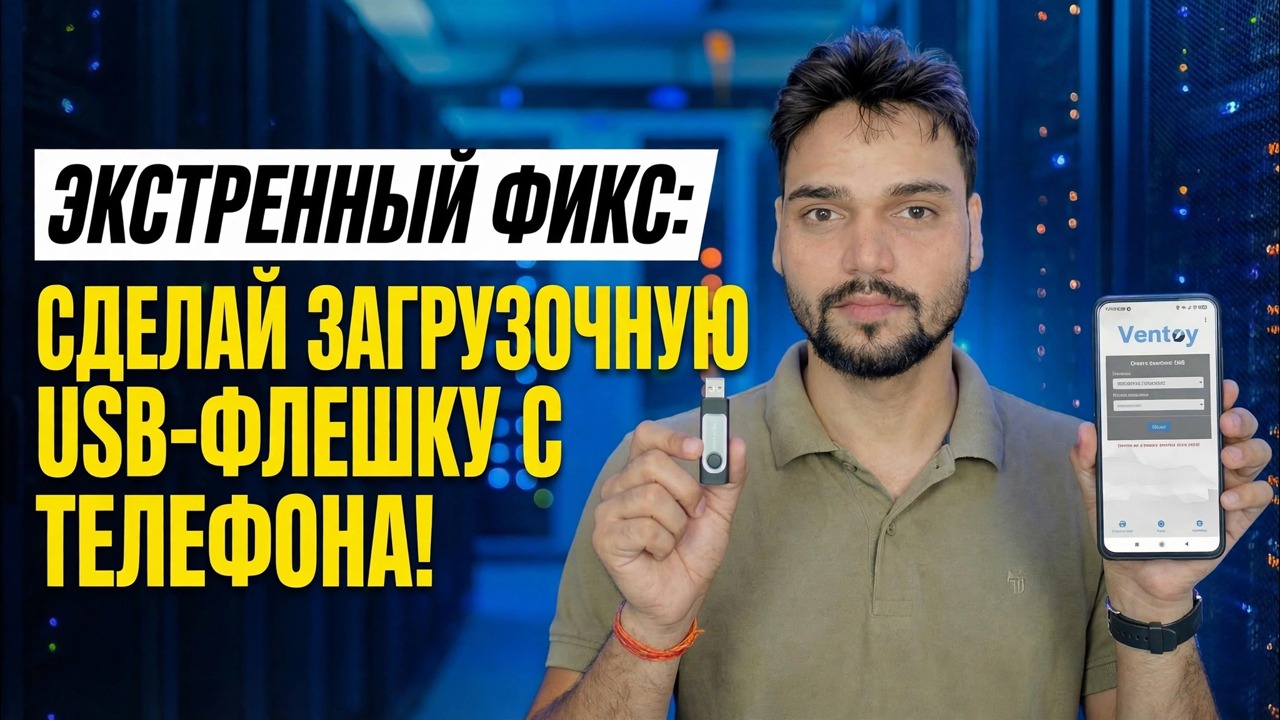
Ваш компьютер сломался, а второго компьютера нигде нет. Имея телефон Android, адаптер OTG и USB-накопитель, вы все равно можете создать загрузочный USB-накопитель — загрузите ISO на телефон, запишите его на диск и загрузите с него мертвый компьютер.
📑Главы
<ол класс="главы">📋 Обзор и пошаговое руководство
Соберите все, что вам нужно
Вам нужны четыре вещи: телефон Android с поддержкой USB OTG (большинство современных телефонов поддерживают), адаптер OTG, соответствующий порту вашего телефона (USB-C или micro-USB), USB-накопитель емкостью 8 ГБ или больше и достаточно свободного места на телефоне для файла ISO — несколько ГБ. Держите телефон заряженным или подключенным к сети, поскольку загрузка и запись требуют времени и заряда аккумулятора.
Загрузите ISO на телефон
Загружайте ISO прямо на телефон только из официального источника. Страница загрузки Microsoft для Windows предлагает файл ISO непосредственно при его открытии в браузере телефона, а образы Linux или спасательные образы можно получить с собственного официального сайта производителя. Дождитесь полного завершения загрузки — наполовину загруженный ISO не загрузится.
Установите EtchDroid, бесплатное приложение для записи
EtchDroid — это бесплатное приложение с открытым исходным кодом, созданное именно для этой задачи: оно записывает ISO-образ на USB-накопитель с телефона Android и не требует root-доступа. Установите его из Google Play Store (его исходный код также находится на GitHub) — и больше нигде.
Подключите флешку через адаптер OTG
Подключите флешку к адаптеру OTG, а адаптер к телефону. Телефон должен обнаружить USB-накопитель. EtchDroid работает с USB-накопителями и USB-адаптерами SD-карт; Жесткие диски USB, твердотельные накопители и концентраторы не поддерживаются, поэтому используйте обычный флэш-накопитель.
Если диск не появляется, убедитесь, что OTG включен (на некоторых телефонах переключатель OTG есть в настройках) и попробуйте другой адаптер — неисправный адаптер является наиболее распространенной причиной сбоя на этом этапе.
Запишите изображение на флешку
Откройте EtchDroid и нажмите Записать необработанный образ или ISO. Выберите загруженный ISO-файл, затем выберите подключенный USB-накопитель. Проверьте экран Готово к записи, подтвердите предупреждение об удалении и начните запись — прогресс отображается в области уведомлений.
Не отключайте ничего, пока он пишет. Когда запись завершится, подождите несколько минут, а затем безопасно извлеките диск, прежде чем извлекать его, чтобы последние данные были полностью сброшены на флэш-накопитель.
Загрузить «мертвый» компьютер с USB
Вставьте флешку в выключенный компьютер и включите его. Откройте меню загрузки — обычно F12, F8 или Esc в зависимости от марки — или войдите в настройки BIOS/UEFI и сначала установите USB. Выберите USB-накопитель (выберите его запись UEFI, когда она появится).
Установщик или среда восстановления загружаются с флэш-накопителя, и отсюда восстановление или установка выполняются точно так же, как если бы USB-накопитель был сделан на компьютере.
Знайте пределы — хитрость Windows ISO
Для чего действительно хорош этот экстренный метод: установщики Linux и другие загрузочные образы, созданные для записи на USB-накопитель в чистом виде — этого достаточно, чтобы включить вышедший из строя компьютер в рабочую среду, восстановить файлы или начать ремонт. Если вам конкретно нужен USB-накопитель для установки Windows, а запись на телефон не загружается, надежный способ — взять на несколько минут любой работающий компьютер и использовать Microsoft Media Creation Tool или Rufus или вместо этого написать образ восстановления, поддерживающий этот метод.
🏷️Topic Search Variables & Keywords
🎙️ Полная расшифровка — нажмите, чтобы развернуть
Пошаговое руководство по устранению неполадок и решениям — ЧРЕЗВЫЧАЙНОЕ ИСПРАВЛЕНИЕ: СДЕЛАЙТЕ ЗАГРУЗОЧНЫЙ USB-накопитель С ПОМОЩЬЮ ТЕЛЕФОНА!. Экранная демонстрация от Технического Аншу....
Компьютер не работает, а второго компьютера нет? Создайте загрузочный USB-накопитель на своем телефоне Android с помощью адаптера OTG — получите ISO, безопасно запишите его и загрузите мертвый компьютер. Полный экстренный метод.
(расшифровка заканчивается здесь, на исходной странице)
❓ Часто задаваемые вопросы (на английском языке)
Является ли это руководство абсолютно бесплатным?
Да! Во всех руководствах и методах, продемонстрированных Tech Anshu, используются бесплатные легальные и образовательные ресурсы.
Могут ли новички следовать этому руководству?
Абсолютно! Каждый шаг демонстрируется на экране с подробными инструкциями, поэтому каждый может легко следовать им.
Где я могу задать вопросы, если застряну?
Оставьте комментарий прямо под видео на YouTube, и наше сообщество и технический специалист Anshu помогут вам.
🚀 Посмотрите полное руководство на YouTube
🚀 Посмотрите полное пошаговое видеоруководство на YouTube: https://www.youtube.com/watch?v=71dzeq5728s
Подпишитесь на техническую поддержку Anshu для ИТ-поддержки, устранения неполадок Windows и управления сервером.
▶️ Посмотреть полное видео