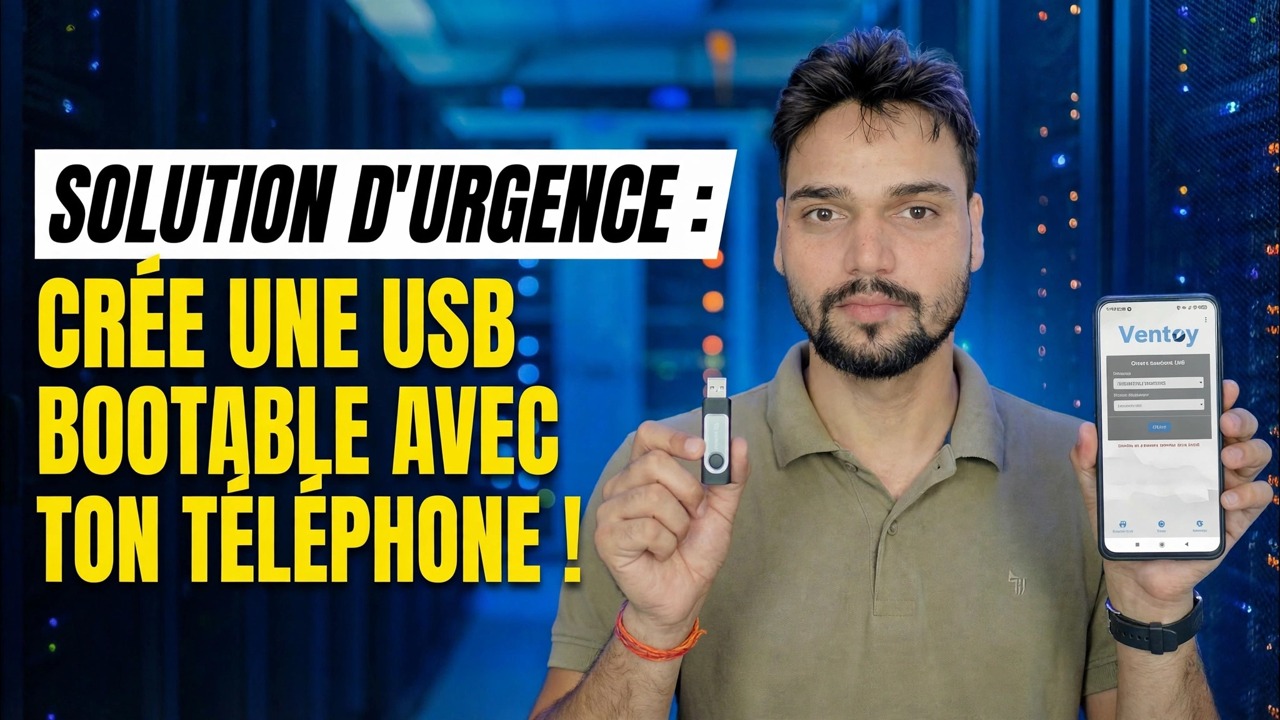
Pas de PC ? 😳 Créer une clé USB amorçable à l'aide d'un téléphone (correctif d'urgence !)
Votre PC est mort et il n’y a aucun deuxième ordinateur nulle part. Avec un téléphone Android, un adaptateur OTG et une clé USB, vous pouvez toujours créer une clé USB amorçable : téléchargez l'ISO sur le téléphone, écrivez-la sur le lecteur et démarrez le PC mort à partir de celui-ci.
📑Chapitres
- Quand cette méthode d'urgence est utile : PC mort, aucun deuxième ordinateur nulle part
- Ce dont vous avez besoin : téléphone Android, adaptateur OTG, clé USB et fichier ISO
- Téléchargez l'ISO sur le téléphone, depuis la source officielle
- Installez EtchDroid – l'application gratuite de gravure ISO vers USB
- Connectez la clé USB via OTG et écrivez l'image
- Démarrez le PC mort à partir de la clé USB
- Les limites honnêtes : le problème ISO de Windows et vos alternatives
📋 Présentation et guide étape par étape
Rassemblez ce dont vous avez besoin
Vous avez besoin de quatre éléments : un téléphone Android prenant en charge l'USB OTG (la plupart des téléphones modernes le font), un adaptateur OTG qui correspond au port de votre téléphone (USB-C ou micro-USB), une clé USB de 8 Go ou plus et suffisamment d'espace libre sur le téléphone pour le fichier ISO – plusieurs Go. Gardez le téléphone chargé ou branché, car le téléchargement et l'écriture prennent du temps et de la batterie.
Télécharger l'ISO sur le téléphone
Téléchargez l'ISO directement sur le téléphone, à partir de la source officielle uniquement. La page de téléchargement Windows de Microsoft propose le fichier ISO directement lorsqu'il est ouvert dans le navigateur d'un téléphone, et les images Linux ou de secours proviennent du site officiel du fabricant. Laissez le téléchargement se terminer complètement : une image ISO à moitié téléchargée ne démarrera pas.
Installez EtchDroid, l'application Free Writer
EtchDroid est l'application gratuite et open source conçue exactement pour ce travail : elle écrit une image ISO sur une clé USB à partir d'un téléphone Android et ne nécessite aucune racine. Installez-le depuis le Google Play Store (sa source est également sur GitHub) — et nulle part ailleurs.
Connectez la clé USB via l'adaptateur OTG
Branchez la clé USB sur l'adaptateur OTG et l'adaptateur sur le téléphone. Le téléphone devrait détecter la clé USB. EtchDroid fonctionne avec les clés USB et les adaptateurs de carte SD USB ; Les disques durs, SSD et hubs USB ne sont pas pris en charge, utilisez donc une simple clé USB.
Si le lecteur n'apparaît jamais, vérifiez que l'OTG est activé (certains téléphones ont une bascule OTG dans les paramètres) et essayez un autre adaptateur : un adaptateur défectueux est la raison la plus courante pour laquelle cette étape échoue.
Écrire l'image sur la clé USB
Ouvrez EtchDroid et appuyez sur Écrire une image brute ou ISO. Sélectionnez le fichier ISO que vous avez téléchargé, puis sélectionnez la clé USB connectée. Vérifiez l'écran Prêt à écrire, confirmez l'avertissement d'effacement et démarrez l'écriture : la progression est affichée dans la zone de notification.
Ne débranchez rien pendant l'écriture. Une fois l'écriture terminée, attendez quelques instants, puis éjectez le lecteur en toute sécurité avant de le retirer, afin que les dernières données soient entièrement vidées sur la clé USB.
Démarrez le PC mort à partir de l'USB
Insérez la clé USB dans le PC mort et allumez-la. Ouvrez le menu de démarrage – généralement F12, F8 ou Esc selon la marque – ou entrez dans la configuration BIOS/UEFI et mettez USB en premier. Choisissez la clé USB (sélectionnez son entrée UEFI lorsqu'elle est affichée).
Le programme d'installation ou l'environnement de secours se charge à partir de la clé USB, et à partir de là, la réparation ou l'installation se déroule exactement comme elle le ferait avec une clé USB créée sur un ordinateur.
Connaître les limites – la capture ISO de Windows
À quoi sert réellement cette méthode d'urgence : les installateurs Linux et autres images amorçables conçues pour l'écriture USB brute – suffisamment pour remettre un PC mort dans un environnement de travail, récupérer vos fichiers ou lancer une réparation. Si vous avez spécifiquement besoin d'une clé USB de configuration Windows et que l'écriture du téléphone ne démarre pas, les itinéraires fiables consistent à emprunter n'importe quel PC en état de marche pendant quelques minutes et à utiliser l'outil de création multimédia de Microsoft ou Rufus, ou à écrire une image de secours prenant en charge cette méthode à la place.
🏷️Topic Search Variables & Keywords
🎙️ Transcription complète — appuyez pour développer
Guide de dépannage et solutions étape par étape - CORRECTIF D'URGENCE : CRÉER UNE USB BOOTABLE À L'AIDE D'UN TÉLÉPHONE !. Démonstration à l'écran par Technical Anshu....
PC mort et pas de deuxième ordinateur nulle part ? Créez une clé USB amorçable à partir de votre téléphone Android avec un adaptateur OTG - obtenez l'ISO, écrivez-la en toute sécurité et démarrez le PC mort. La méthode d'urgence complète.
(la transcription se termine ici sur la page source)
❓ Foire aux questions
Ce tutoriel est-il 100 % gratuit ?
Oui ! Tous les guides et méthodes présentés par Technical Anshu utilisent des ressources gratuites, légales et éducatives.
Les débutants peuvent-ils suivre ce guide ?
Absolument ! Chaque étape est affichée à l'écran avec des instructions détaillées afin que tout le monde puisse suivre facilement.
Où puis-je poser des questions si je suis bloqué ?
Laissez un commentaire directement sur la vidéo YouTube, et notre communauté et Technical Anshu vous aideront.
🚀 Regardez le didacticiel complet sur YouTube
🚀 Regardez le didacticiel vidéo complet étape par étape sur YouTube : https://www.youtube.com/watch?v=71dzeq5728s
Abonnez-vous à Technical Anshu pour l'assistance informatique, le dépannage Windows et la gestion des serveurs.
▶️ Regarder la vidéo complète