¿Sin ordenador? 😳 Cree un USB de arranque usando el teléfono (¡solución de emergencia!)
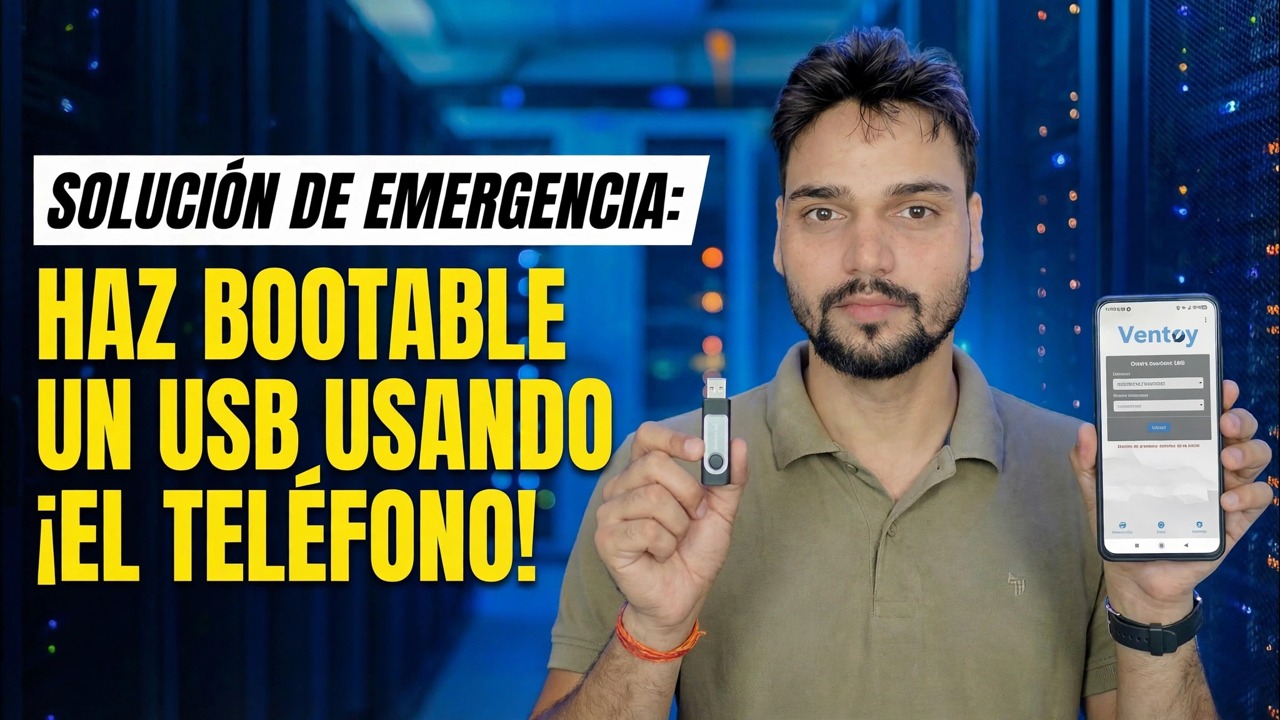
Su PC está muerta y no hay una segunda computadora en ninguna parte. Con un teléfono Android, un adaptador OTG y una memoria USB, aún puedes crear un USB de arranque: descarga el ISO en el teléfono, escríbelo en la unidad e inicia la PC muerta desde allí.
📑Capítulos
- Cuando este método de emergencia ayuda: la PC está muerta, no hay una segunda computadora en ninguna parte
- Lo que necesitas: teléfono Android, adaptador OTG, pendrive y el archivo ISO
- Descarga la ISO en el teléfono, desde la fuente oficial
- Instala EtchDroid, la aplicación gratuita de grabación de ISO a USB
- Conecta el pendrive mediante OTG y escribe la imagen
- Arranque la PC muerta desde el USB
- Los límites honestos: la captura ISO de Windows y sus alternativas
📋 Descripción general y guía paso a paso
Reúne lo que necesitas
Necesitas cuatro cosas: un teléfono Android que admita USB OTG (la mayoría de los teléfonos modernos lo hacen), un adaptador OTG que coincida con el puerto de tu teléfono (USB-C o micro-USB), un pendrive USB de 8 GB o más y suficiente espacio libre en el teléfono para el archivo ISO: varios GB. Mantén el teléfono cargado o enchufado, porque descargar y escribir requiere tiempo y batería.
Descargar la ISO en el teléfono
Descarga la ISO directamente en el teléfono, únicamente desde la fuente oficial. La página de descarga de Windows de Microsoft ofrece el archivo ISO directamente cuando se abre en el navegador de un teléfono, y las imágenes de rescate o de Linux provienen del sitio oficial del fabricante. Deje que la descarga finalice por completo: una ISO descargada a medias no arrancará.
Instala EtchDroid, la aplicación gratuita para escribir
EtchDroid es la aplicación gratuita de código abierto diseñada exactamente para este trabajo: escribe una imagen ISO en una unidad USB desde un teléfono Android y no necesita root. Instálalo desde Google Play Store (su fuente también está en GitHub) y en ningún otro lugar.
Conectar el Pendrive a través del Adaptador OTG
Conecta el pendrive al adaptador OTG y el adaptador al teléfono. El teléfono debería detectar la unidad USB. EtchDroid funciona con unidades flash USB y adaptadores de tarjetas SD USB; Los discos duros USB, SSD y concentradores no son compatibles, así que utilice un pendrive simple.
Si la unidad nunca aparece, verifique que OTG esté encendido (algunos teléfonos tienen un interruptor OTG en Configuración) y pruebe con otro adaptador; un adaptador defectuoso es la razón más común por la que este paso falla.
Escribir la Imagen en el Pendrive
Abre EtchDroid y toca Escribir imagen sin formato o ISO. Seleccione el archivo ISO que descargó, luego seleccione la unidad USB conectada. Verifique la pantalla Listo para escribir, confirme la advertencia de borrado y comience a escribir; el progreso se muestra en el área de notificación.
No desconectes nada mientras escribe. Cuando finalice la escritura, espera unos momentos y luego expulsa el disco de forma segura antes de retirarlo, para que los últimos datos se vacíen por completo en el pendrive.
Arranque la PC muerta desde el USB
Inserta el pendrive en el PC inactivo y enciéndelo. Abra el menú de inicio, comúnmente F12, F8 o Esc según la marca, o ingrese a la configuración BIOS/UEFI y coloque el USB primero. Elija la unidad USB (elija su entrada UEFI cuando se muestre una).
Desde el pendrive se carga el instalador o entorno de rescate, y desde aquí se procede a la reparación o instalación exactamente como lo haría con un USB hecho en un ordenador.
Conozca los límites: la captura ISO de Windows
Para qué sirve realmente este método de emergencia: instaladores de Linux y otras imágenes de arranque creadas para escritura USB sin formato: suficiente para poner una PC inactiva en un entorno de trabajo, recuperar sus archivos o iniciar una reparación. Si necesita específicamente un USB de configuración de Windows y la escritura del teléfono no arranca, las rutas confiables son tomar prestada cualquier PC que funcione durante unos minutos y usar la herramienta de creación de medios de Microsoft o Rufus, o escribir una imagen de rescate que admita este método.
🏷️Topic Search Variables & Keywords
🎙️ Transcripción completa: toca para ampliar
Guía y soluciones de solución de problemas paso a paso - SOLUCIÓN DE EMERGENCIA: ¡HAGA UN USB DE ARRANQUE USANDO EL TELÉFONO! Demostración en pantalla realizada por el técnico Anshu....
¿La PC está muerta y no hay una segunda computadora en ninguna parte? Cree un USB de arranque desde su teléfono Android con un adaptador OTG: obtenga el ISO, escríbalo de forma segura e inicie la PC muerta. El método de emergencia completo.
(la transcripción termina aquí en la página fuente)
❓ Preguntas frecuentes
¿Este tutorial es 100 % gratuito?
¡Sí! Todas las guías y métodos demostrados por Technical Anshu utilizan recursos educativos, legales y gratuitos.
¿Pueden los principiantes seguir esta guía?
¡Absolutamente! Cada paso se demuestra en pantalla con instrucciones detalladas para que cualquiera pueda seguirlos fácilmente.
¿Dónde puedo hacer preguntas si me quedo atascado?
Deja un comentario directamente en el vídeo de YouTube y nuestra comunidad y Technical Anshu te ayudarán.
🚀 Mira el tutorial completo en YouTube
🚀 Mira el vídeo tutorial completo paso a paso en YouTube: https://www.youtube.com/watch?v=71dzeq5728s
Suscríbase a Technical Anshu para obtener soporte de TI, solución de problemas de Windows y administración de servidores.
▶️ Ver vídeo completo