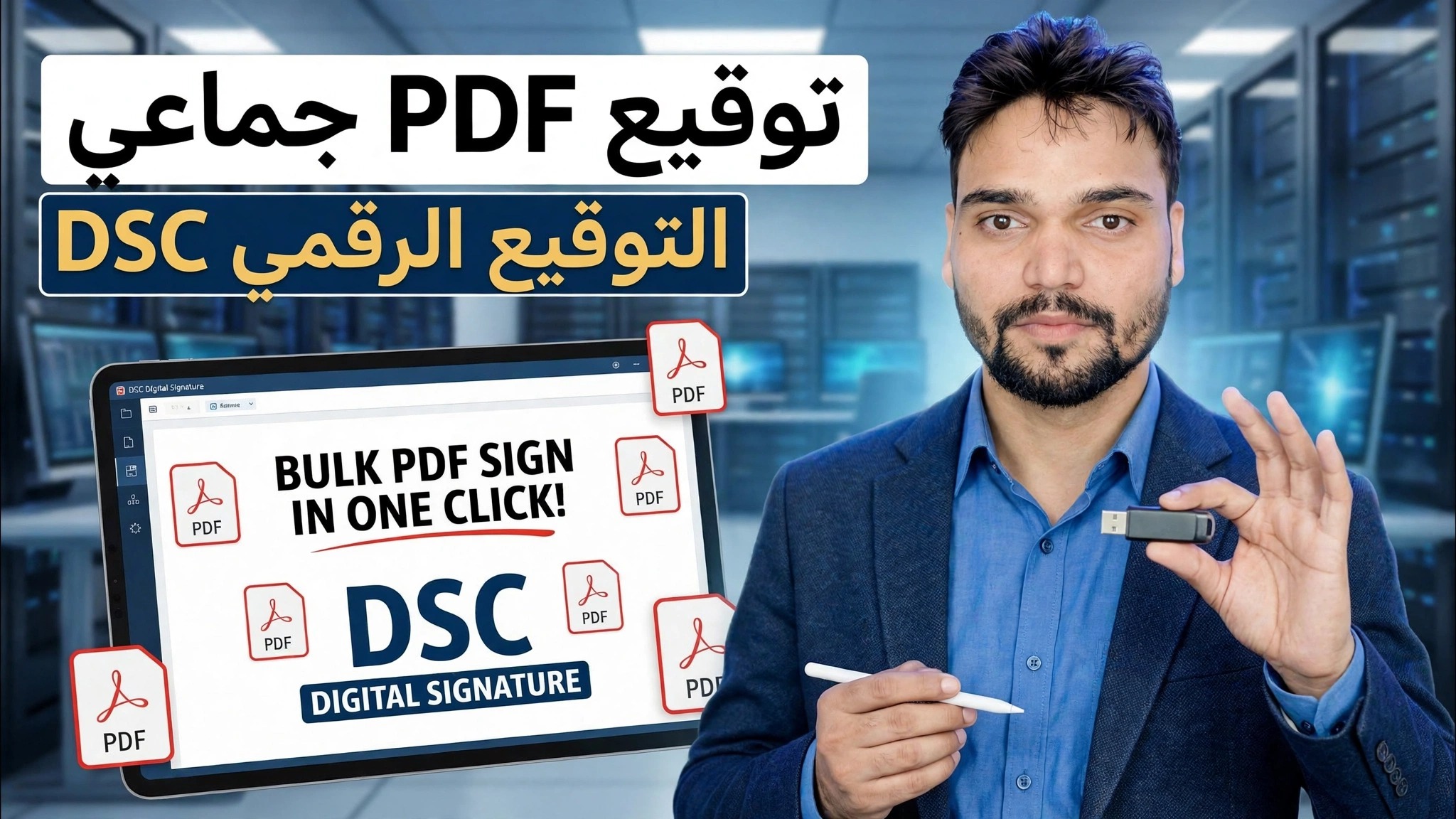
تسجيل الدخول بكميات كبيرة بنقرة واحدة بنقرة واحدة 😳 خدعة التوقيع الرقمي لـ DSC!
توقف عن فتح ملفات PDF واحدًا تلو الآخر. باستخدام رمز DSC USB المميز وأداة التوقيع المجمعة، يمكنك إعداد مجلدين، واختيار شهادتك، وإدخال رقم التعريف الشخصي (PIN) مرة واحدة - وستخرج المئات من ملفات PDF الخاصة بالعطاءات والمكتب موقعة في عملية واحدة.
📑الفصول
- لماذا التوقيع الجماعي - توقيع ملفات PDF واحدًا تلو الآخر يستهلك ساعات من المناقصة والوقت المكتبي
- ما تحتاجه - رمز DSC USB الخاص بك، متصل وجاهز
- قم بإعداد المجلدات - ملفات PDF غير الموقعة في مجلد واحد، وملفات PDF الموقعة من مجلد آخر
- اختر الشهادة وعيّن موضع التوقيع مرة واحدة
- رقم تعريف شخصي واحد، بنقرة واحدة - يتم تسجيل المجلد بأكمله مرة واحدة
- التحقق من صحة الملفات الموقعة قبل إرسالها إلى أي مكان
📋 نظرة عامة ودليل خطوة بخطوة
جهز رمز DSC USB المميز الخاص بك
توجد شهادة التوقيع الرقمي (DSC) الخاصة بك على رمز USB مميز، لذا قم بتوصيل الرمز المميز بالكمبيوتر قبل البدء. تأكد من تثبيت برنامج تشغيل الرمز المميز والأداة المساعدة - التي توفرها وكالة التصديق الخاصة بك - حتى يتمكن Windows وبرنامج التوقيع من رؤية الشهادة فعليًا. إذا لم يتم إدراج الرمز المميز، فلن تظهر شهادتك ببساطة عندما يحين وقت اختيارها في خطوة التوقيع.
قم بإعداد المجلدين
اجمع كل ملف PDF تريد تسجيله في مجلد إدخال واحد، وقم بإنشاء مجلد منفصل ثانٍ حيث سيتم حفظ النسخ الموقعة. المجلدان الموجودان في الفيديو هما:
C:\PDFs-To-Sign
C:\PDFs-SignedC:\PDFs-Signed وتظل النسخ الأصلية كما هي في C:\PDFs-To-Sign.قم بتحميل ملفات PDF إلى أداة التوقيع المجمعة
افتح أداة التوقيع المجمع ووجهها إلى مجلد الإدخال C:\PDFs-To-Sign - فهي تلتقط كل ملف PDF داخل هذا المجلد - وقم بتعيين مجلد الإخراج (الوجهة) على C:\PDFs-Signed. إن إعداد إدخال المجلد وإخراجه هو بالضبط ما يحول المهمة إلى دفعة واحدة بنقرة واحدة بدلاً من فتح كل ملف يدويًا.
اختر الشهادة وقم بتعيين التوقيع مرة واحدة
حدد شهادة DSC الخاصة بك من القائمة — حيث تتم قراءتها من رمز USB الموصول. ثم قم بتعيين مظهر التوقيع وموضعه على الصفحة مرة واحدة، على سبيل المثال، في المكان الذي ينتمي إليه التوقيع في الصفحة الأولى. تشترك مستندات العطاءات والمستندات المكتبية في نفس التخطيط، لذلك يتم تطبيق هذا الإعداد بشكل مماثل على كل ملف - ولا تكرره لكل ملف PDF.
أدخل رقم التعريف الشخصي مرة واحدة وقم بالتوقيع على الدفعة بأكملها
أدخل رقم التعريف الشخصي (PIN) الخاص برمز DSC مرة واحدة وابدأ في التوقيع. تعمل الأداة الآن من خلال المجلد بمفردها، وتوقع كل ملف PDF واحدًا تلو الآخر وتحفظ النسخ الموقعة في C:\PDFs-Signed. لا داعي لتكرار رقم التعريف الشخصي، ولا إعادة تحديد الشهادة، ولا تفتح الملفات واحداً تلو الآخر، فهذه النقرة الواحدة هي الحيلة الكاملة لهذا الفيديو.
التحقق من صحة ملفات PDF الموقعة
قبل إرسال أي شيء، افتح بعض ملفات PDF الموقعة من C:\PDFs-Signed وتحقق من التوقيع: في لوحة توقيع قارئ PDF، يجب أن ترى اسم المُوقع، وتاريخ ووقت التوقيع، والتوقيع الموضح على أنه صالح. لا تقم بتحميل الملفات على بوابة المناقصة أو إرسالها إلى مكتبك إلا بعد التحقق من صحة التوقيع بشكل صحيح.
🏷️Topic Search Variables & Keywords
🎙️ النص الكامل — انقر للتوسيع
دليل استكشاف الأخطاء وإصلاحها خطوة بخطوة والحلول - توقيع PDF بالجملة DSC DIGITAL SIGNATURE. عرض توضيحي على الشاشة بواسطة الفني Anshu....
(ينتهي النص هنا في الصفحة المصدر)
❓ الأسئلة الشائعة (باللغة الإنجليزية)
هل هذا البرنامج التعليمي مجاني للمتابعة بنسبة 100%؟
نعم! تستخدم جميع الأدلة والأساليب التي أوضحتها شركة Technical Anshu موارد مجانية وقانونية وتعليمية.
هل يمكن للمبتدئين اتباع هذا الدليل؟
بالتأكيد! يتم عرض كل خطوة على الشاشة مع تعليمات تفصيلية حتى يتمكن أي شخص من متابعتها بسهولة.
أين يمكنني طرح الأسئلة إذا واجهت مشكلة؟
اترك تعليقًا مباشرة على مقطع فيديو YouTube، وسيقوم مجتمعنا وفريق Anshu الفني بمساعدتك.
🚀 شاهد البرنامج التعليمي الكامل على اليوتيوب
🚀 شاهد الفيديو التعليمي الكامل خطوة بخطوة على YouTube: https://www.youtube.com/watch?v=BSFEB84xUWs
اشترك في Technical Anshu للحصول على دعم تكنولوجيا المعلومات واستكشاف أخطاء Windows وإصلاحها وإدارة الخادم.
▶️ شاهد الفيديو كاملاً