Массовый вход в PDF-файлы в один клик 😳 Хитрость с цифровой подписью DSC!
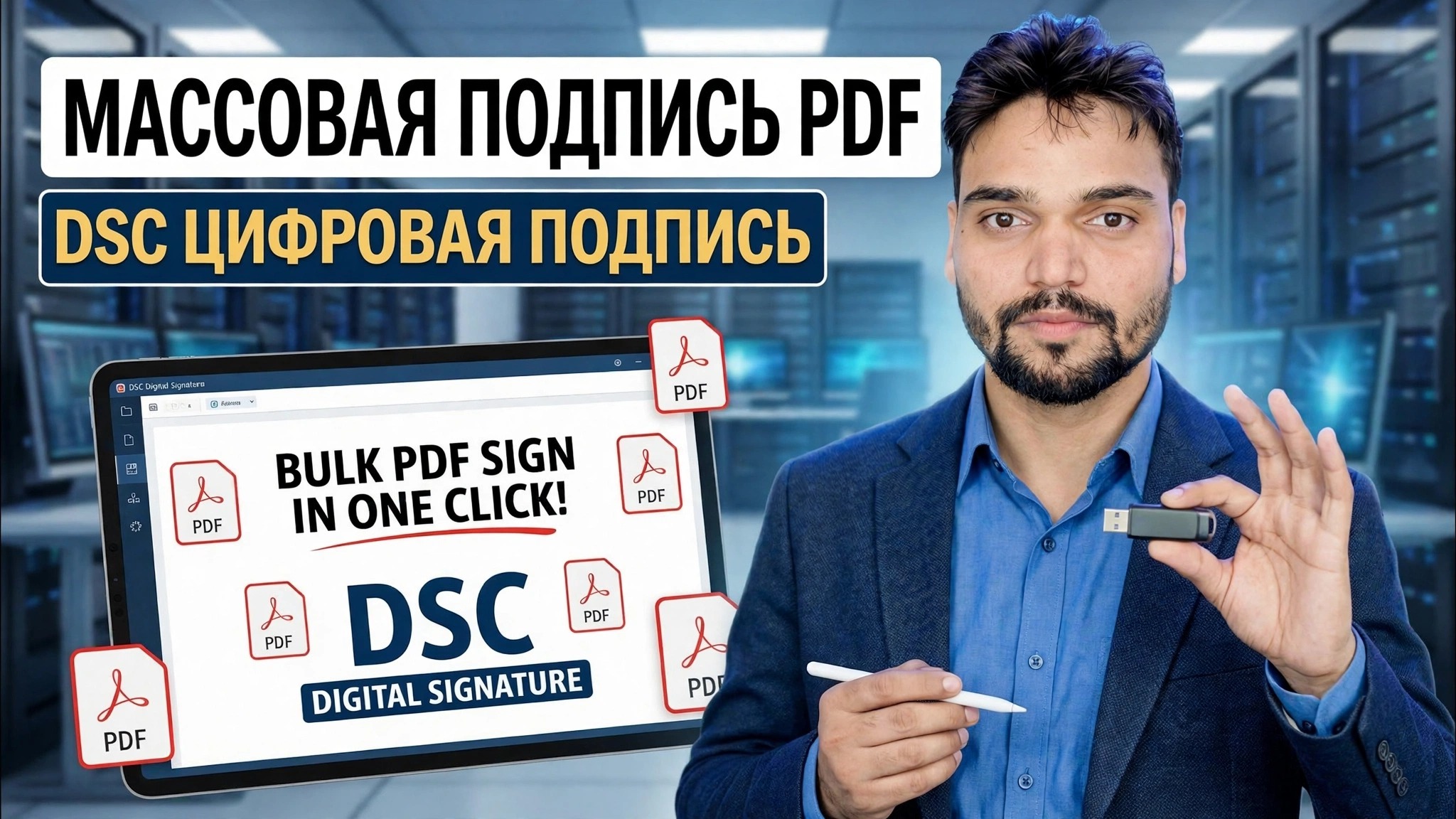
Прекратите открывать PDF-файлы один за другим. С USB-токеном DSC и устройством массовой подписи вы подготавливаете две папки, выбираете сертификат, вводите PIN-код один раз — и сотни тендерных и офисных PDF-файлов выходят подписанными за один проход.
📑Главы
<ол класс="главы">📋 Обзор и пошаговое руководство
Подготовьте USB-токен DSC
Ваш сертификат цифровой подписи (DSC) хранится на USB-токене, поэтому перед началом работы подключите токен к компьютеру. Убедитесь, что драйвер и утилита токена, предоставленные вашим сертифицирующим агентством, установлены, чтобы Windows и программное обеспечение для подписи действительно могли видеть сертификат. Если токен не вставлен, ваш сертификат просто не появится, когда придет время выбрать его на этапе подписания.
Подготовьте две папки
Соберите все PDF-файлы, которые хотите подписать, в одну входную папку и создайте вторую, отдельную папку, в которой будут сохраняться подписанные копии. В видео две папки:
C:\PDFs-To-Sign
C:\PDFs-SignedC:\PDFs-Signed, а оригиналы остаются нетронутыми в C:\PDFs-To-Sign.Загрузите PDF-файлы в устройство массовой подписи
Откройте инструмент массовой подписи и укажите его на входную папку C:\PDFs-To-Sign — он подхватывает все PDF-файлы внутри этой папки — и установите выходную (целевую) папку на C:\PDFs-Signed. Такая настройка папок внутри и снаружи — это именно то, что превращает работу в пакетную обработку одним щелчком мыши вместо открытия каждого файла вручную.
Выберите сертификат и установите подпись один раз
Выберите из списка свой сертификат DSC — он считывается с подключенного USB-токена. Затем один раз задайте внешний вид подписи и ее положение на странице, например, в том месте на первой странице, где находится подпись. Тендерные и офисные документы в пакете имеют один и тот же макет, поэтому этот параметр применяется одинаково ко всем файлам — вы не повторяете его для каждого PDF-файла.
Введите PIN-код один раз и подпишите весь пакет
Введите PIN-код токена DSC один раз и начните подписание. Теперь инструмент работает с папкой самостоятельно, подписывая каждый PDF-файл один за другим и сохраняя подписанные копии в C:\PDFs-Signed. Никакого повторения PIN-кода, повторного выбора сертификата, открытия файлов по одному — в этом единственном щелчке и состоит весь трюк этого видео.
Проверка подписанных PDF-файлов
Перед отправкой чего-либо откройте несколько подписанных PDF-файлов из C:\PDFs-Signed и проверьте подпись: на панели подписей программы чтения PDF-файлов вы должны увидеть имя подписывающего лица, дату и время подписания, а также подпись, указанную как действительную. Загружайте файлы на тендерный портал или отправляйте их в свой офис только после того, как убедитесь, что подпись применена правильно.
🏷️Topic Search Variables & Keywords
🎙️ Полная расшифровка — нажмите, чтобы развернуть
Пошаговое руководство по устранению неполадок и решениям — МАССОВАЯ ПОДПИСЬ PDF DSC ЦИФРОВАЯ ПОДПИСЬ. Экранная демонстрация от Технического Аншу....
(расшифровка заканчивается здесь, на исходной странице)
❓ Часто задаваемые вопросы (на английском языке)
Является ли это руководство абсолютно бесплатным?
Да! Во всех руководствах и методах, продемонстрированных Tech Anshu, используются бесплатные легальные и образовательные ресурсы.
Могут ли новички следовать этому руководству?
Абсолютно! Каждый шаг демонстрируется на экране с подробными инструкциями, поэтому каждый может легко следовать им.
Где я могу задать вопросы, если застряну?
Оставьте комментарий прямо под видео на YouTube, и наше сообщество и технический специалист Anshu помогут вам.
🚀 Посмотрите полное руководство на YouTube
🚀 Посмотрите полное пошаговое видеоруководство на YouTube: https://www.youtube.com/watch?v=BSFEB84xUWs
Подпишитесь на техническую поддержку Anshu для ИТ-поддержки, устранения неполадок Windows и управления сервером.
▶️ Посмотреть полное видео