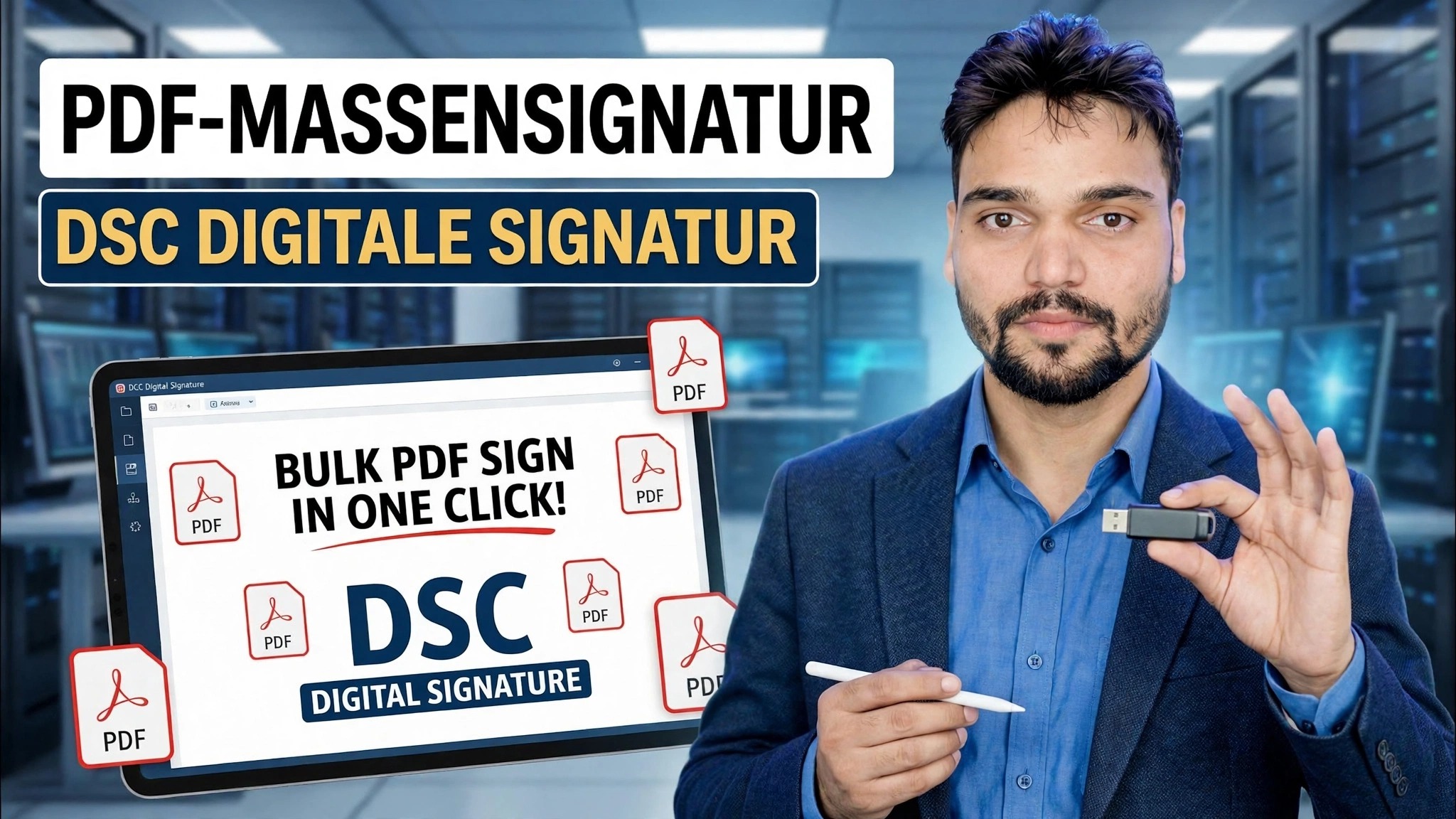
Massen-PDF-Anmeldung mit einem Klick 😳 DSC-Trick mit digitaler Signatur!
Hören Sie auf, PDFs einzeln zu öffnen. Mit einem DSC-USB-Token und einem Massenunterzeichner bereiten Sie zwei Ordner vor, wählen Ihr Zertifikat aus, geben einmal die PIN ein – und schon werden Hunderte von Ausschreibungs- und Büro-PDFs in einem einzigen Durchgang signiert ausgegeben.
📑Kapitel
- Warum Massensignaturen – PDFs einzeln zu signieren verschlingt Stunden an Ausschreibungs- und Bürozeit
- Was Sie brauchen – Ihr DSC-USB-Token, eingesteckt und bereit
- Bereiten Sie die Ordner vor – nicht signierte PDFs in einem Ordner, signierte PDFs in einem anderen
- Wählen Sie das Zertifikat aus und legen Sie die Signaturposition einmal fest
- Eine PIN, ein Klick – der gesamte Ordner wird in einem einzigen Durchgang signiert
- Validieren Sie die signierten Dateien, bevor Sie sie irgendwohin senden
📋 Übersicht und Schritt-für-Schritt-Anleitung
Bereiten Sie Ihr DSC-USB-Token vor
Ihr digitales Signaturzertifikat (DSC) befindet sich auf einem USB-Token. Schließen Sie den Token also an den PC an, bevor Sie beginnen. Stellen Sie sicher, dass der von Ihrer Zertifizierungsstelle bereitgestellte Treiber und das Dienstprogramm für das Token installiert sind, damit Windows und die Signatursoftware das Zertifikat tatsächlich sehen können. Wenn das Token nicht eingefügt ist, wird Ihr Zertifikat einfach nicht angezeigt, wenn es an der Zeit ist, es im Signierschritt auszuwählen.
Bereiten Sie die beiden Ordner vor
Sammeln Sie alle PDFs, die Sie signieren möchten, in einem Eingabeordner und erstellen Sie einen zweiten, separaten Ordner, in dem die signierten Kopien gespeichert werden. Im Video sind die beiden Ordner:
C:\PDFs-To-Sign
C:\PDFs-SignedC:\PDFs-Signed und die Originale bleiben in C:\PDFs-To-Sign unberührt.Laden Sie die PDFs in den Bulk Signer
Öffnen Sie das Massensignatur-Tool und richten Sie es auf den Eingabeordner C:\PDFs-To-Sign – es nimmt jedes PDF in diesem Ordner auf – und legen Sie den Ausgabeordner (Zielordner) auf C:\PDFs-Signed fest. Dieses Ein-/Aus-Ordner-Setup ist genau das, was den Auftrag in einen Ein-Klick-Stapel verwandelt, anstatt jede Datei manuell zu öffnen.
Wählen Sie das Zertifikat aus und legen Sie die Signatur einmal fest
Wählen Sie Ihr DSC-Zertifikat aus der Liste aus – es wird vom eingesteckten USB-Token gelesen. Legen Sie dann einmalig das Erscheinungsbild der Signatur und ihre Position auf der Seite fest, zum Beispiel an der Stelle auf der ersten Seite, wo die Signatur hingehört. Ausschreibungs- und Bürodokumente in einem Stapel haben dasselbe Layout, daher wird diese eine Einstellung auf jede Datei identisch angewendet – Sie wiederholen sie nicht pro PDF.
Geben Sie die PIN einmal ein und unterschreiben Sie den gesamten Stapel
Geben Sie einmal Ihre DSC-Token-PIN ein und starten Sie die Signierung. Das Tool durchsucht nun den Ordner selbstständig, signiert jedes PDF nacheinander und speichert die signierten Kopien in C:\PDFs-Signed. Kein Wiederholen der PIN, kein erneutes Auswählen des Zertifikats, kein Öffnen von Dateien einzeln – dieser einzige Klick ist der ganze Trick dieses Videos.
Validieren Sie die signierten PDFs
Bevor Sie etwas versenden, öffnen Sie einige der signierten PDFs von C:\PDFs-Signed und überprüfen Sie die Signatur: Im Signaturfenster des PDF-Readers sollten Sie den Namen des Unterzeichners, Datum und Uhrzeit der Signatur sowie die als gültig angezeigte Signatur sehen. Laden Sie die Dateien erst dann auf das Ausschreibungsportal hoch oder senden Sie sie an Ihr Büro, wenn Sie überprüft haben, dass die Unterschrift ordnungsgemäß angebracht ist.
🏷️Topic Search Variables & Keywords
🎙️ Vollständiges Transkript – zum Erweitern antippen
Schritt-für-Schritt-Anleitung und Lösungen zur Fehlerbehebung – BULK PDF SIGN DSC DIGITAL SIGNATURE. Bildschirmdemonstration durch Technical Anshu....
(Das Transkript endet hier auf der Quellseite)
❓ Häufig gestellte Fragen
Ist dieses Tutorial zu 100 % kostenlos?
Ja! Alle von Technical Anshu demonstrierten Leitfäden und Methoden nutzen kostenlose, legale und pädagogische Ressourcen.
Können Anfänger dieser Anleitung folgen?
Absolut! Jeder Schritt wird auf dem Bildschirm mit detaillierten Anweisungen demonstriert, sodass jeder problemlos mitmachen kann.
Wo kann ich Fragen stellen, wenn ich nicht weiterkomme?
Hinterlassen Sie einen Kommentar direkt zum YouTube-Video und unsere Community und Technical Anshu helfen Ihnen weiter.
🚀 Sehen Sie sich das vollständige Tutorial auf YouTube an
🚀 Sehen Sie sich das vollständige Schritt-für-Schritt-Video-Tutorial auf YouTube an: https://www.youtube.com/watch?v=BSFEB84xUWs
Abonnieren Sie Technical Anshu für IT-Support, Windows-Fehlerbehebung und Serververwaltung.
▶️ Vollständiges Video ansehen