Login em PDF em massa com um clique 😳 Truque de assinatura digital DSC!
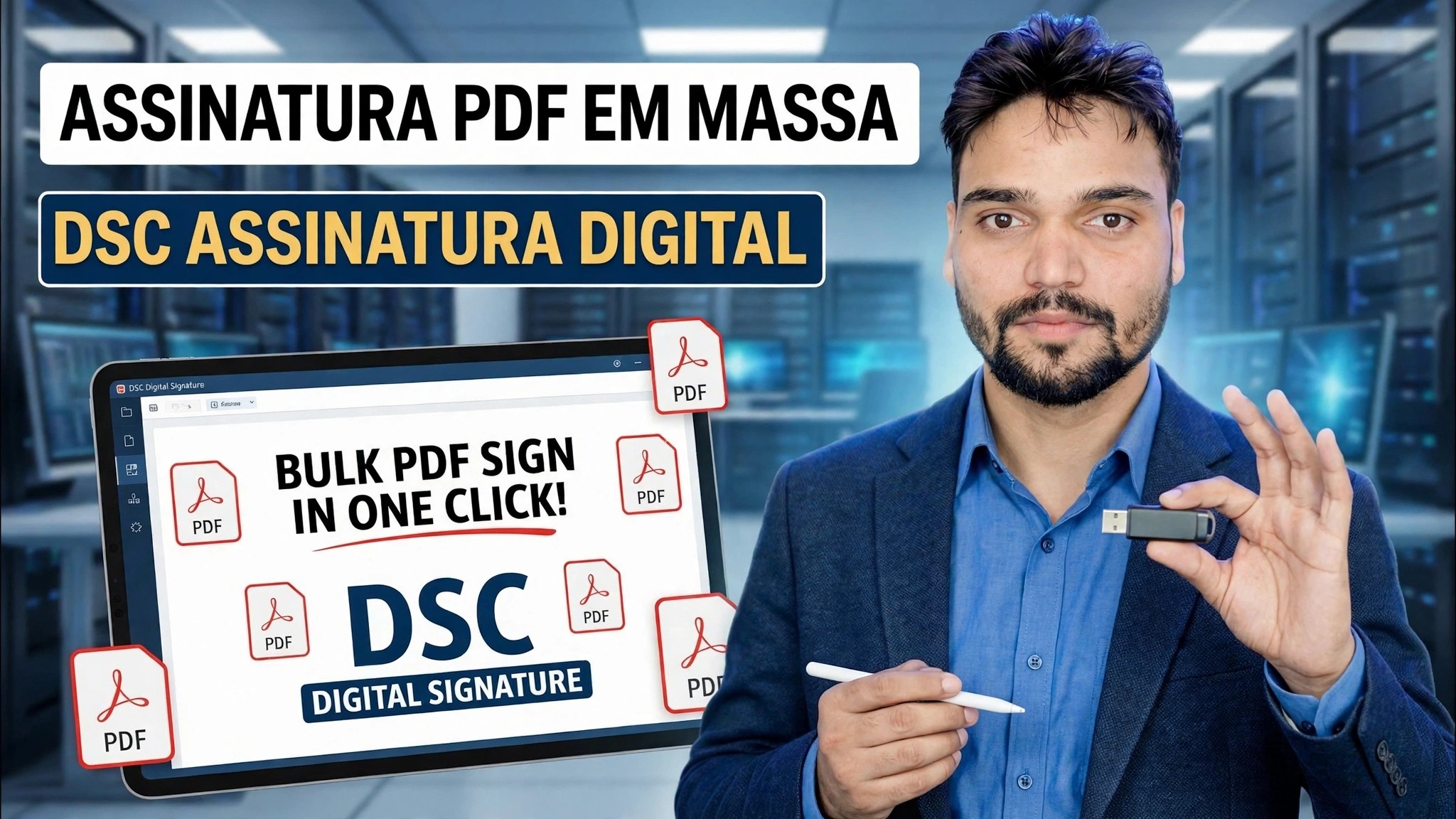
Pare de abrir PDFs um por um. Com um token USB DSC e um assinante em massa, você prepara duas pastas, escolhe seu certificado, insere o PIN uma vez - e centenas de PDFs de propostas e de escritório saem assinados em uma única execução.
📑Capítulos
- Por que assinar PDFs em massa? Assinar PDFs um por um consome horas de concurso e de escritório
- O que você precisa: seu token USB DSC, conectado e pronto
- Prepare as pastas — PDFs não assinados em uma pasta, PDFs assinados em outra
- Escolha o certificado e defina a posição da assinatura uma vez
- Um PIN, um clique — toda a pasta é assinada em uma única execução
- Valide os arquivos assinados antes de enviá-los para qualquer lugar
📋 Visão geral e guia passo a passo
Prepare seu token USB DSC
Seu Certificado de Assinatura Digital (DSC) reside em um token USB, portanto, conecte o token ao PC antes de começar. Certifique-se de que o driver e o utilitário do token — fornecidos pela sua agência de certificação — estejam instalados, para que o Windows e o software de assinatura possam realmente ver o certificado. Se o token não for inserido, seu certificado simplesmente não aparecerá na hora de selecioná-lo na etapa de assinatura.
Prepare as duas pastas
Reúna todos os PDFs que você deseja assinar em uma pasta de entrada e crie uma segunda pasta separada onde as cópias assinadas serão salvas. No vídeo as duas pastas são:
C:\PDFs-To-Sign
C:\PDFs-SignedC:\PDFs-Signed e os originais permanecem intactos em C:\PDFs-To-Sign.Carregar os PDFs no Bulk Signer
Abra a ferramenta de assinatura em massa e aponte-a para a pasta de entrada C:\PDFs-To-Sign — ela coleta todos os PDFs dessa pasta — e defina a pasta de saída (destino) como C:\PDFs-Signed. Essa configuração de entrada e saída de pasta é exatamente o que transforma o trabalho em um lote de um clique, em vez de abrir cada arquivo manualmente.
Escolha o certificado e defina a assinatura uma vez
Selecione seu certificado DSC na lista — ele é lido no token USB conectado. Em seguida, defina a aparência da assinatura e sua posição na página uma vez, por exemplo, no local da primeira página onde a assinatura pertence. Os documentos de concurso e de escritório em lote compartilham o mesmo layout, portanto, essa configuração é aplicada de forma idêntica a todos os arquivos — você não a repete por PDF.
Digite o PIN uma vez e assine todo o lote
Insira o PIN do seu token DSC uma vez e inicie a assinatura. A ferramenta agora funciona sozinha na pasta, assinando cada PDF um após o outro e salvando as cópias assinadas em C:\PDFs-Signed. Não há necessidade de repetir o PIN, de selecionar novamente o certificado, de abrir arquivos um por um. Esse único clique é o truque deste vídeo.
Validar os PDFs assinados
Antes de enviar qualquer coisa, abra alguns dos PDFs assinados em C:\PDFs-Signed e verifique a assinatura: no painel de assinatura do leitor de PDF você deverá ver o nome do signatário, a data e hora da assinatura e a assinatura mostrada como válida. Só carregue os arquivos no portal de concursos ou envie-os para o seu escritório depois de validar que a assinatura está devidamente aplicada.
🏷️Topic Search Variables & Keywords
🎙️ Transcrição completa — toque para expandir
Guia passo a passo para solução de problemas e soluções - BULK PDF SIGN DSC DIGITAL ASSINATURE. Demonstração na tela pelo Técnico Anshu....
(a transcrição termina aqui na página de origem)
❓ Perguntas frequentes
Este tutorial é 100% gratuito para seguir?
Sim! Todos os guias e métodos demonstrados pela Technical Anshu usam recursos gratuitos, legais e educacionais.
Os iniciantes podem seguir este guia?
Com certeza! Cada etapa é demonstrada na tela com instruções detalhadas para que qualquer pessoa possa acompanhar facilmente.
Onde posso fazer perguntas se tiver dúvidas?
Deixe um comentário diretamente no vídeo do YouTube e nossa comunidade e o Técnico Anshu irão ajudá-lo.
🚀 Assista ao tutorial completo no YouTube
🚀 Assista ao tutorial em vídeo passo a passo completo no YouTube: https://www.youtube.com/watch?v=BSFEB84xUWs
Assine o Technical Anshu para obter suporte de TI, solução de problemas do Windows e gerenciamento de servidores.
▶️ Assistir ao vídeo completo