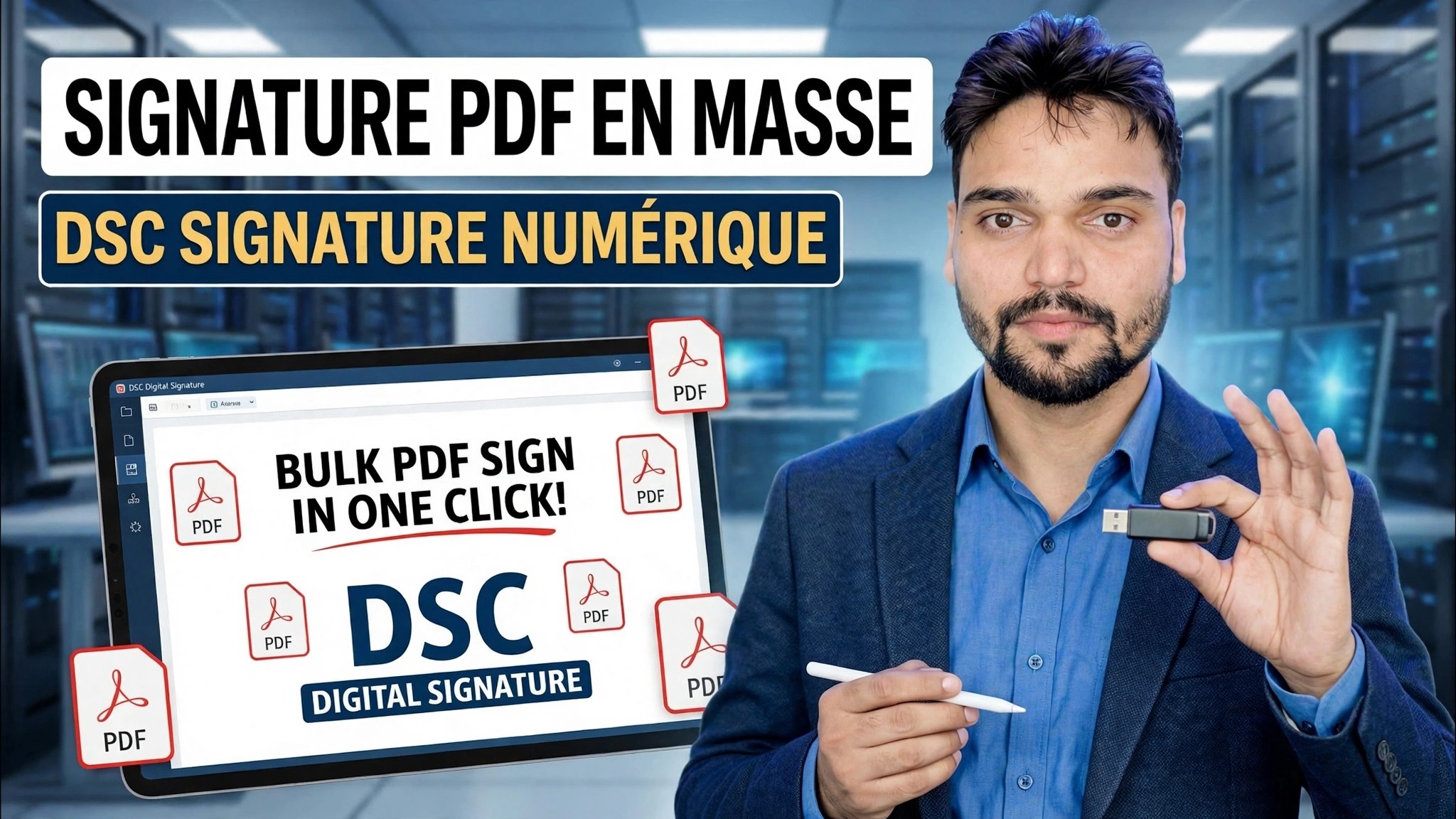
Connexion PDF en masse en un seul clic 😳 Astuce de signature numérique DSC !
Arrêtez d'ouvrir les PDF un par un. Avec un jeton USB DSC et un signataire en masse, vous préparez deux dossiers, choisissez votre certificat, saisissez le code PIN une fois — et des centaines de PDF d'appel d'offres et de bureau sortent signés en une seule fois.
📑Chapitres
- Pourquoi la signature groupée : signer des PDF un par un prend des heures d'appel d'offres et de temps de bureau
- Ce dont vous avez besoin : votre jeton USB DSC, branché et prêt
- Préparez les dossiers : fichiers PDF non signés dans un dossier, fichiers PDF signés dans un autre
- Sélectionnez le certificat et définissez la position de la signature une fois
- Un code PIN, un clic : l'ensemble du dossier est signé en une seule fois
- Validez les fichiers signés avant de les envoyer n'importe où
📋 Présentation et guide étape par étape
Préparez votre jeton USB DSC
Votre certificat de signature numérique (DSC) réside sur un jeton USB, alors branchez le jeton sur le PC avant de commencer. Assurez-vous que le pilote et l'utilitaire du jeton (fournis par votre agence de certification) sont installés, afin que Windows et le logiciel de signature puissent réellement voir le certificat. Si le jeton n'est pas inséré, votre certificat n'apparaîtra tout simplement pas lorsqu'il sera temps de le récupérer lors de l'étape de signature.
Préparer les deux dossiers
Rassemblez tous les PDF que vous souhaitez signer dans un dossier d'entrée et créez un deuxième dossier séparé dans lequel les copies signées seront enregistrées. Dans la vidéo, les deux dossiers sont :
C:\PDFs-To-Sign
C:\PDFs-SignedC:\PDFs-Signed et les originaux restent intacts dans C:\PDFs-To-Sign.Charger les PDF dans Bulk Signer
Ouvrez l'outil de signature groupée et pointez-le sur le dossier d'entrée C:\PDFs-To-Sign (il récupère tous les PDF contenus dans ce dossier) et définissez le dossier de sortie (destination) sur C:\PDFs-Signed. Cette configuration de dossier d'entrée et de sortie de dossier est exactement ce qui transforme le travail en un lot en un seul clic au lieu d'ouvrir chaque fichier à la main.
Choisissez le certificat et définissez la signature une fois
Sélectionnez votre certificat DSC dans la liste : il est lu à partir du jeton USB branché. Définissez ensuite une fois l'apparence de la signature et sa position sur la page, par exemple à l'endroit de la première page auquel appartient la signature. Les documents d'appel d'offres et de bureau d'un lot partagent la même mise en page, ce paramètre est donc appliqué de la même manière à chaque fichier : vous ne le répétez pas par PDF.
Entrez le code PIN une fois et signez l'ensemble du lot
Saisissez une fois le code PIN de votre jeton DSC et lancez la signature. L'outil fonctionne désormais seul dans le dossier, signant chaque PDF l'un après l'autre et enregistrant les copies signées dans C:\PDFs-Signed. Pas de répétition du code PIN, pas de resélection du certificat, pas d'ouverture de fichiers un par un : ce simple clic est tout le truc de cette vidéo.
Valider les PDF signés
Avant d'envoyer quoi que ce soit, ouvrez quelques-uns des PDF signés de C:\PDFs-Signed et vérifiez la signature : dans le panneau de signature du lecteur PDF, vous devriez voir le nom du signataire, la date et l'heure de la signature, ainsi que la signature indiquée comme valide. Téléchargez les fichiers sur le portail d'appel d'offres ou envoyez-les à votre bureau uniquement une fois que vous avez validé que la signature est correctement appliquée.
🏷️Topic Search Variables & Keywords
🎙️ Transcription complète — appuyez pour développer
Guide de dépannage et solutions étape par étape - SIGNATURE PDF EN VRAC SIGNATURE NUMÉRIQUE DSC. Démonstration à l'écran par Technical Anshu....
(la transcription se termine ici sur la page source)
❓ Foire aux questions
Ce tutoriel est-il 100 % gratuit ?
Oui ! Tous les guides et méthodes présentés par Technical Anshu utilisent des ressources gratuites, légales et éducatives.
Les débutants peuvent-ils suivre ce guide ?
Absolument ! Chaque étape est affichée à l'écran avec des instructions détaillées afin que tout le monde puisse suivre facilement.
Où puis-je poser des questions si je suis bloqué ?
Laissez un commentaire directement sur la vidéo YouTube, et notre communauté et Technical Anshu vous aideront.
🚀 Regardez le didacticiel complet sur YouTube
🚀 Regardez le didacticiel vidéo complet étape par étape sur YouTube : https://www.youtube.com/watch?v=BSFEB84xUWs
Abonnez-vous à Technical Anshu pour l'assistance informatique, le dépannage Windows et la gestion des serveurs.
▶️ Regarder la vidéo complète