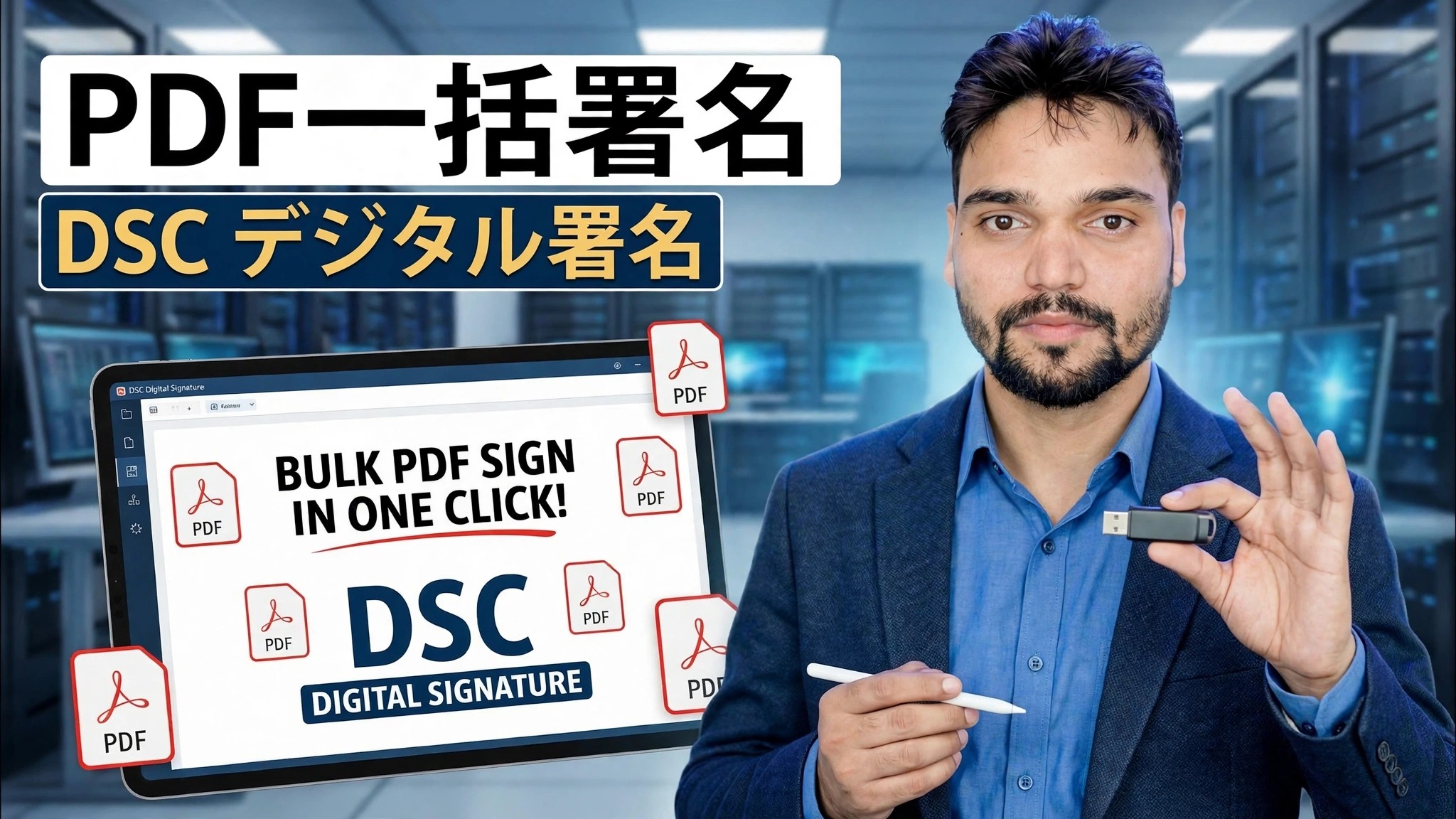
ワンクリックで一括 PDF サインイン 😳 DSC デジタル署名のトリック!
PDF を 1 つずつ開くのはやめましょう。 DSC USB トークンと一括署名者を使用して、2 つのフォルダーを準備し、証明書を選択し、PIN を 1 回入力すると、一度の実行で何百もの入札 PDF およびオフィス PDF が署名されて出力されます。
📑章
- 一括署名する理由 - PDF に 1 つずつ署名すると、何時間もの入札と事務時間が消費されます
- 必要なもの - DSC USB トークンが接続され、準備完了
- フォルダーを準備します — 署名されていない PDF を 1 つのフォルダーに入れ、署名された PDF を別のフォルダーに入れる
- 証明書を選択し、署名位置を一度設定します
- 1 つの PIN、ワンクリック - 1 回の実行でフォルダー全体が署名されます
- 署名されたファイルを送信する前に検証する
📋 概要とステップバイステップガイド
DSC USB トークンを準備します
デジタル署名証明書 (DSC) は USB トークン上に存在するため、開始する前にトークンを PC に接続します。 Windows と署名ソフトウェアが実際に証明書を参照できるように、トークンのドライバーとユーティリティ (認証機関によって提供される) がインストールされていることを確認してください。トークンが挿入されていない場合、署名ステップで証明書を選択するときに証明書が表示されません。
2 つのフォルダーを準備する
署名したいすべての PDF を 1 つの入力フォルダーに収集し、署名されたコピーを保存する 2 番目の別のフォルダーを作成します。ビデオでは、2 つのフォルダーは次のとおりです。
C:\PDFs-To-Sign
C:\PDFs-SignedC:\PDFs-Signed に配置され、オリジナルは C:\PDFs-To-Sign にそのまま残ります。PDF を一括署名者にロードします
一括署名ツールを開き、入力フォルダー C:\PDFs-To-Sign を指定します (そのフォルダー内のすべての PDF が取得されます)。出力 (宛先) フォルダーを C:\PDFs-Signed に設定します。このフォルダーイン、フォルダーアウトの設定により、各ファイルを手動で開く代わりに、ジョブをワンクリックのバッチに変えることができます。
証明書を選択し、署名を一度設定します
リストから DSC 証明書を選択します。これは、プラグインされた USB トークンから読み取られます。次に、署名の外観とページ上の位置を 1 回設定します (たとえば、最初のページの署名が属する場所)。バッチ内の入札文書とオフィス文書は同じレイアウトを共有するため、この 1 つの設定がすべてのファイルに同一に適用されます。PDF ごとに繰り返す必要はありません。
PIN を 1 回入力し、バッチ全体に署名します
DSC トークンの PIN を 1 回入力し、署名を開始します。このツールはフォルダー内で独自に動作し、すべての PDF に順番に署名し、署名されたコピーを C:\PDFs-Signed に保存します。 PIN を繰り返したり、証明書を再選択したり、ファイルを 1 つずつ開く必要はありません。この 1 回のクリックがこのビデオのすべてのトリックです。
署名済み PDF を検証する
何かを送信する前に、C:\PDFs-Signed から署名された PDF をいくつか開いて署名を確認してください。PDF リーダーの署名パネルに、署名者の名前、署名の日時、および署名が有効であることが表示されるはずです。署名が適切に適用されていることを確認した後でのみ、ファイルを入札ポータルにアップロードするか、事務所に送信してください。
🏷️Topic Search Variables & Keywords
🎙️ 完全なトランスクリプト — タップして展開します
ステップバイステップのトラブルシューティング ガイドと解決策 - 一括 PDF 署名 DSC デジタル署名。 Technical Anshu による画面上のデモンストレーション....
(ソース ページの転写はここで終わります)
❓ よくある質問
このチュートリアルは完全に無料で実行できますか?
はい! Technical Anshu によって実証されているすべてのガイドとメソッドは、無料の合法的な教育リソースを使用しています。
初心者でもこのガイドに従うことができますか?
もちろんです!すべてのステップは詳細な手順とともに画面上に表示されるので、誰でも簡単に進めることができます。
行き詰まった場合はどこに質問すればよいですか?
YouTube 動画に直接コメントを残してください。コミュニティとテクニカル アンシュがお手伝いします。
🚀 YouTube でチュートリアル全体をご覧ください
🚀 YouTube で完全なステップバイステップのビデオチュートリアルをご覧ください: https://www.youtube.com/watch?v=BSFEB84xUWs
IT サポート、Windows のトラブルシューティング、サーバー管理については、Technical Anshu を購読してください。
▶️ 動画全体を見る