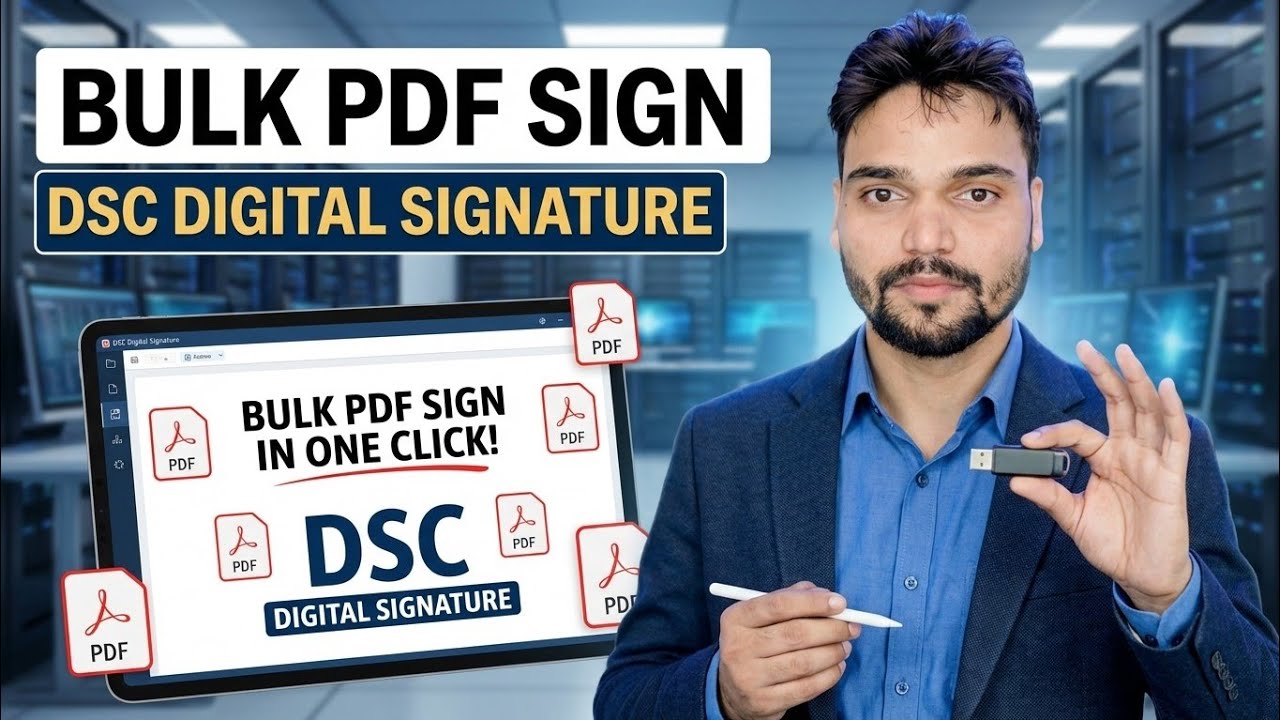
एक क्लिक में बड़ी मात्रा में पीडीएफ साइन इन करें 😳 डीएससी डिजिटल सिग्नेचर ट्रिक!
पीडीएफ़ को एक-एक करके खोलना बंद करें। एक डीएससी यूएसबी टोकन और एक बल्क साइनर के साथ आप दो फ़ोल्डर तैयार करते हैं, अपना प्रमाणपत्र चुनते हैं, एक बार पिन दर्ज करते हैं - और एक ही बार में सैकड़ों टेंडर और कार्यालय पीडीएफ हस्ताक्षरित हो जाते हैं।
📑अध्याय
- बड़े पैमाने पर हस्ताक्षर क्यों - एक-एक करके पीडीएफ पर हस्ताक्षर करने से टेंडर के कई घंटे और कार्यालय का समय नष्ट हो जाता है
- आपको क्या चाहिए - आपका DSC USB टोकन, प्लग इन और तैयार
- फ़ोल्डर तैयार करें - एक फ़ोल्डर में अहस्ताक्षरित पीडीएफ़, दूसरे में हस्ताक्षरित पीडीएफ
- प्रमाणपत्र चुनें और हस्ताक्षर की स्थिति एक बार सेट करें
- एक पिन, एक क्लिक - पूरा फ़ोल्डर एक ही बार में हस्ताक्षरित हो जाता है
- हस्ताक्षरित फ़ाइलों को कहीं भी भेजने से पहले उन्हें सत्यापित करें
📋 अवलोकन और चरण-दर-चरण मार्गदर्शिका
अपना DSC USB टोकन तैयार करें
आपका डिजिटल सिग्नेचर सर्टिफिकेट (डीएससी) यूएसबी टोकन पर रहता है, इसलिए शुरू करने से पहले टोकन को पीसी में प्लग करें। सुनिश्चित करें कि टोकन का ड्राइवर और उपयोगिता - जो आपकी प्रमाणित एजेंसी द्वारा प्रदान की गई है - स्थापित हैं, ताकि विंडोज़ और हस्ताक्षर करने वाला सॉफ़्टवेयर वास्तव में प्रमाणपत्र देख सके। यदि टोकन सम्मिलित नहीं किया गया है, तो हस्ताक्षर चरण में इसे चुनने का समय आने पर आपका प्रमाणपत्र दिखाई नहीं देगा।
दो फ़ोल्डर तैयार करें
प्रत्येक पीडीएफ को एक इनपुट फ़ोल्डर में एकत्रित करें जिस पर आप हस्ताक्षर करना चाहते हैं, और एक दूसरा, अलग फ़ोल्डर बनाएं जहां हस्ताक्षरित प्रतियां सहेजी जाएंगी। वीडियो में दो फ़ोल्डर हैं:
C:\PDFs-To-Sign
C:\PDFs-SignedC:\PDFs-Signed में आती हैं और मूल प्रतियां C:\PDFs-To-Sign में अछूती रहती हैं।पीडीएफ को बल्क साइनर में लोड करें
बल्क साइनिंग टूल खोलें और इसे इनपुट फ़ोल्डर C:\PDFs-To-Sign पर इंगित करें - यह उस फ़ोल्डर के अंदर प्रत्येक पीडीएफ को उठाता है - और आउटपुट (गंतव्य) फ़ोल्डर को C:\PDFs-Signed पर सेट करता है। यह फ़ोल्डर-इन, फ़ोल्डर-आउट सेटअप बिल्कुल वही है जो प्रत्येक फ़ाइल को हाथ से खोलने के बजाय कार्य को एक-क्लिक बैच में बदल देता है।
प्रमाणपत्र चुनें और हस्ताक्षर एक बार सेट करें
सूची से अपना डीएससी प्रमाणपत्र चुनें - यह प्लग-इन यूएसबी टोकन से पढ़ा जाता है। फिर हस्ताक्षर की उपस्थिति और पृष्ठ पर उसकी स्थिति को एक बार सेट करें, उदाहरण के लिए पहले पृष्ठ पर उस स्थान पर जहां हस्ताक्षर है। एक बैच में निविदा और कार्यालय दस्तावेज़ एक ही लेआउट साझा करते हैं, इसलिए यह एक सेटिंग प्रत्येक फ़ाइल पर समान रूप से लागू होती है - आप इसे प्रति पीडीएफ में नहीं दोहराते हैं।
पिन एक बार दर्ज करें और पूरे बैच पर हस्ताक्षर करें
एक बार अपना डीएससी टोकन पिन दर्ज करें और हस्ताक्षर करना शुरू करें। टूल अब फ़ोल्डर के माध्यम से अपने आप काम करता है, प्रत्येक पीडीएफ पर एक के बाद एक हस्ताक्षर करता है और हस्ताक्षरित प्रतियों को C:\PDFs-Signed में सहेजता है। पिन को दोहराना नहीं, प्रमाणपत्र को दोबारा नहीं चुनना, फ़ाइलों को एक-एक करके नहीं खोलना - वह एक क्लिक ही इस वीडियो की पूरी ट्रिक है।
हस्ताक्षरित पीडीएफ को मान्य करें
कुछ भी भेजने से पहले, C:\PDFs-Signed से कुछ हस्ताक्षरित पीडीएफ खोलें और हस्ताक्षर की जांच करें: पीडीएफ रीडर के हस्ताक्षर पैनल में आपको हस्ताक्षरकर्ता का नाम, हस्ताक्षर करने की तारीख और समय और वैध के रूप में दिखाया गया हस्ताक्षर देखना चाहिए। फ़ाइलें केवल निविदा पोर्टल पर अपलोड करें या उन्हें अपने कार्यालय में तभी भेजें जब आप सत्यापित कर लें कि हस्ताक्षर ठीक से लागू किया गया है।
🏷️Topic Search Variables & Keywords
चरण-दर-चरण समस्या निवारण मार्गदर्शिका और समाधान - थोक पीडीएफ साइन डीएससी डिजिटल हस्ताक्षर। टेक्निकल अंशू द्वारा ऑन-स्क्रीन प्रदर्शन....
(प्रतिलेख यहां स्रोत पृष्ठ पर समाप्त होता है)
❓ अक्सर पूछे जाने वाले प्रश्न
हाँ! टेक्निकल अंशु द्वारा प्रदर्शित सभी गाइड और विधियाँ मुफ़्त, कानूनी और शैक्षिक संसाधनों का उपयोग करती हैं।
बिल्कुल! प्रत्येक चरण को विस्तृत निर्देशों के साथ स्क्रीन पर प्रदर्शित किया जाता है ताकि कोई भी आसानी से अनुसरण कर सके।
सीधे YouTube वीडियो पर एक टिप्पणी छोड़ें, और हमारा समुदाय और तकनीकी अंशू आपकी सहायता करेंगे।
🚀 YouTube पर पूरा ट्यूटोरियल देखें
🚀 YouTube पर पूरा चरण-दर-चरण वीडियो ट्यूटोरियल देखें: https://www.youtube.com/watch?v=BSFEB84xUWs
आईटी समर्थन, विंडोज समस्या निवारण और सर्वर प्रबंधन के लिए तकनीकी अंशू की सदस्यता लें।
▶️ पूरा वीडियो देखें