Iniciar sesión en PDF masivo con un clic 😳 ¡Truco de firma digital DSC!
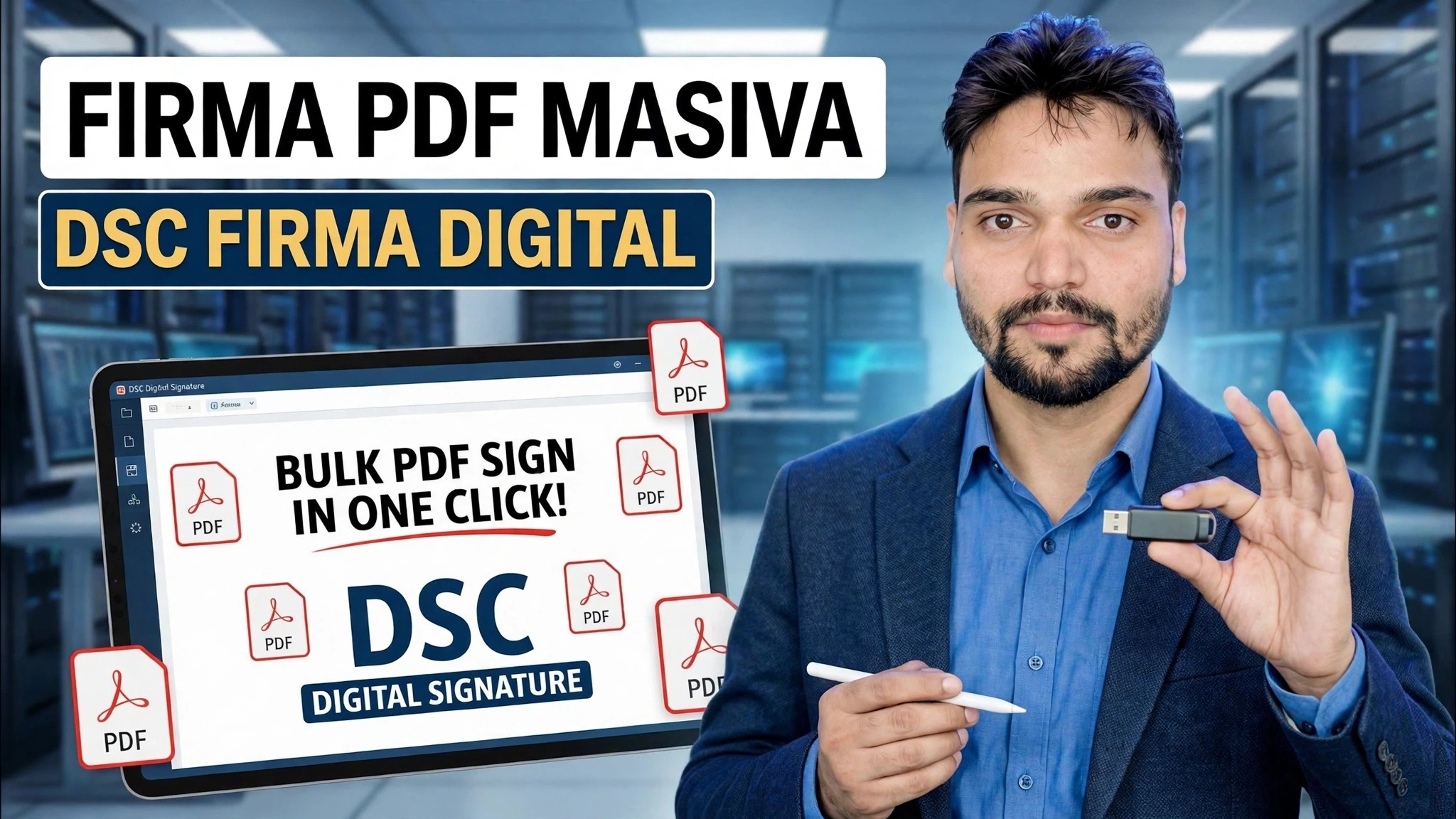
Deja de abrir archivos PDF uno por uno. Con un token USB DSC y un firmante masivo, usted prepara dos carpetas, elige su certificado, ingresa el PIN una vez y cientos de archivos PDF de licitación y de oficina salen firmados en una sola ejecución.
📑Capítulos
- Por qué la firma masiva: firmar archivos PDF uno por uno consume horas de licitación y tiempo de oficina
- Lo que necesitas: tu token USB DSC, enchufado y listo
- Prepare las carpetas: archivos PDF sin firmar en una carpeta, archivos PDF firmados en otra
- Elija el certificado y establezca la posición de la firma una vez
- Un PIN, un clic: toda la carpeta se firma de una sola vez
- Valide los archivos firmados antes de enviarlos a cualquier lugar
📋 Descripción general y guía paso a paso
Prepare su token USB DSC
Su Certificado de firma digital (DSC) se encuentra en un token USB, así que conecte el token a la PC antes de comenzar. Asegúrese de que el controlador y la utilidad del token, proporcionados por su agencia certificadora, estén instalados para que Windows y el software de firma puedan ver el certificado. Si no se inserta el token, su certificado simplemente no aparecerá cuando llegue el momento de recogerlo en el paso de firma.
Prepare las dos carpetas
Reúna todos los PDF que desee firmar en una carpeta de entrada y cree una segunda carpeta separada donde se guardarán las copias firmadas. En el vídeo las dos carpetas son:
C:\PDFs-To-Sign
C:\PDFs-SignedC:\PDFs-Signed y los originales permanecen intactos en C:\PDFs-To-Sign.Cargue los archivos PDF en Bulk Signer
Abra la herramienta de firma masiva y apúntela a la carpeta de entrada C:\PDFs-To-Sign (recoge todos los PDF dentro de esa carpeta) y configure la carpeta de salida (destino) en C:\PDFs-Signed. Esta configuración de entrada y salida de carpeta es exactamente lo que convierte el trabajo en un lote con un solo clic en lugar de abrir cada archivo a mano.
Elija el certificado y establezca la firma una vez
Seleccione su certificado DSC de la lista; se lee desde el token USB conectado. Luego, establezca la apariencia de la firma y su posición en la página una vez, por ejemplo, en el lugar de la primera página al que pertenece la firma. Los documentos de licitación y de oficina en un lote comparten el mismo diseño, por lo que esta configuración se aplica de manera idéntica a cada archivo; no se repite en cada PDF.
Ingrese el PIN una vez y firme todo el lote
Ingrese el PIN de su token DSC una vez y comience la firma. La herramienta ahora funciona a través de la carpeta por sí sola, firma cada PDF uno tras otro y guarda las copias firmadas en C:\PDFs-Signed. No repetir el PIN, no volver a seleccionar el certificado, no abrir archivos uno por uno: ese único clic es todo el truco de este vídeo.
Validar los PDF firmados
Antes de enviar algo, abra algunos de los archivos PDF firmados desde C:\PDFs-Signed y verifique la firma: en el panel de firma del lector de PDF debería ver el nombre del firmante, la fecha y hora de la firma y la firma que se muestra como válida. Sólo sube los archivos al portal de licitación o envíalos a tu oficina una vez que hayas validado que la firma está correctamente aplicada.
🏷️Topic Search Variables & Keywords
🎙️ Transcripción completa: toca para ampliar
Guía y soluciones de solución de problemas paso a paso - FIRMA DIGITAL DSC EN GRANEL PDF. Demostración en pantalla realizada por el técnico Anshu....
(la transcripción termina aquí en la página fuente)
❓ Preguntas frecuentes
¿Este tutorial es 100 % gratuito?
¡Sí! Todas las guías y métodos demostrados por Technical Anshu utilizan recursos educativos, legales y gratuitos.
¿Pueden los principiantes seguir esta guía?
¡Absolutamente! Cada paso se demuestra en pantalla con instrucciones detalladas para que cualquiera pueda seguirlos fácilmente.
¿Dónde puedo hacer preguntas si me quedo atascado?
Deja un comentario directamente en el vídeo de YouTube y nuestra comunidad y Technical Anshu te ayudarán.
🚀 Mira el tutorial completo en YouTube
🚀 Mira el vídeo tutorial completo paso a paso en YouTube: https://www.youtube.com/watch?v=BSFEB84xUWs
Suscríbase a Technical Anshu para obtener soporte de TI, solución de problemas de Windows y administración de servidores.
▶️ Ver vídeo completo