مهارة التواصل الأساسية! 🌐 دليل إعداد جهاز التوجيه الكامل ⚠️ WAN + LAN + WiFi
إعداد جهاز توجيه كامل من البداية - قم بتوصيل شبكة WAN، واختر PPPoE أو Dynamic IP، وقم بتعيين نطاق LAN وDHCP، وقم بتسمية نطاقات WiFi الخاصة بك، وقم بقفل إعدادات الأمان. دليل تفصيلي مناسب للمبتدئين لأجهزة التوجيه المنزلية والمكاتب الصغيرة.
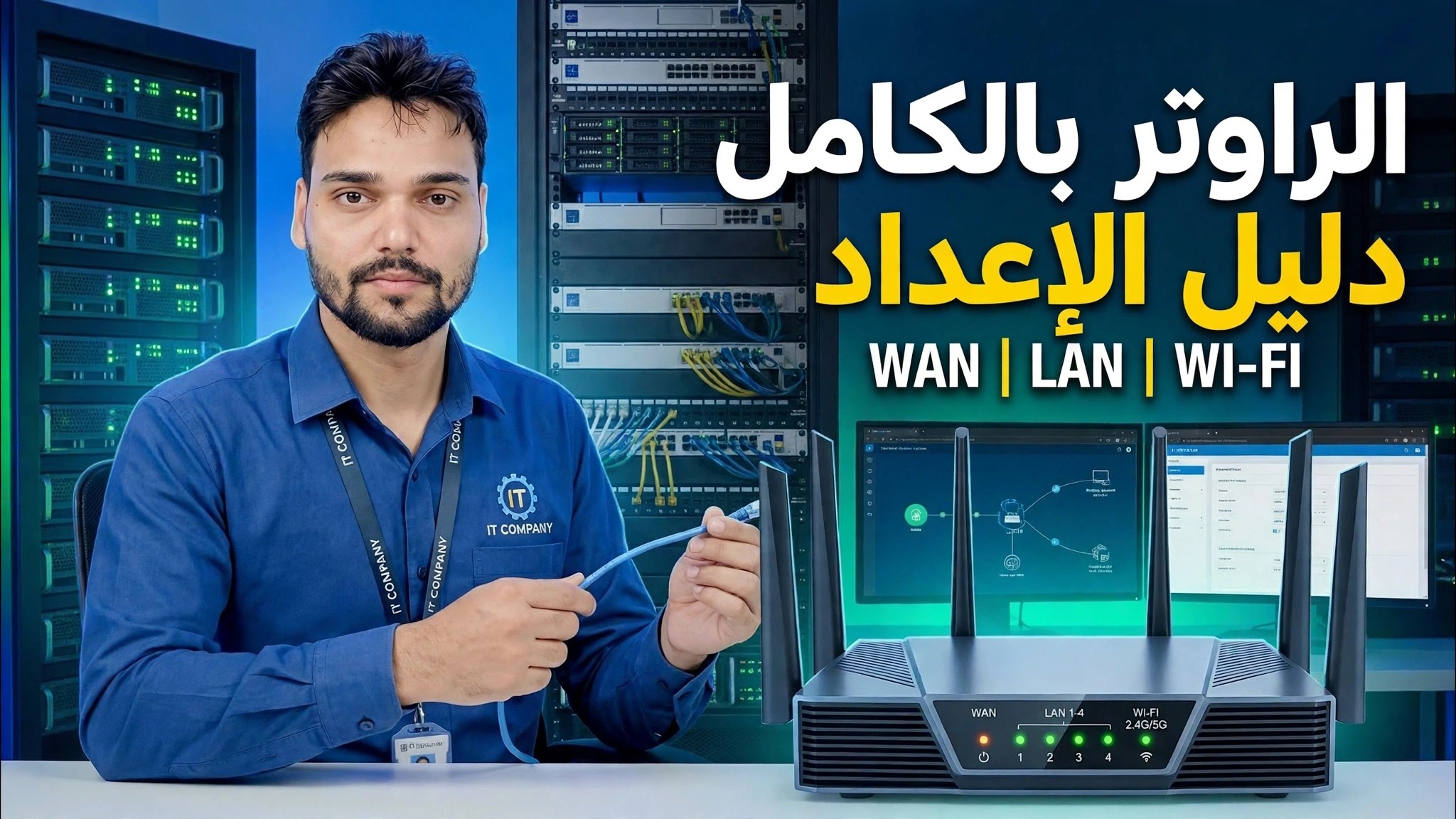
📑الفصول
- توصيل كابل WAN وتشغيل جهاز التوجيه
- تسجيل الدخول إلى لوحة الإدارة على 192.168.0.1 أو 192.168.1.1
- إعداد شبكة WAN - اختيار PPPoE أو Dynamic IP للاتصال بالإنترنت
- تعيين عنوان الشبكة المحلية (LAN) لجهاز التوجيه
- ضبط نطاق DHCP — 192.168.0.100 إلى 192.168.0.199
- تسمية نطاقات WiFi وتعيين كلمات مرور WiFi
- قفل إعدادات الأمان والحفظ وإعادة التشغيل
📋 نظرة عامة ودليل خطوة بخطوة
قم بتوصيل كابل WAN وتشغيله
ابدأ بالكابلات. قم بتوصيل خط الإنترنت القادم من مزود خدمة الإنترنت - أو الكابل القادم من المودم أو ONT - في منفذ WAN الخاص بجهاز التوجيه (يكون عادةً بلون مختلف عن منافذ LAN ويسمى WAN أو الإنترنت). قم بتوصيل محول الطاقة وتشغيل جهاز التوجيه، ثم أعطه دقيقة أو دقيقتين للتشغيل بالكامل قبل المتابعة.
قم بتسجيل الدخول إلى لوحة إدارة جهاز التوجيه
قم بتوصيل جهاز الكمبيوتر أو الكمبيوتر المحمول بجهاز التوجيه — إما باستخدام كبل LAN في أحد منافذ LAN، أو بشبكة WiFi الافتراضية لجهاز التوجيه. افتح متصفحًا واكتب عنوان مسؤول جهاز التوجيه في شريط العناوين: 192.168.0.1 أو 192.168.1.1. إذا لم يفتح أحدهما، جرب الآخر. قم بتسجيل الدخول باستخدام اسم المستخدم وكلمة المرور الافتراضية.
اضبط اتصال WAN — PPPoE أو IP الديناميكي
داخل لوحة الإدارة، افتح إعدادات WAN / Internet واختر نوع الاتصال الذي يستخدمه مزود خدمة الإنترنت. إذا أعطاك موفر خدمة الإنترنت اسم مستخدم وكلمة مرور للاتصال، فحدد PPPoE وأدخل هذه التفاصيل تمامًا كما هو محدد. إذا قام مزود خدمة الإنترنت الخاص بك بتعيين كل شيء تلقائيًا، فحدد Dynamic IP (DHCP) — وسيقوم جهاز التوجيه بسحب عنوان الإنترنت الخاص به من تلقاء نفسه. احفظ، ومن المفترض أن يتصل جهاز التوجيه بالإنترنت.
قم بتعيين عنوان الشبكة المحلية (LAN)
بعد ذلك، افتح إعدادات LAN. هذا هو عنوان جهاز التوجيه الخاص على شبكتك المحلية — نفس العنوان الذي استخدمته لتسجيل الدخول، 192.168.0.1 أو 192.168.1.1. بالنسبة لإعداد المنزل العادي أو المكتب الصغير، يمكنك الاحتفاظ بهذا الإعداد الافتراضي؛ سيستخدم كل جهاز على شبكتك هذا العنوان كبوابة للوصول إلى الإنترنت.
قم بتعيين نطاق DHCP
في إعدادات DHCP، تأكد من تمكين خادم DHCP وقم بتعيين تجمع العناوين الذي يوزعه على أجهزتك. في هذا الإعداد، يكون النطاق من 192.168.0.100 إلى 192.168.0.199 — مائة عنوان، وهو أكثر من كافٍ لمنزل أو مكتب صغير، مع الاحتفاظ بالعناوين المنخفضة مجانًا لجهاز التوجيه نفسه وأي أجهزة تريد إصلاحها يدويًا.
قم بتسمية نطاقات WiFi الخاصة بك وقم بتعيين كلمات المرور
افتح إعدادات اللاسلكي / WiFi. قم بتسمية شبكات WiFi الخاصة بك (SSID) - اسم لنطاق 2.4 جيجا هرتز وواحد لنطاق 5 جيجا هرتز، حتى تتمكن من التمييز بينهما عند الاتصال. قم بتعيين كلمة مرور قوية لكل نطاق: طويلة، وليست شيئًا يمكن تخمينه مثل رقم هاتفك. ستنضم الأجهزة إلى هذه الشبكات وتتلقى تلقائيًا عنوانًا من نطاق DHCP الذي قمت بتعيينه في الخطوة السابقة.
قفل إعدادات الأمان وحفظها
قم بإغلاق كل شيء. اضبط وضع أمان WiFi على WPA2 أو WPA3 (لا تترك الشبكة مفتوحة أبدًا)، وقم بتغيير كلمة مرور المسؤول الافتراضية لجهاز التوجيه إلى كلمة مرور قوية خاصة بك - فالكلمة الافتراضية المطبوعة على الملصق معروفة لأي شخص رأى نفس طراز جهاز التوجيه. احفظ الإعدادات واترك جهاز التوجيه لإعادة التشغيل إذا طلب ذلك. أعد توصيل أجهزتك بأسماء WiFi الجديدة، وافتح أي موقع ويب، وتأكد من أن الإنترنت يعمل بشكل كامل.
🏷️Topic Search Variables & Keywords
🎙️ النص الكامل — انقر للتوسيع
دليل استكشاف الأخطاء وإصلاحها خطوة بخطوة والحلول - دليل إعداد جهاز التوجيه الكامل WAN | لان | واي فاي. عرض توضيحي على الشاشة بواسطة الفني Anshu.
(ينتهي النص هنا في الصفحة المصدر)
❓ الأسئلة الشائعة (باللغة الإنجليزية)
هل هذا البرنامج التعليمي مجاني للمتابعة بنسبة 100%؟
نعم! تستخدم جميع الأدلة والأساليب التي أوضحتها شركة Technical Anshu موارد مجانية وقانونية وتعليمية.
هل يمكن للمبتدئين اتباع هذا الدليل؟
بالتأكيد! يتم عرض كل خطوة على الشاشة مع تعليمات تفصيلية حتى يتمكن أي شخص من متابعتها بسهولة.
أين يمكنني طرح الأسئلة إذا واجهت مشكلة؟
اترك تعليقًا مباشرة على مقطع فيديو YouTube، وسيقوم مجتمعنا وفريق Anshu الفني بمساعدتك.
🚀 شاهد البرنامج التعليمي الكامل على اليوتيوب
🚀 شاهد الفيديو التعليمي الكامل خطوة بخطوة على YouTube: https://www.youtube.com/watch?v=IW2Dw2-Z_Xg
اشترك في Technical Anshu للحصول على دعم تكنولوجيا المعلومات واستكشاف أخطاء Windows وإصلاحها وإدارة الخادم.
▶️ شاهد الفيديو كاملاً