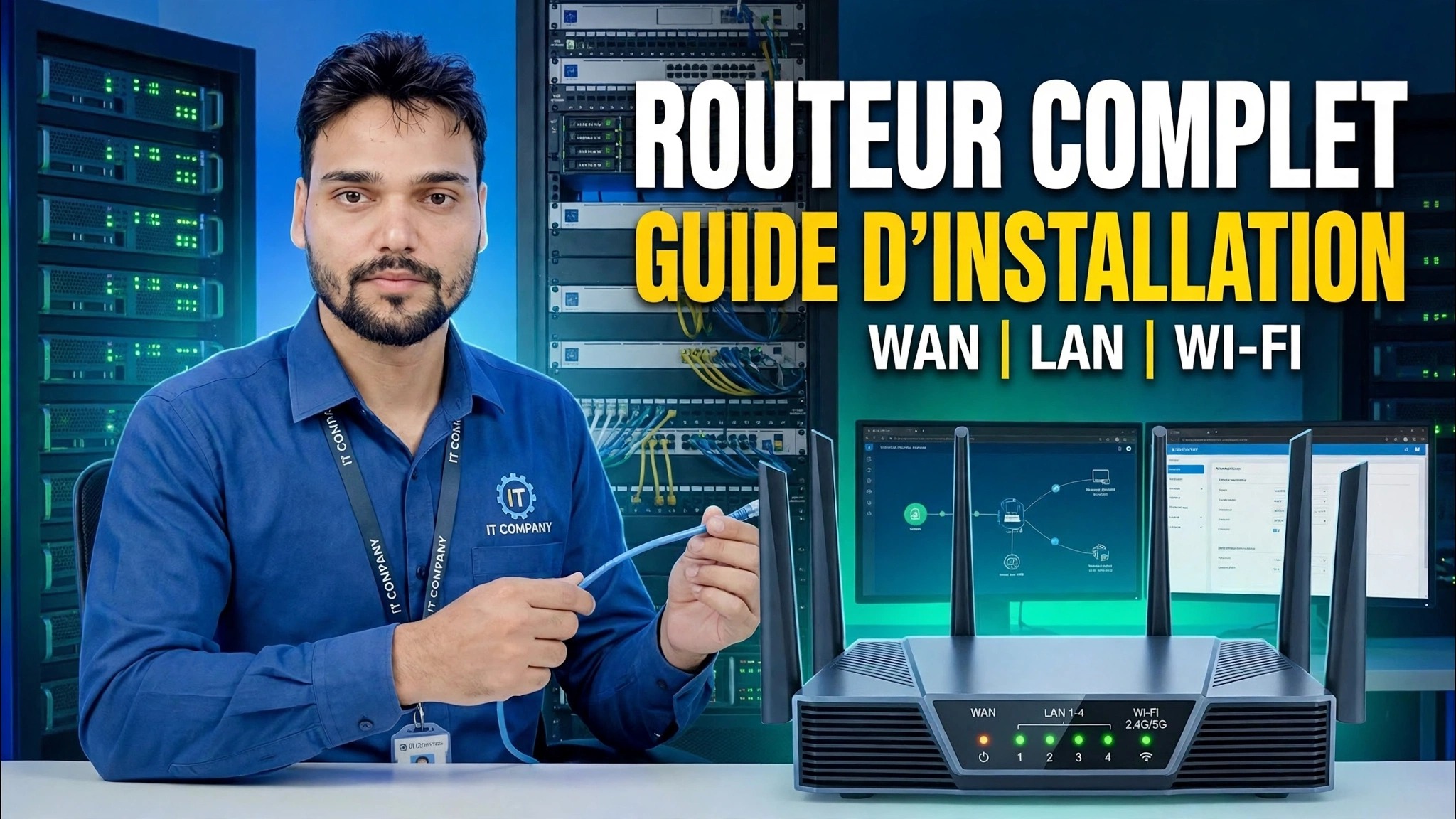
Compétence essentielle en réseautage ! 🌐 Guide complet de configuration du routeur ⚠️ WAN + LAN + WiFi
Une configuration complète du routeur à partir de zéro : connectez le WAN, choisissez PPPoE ou Dynamic IP, définissez la plage LAN et DHCP, nommez vos bandes WiFi et verrouillez les paramètres de sécurité. Une procédure pas à pas adaptée aux débutants pour les routeurs domestiques et de petites entreprises.
📑Chapitres
- Connexion du câble WAN et mise sous tension du routeur
- Connexion au panneau d'administration sur 192.168.0.1 ou 192.168.1.1
- Configuration WAN : choisir PPPoE ou Dynamic IP pour la connexion Internet
- Définition de l'adresse LAN du routeur
- Définition de la plage DHCP : 192.168.0.100 sur 192.168.0.199
- Nommer les bandes Wi-Fi et définir les mots de passe Wi-Fi
- Verrouillage des paramètres de sécurité, enregistrement et redémarrage
📋 Présentation et guide étape par étape
Connectez le câble WAN et allumez
Commencez par les câbles. Branchez la ligne Internet provenant de votre FAI — ou le câble provenant de votre modem ou ONT — sur le port WAN du routeur (il est généralement d'une couleur différente de celle des ports LAN et étiqueté WAN ou Internet). Connectez l'adaptateur secteur et allumez le routeur, puis laissez-lui une minute ou deux pour démarrer complètement avant de continuer.
Connectez-vous au panneau d'administration du routeur
Connectez votre PC ou ordinateur portable au routeur, soit avec un câble LAN dans l'un des ports LAN, soit au réseau WiFi par défaut du routeur. Ouvrez un navigateur et saisissez l'adresse d'administrateur du routeur dans la barre d'adresse : 192.168.0.1 ou 192.168.1.1. Si l'un ne s'ouvre pas, essayez l'autre. Connectez-vous avec le nom d'utilisateur et le mot de passe par défaut.
Définir la connexion WAN – PPPoE ou IP dynamique
Dans le panneau d'administration, ouvrez les paramètres WAN/Internet et choisissez le type de connexion utilisé par votre FAI. Si votre FAI vous a donné un nom d'utilisateur et un mot de passe pour la connexion, sélectionnez PPPoE et saisissez ces informations exactement telles qu'indiquées. Si votre FAI attribue tout automatiquement, sélectionnez IP dynamique (DHCP) : le routeur extraira lui-même son adresse Internet. Enregistrez et le routeur devrait se connecter à Internet.
Définir l'adresse LAN
Ensuite, ouvrez les paramètres LAN. Il s'agit de l'adresse du routeur sur votre réseau local — la même adresse que celle que vous avez utilisée pour vous connecter, 192.168.0.1 ou 192.168.1.1. Pour une configuration normale à domicile ou dans un petit bureau, vous conservez cette valeur par défaut ; chaque appareil de votre réseau utilisera cette adresse comme passerelle pour accéder à Internet.
Définir la plage DHCP
Dans les paramètres DHCP, assurez-vous que le serveur DHCP est activé et définissez le pool d'adresses qu'il distribue à vos appareils. Dans cette configuration, la plage va de 192.168.0.100 à 192.168.0.199 — une centaine d'adresses, plus que suffisantes pour une maison ou un petit bureau, tout en gardant les adresses basses libres pour le routeur lui-même et tous les appareils que vous souhaitez réparer manuellement.
Nommez vos bandes WiFi et définissez des mots de passe
Ouvrez les paramètres Sans fil/WiFi. Donnez leurs noms à vos réseaux WiFi (SSID) : un pour la bande 2,4 GHz et un pour la bande 5 GHz, afin de pouvoir les distinguer lors de la connexion. Définissez un mot de passe fort pour chaque bande : long et non quelque chose de devinable comme votre numéro de téléphone. Les appareils rejoindront ces réseaux et recevront automatiquement une adresse de la plage DHCP que vous avez définie à l'étape précédente.
Verrouillez les paramètres de sécurité et enregistrez
Terminez en verrouillant tout. Définissez le mode de sécurité WiFi sur WPA2 ou WPA3 (ne laissez jamais le réseau ouvert) et remplacez le mot de passe administrateur par défaut du routeur par votre propre mot de passe fort : le mot de passe par défaut imprimé sur l'autocollant est connu de toute personne ayant vu le même modèle de routeur. Enregistrez les paramètres et laissez le routeur redémarrer s'il le demande. Reconnectez vos appareils aux nouveaux noms WiFi, ouvrez n'importe quel site Web et vérifiez qu'Internet fonctionne de bout en bout.
🏷️Topic Search Variables & Keywords
🎙️ Transcription complète — appuyez pour développer
Guide de dépannage et solutions étape par étape - GUIDE COMPLET DE CONFIGURATION DU ROUTEUR WAN | Réseau local | Wi-Fi. Démonstration à l'écran par Technical Anshu.
(la transcription se termine ici sur la page source)
❓ Foire aux questions
Ce tutoriel est-il 100 % gratuit ?
Oui ! Tous les guides et méthodes présentés par Technical Anshu utilisent des ressources gratuites, légales et éducatives.
Les débutants peuvent-ils suivre ce guide ?
Absolument ! Chaque étape est affichée à l'écran avec des instructions détaillées afin que tout le monde puisse suivre facilement.
Où puis-je poser des questions si je suis bloqué ?
Laissez un commentaire directement sur la vidéo YouTube, et notre communauté et Technical Anshu vous aideront.
🚀 Regardez le didacticiel complet sur YouTube
🚀 Regardez le didacticiel vidéo complet étape par étape sur YouTube : https://www.youtube.com/watch?v=IW2Dw2-Z_Xg
Abonnez-vous à Technical Anshu pour l'assistance informatique, le dépannage Windows et la gestion des serveurs.
▶️ Regarder la vidéo complète