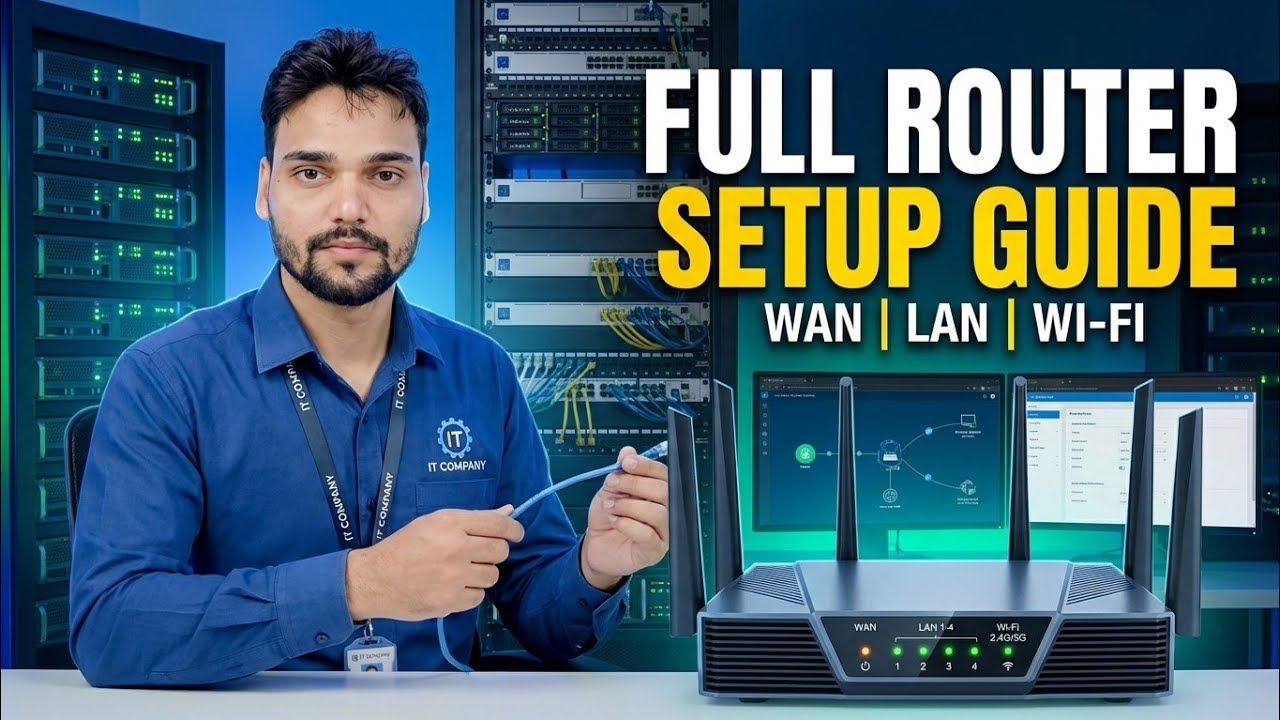
आवश्यक नेटवर्किंग कौशल! 🌐 पूर्ण राउटर सेटअप गाइड ⚠️ WAN + LAN + वाईफाई
स्क्रैच से संपूर्ण राउटर सेटअप - WAN कनेक्ट करें, PPPoE या डायनेमिक IP चुनें, LAN और DHCP रेंज सेट करें, अपने वाईफाई बैंड को नाम दें और सुरक्षा सेटिंग्स लॉक करें। घर और छोटे कार्यालय राउटर्स के लिए एक शुरुआती-अनुकूल पूर्वाभ्यास।
📑अध्याय
- WAN केबल को कनेक्ट करना और राउटर को चालू करना
- 192.168.0.1 या 192.168.1.1 पर एडमिन पैनल में लॉग इन करना
- WAN सेटअप - इंटरनेट कनेक्शन के लिए PPPoE या डायनेमिक IP चुनना
- राउटर का LAN पता सेट करना
- DHCP रेंज - 192.168.0.100 को 192.168.0.199 पर सेट करना
- वाईफाई बैंड का नामकरण और वाईफाई पासवर्ड सेट करना
- सुरक्षा सेटिंग्स को लॉक करना, सहेजना और रीबूट करना
📋 अवलोकन और चरण-दर-चरण मार्गदर्शिका
WAN केबल कनेक्ट करें और पावर ऑन करें
केबलों से शुरुआत करें। अपने ISP से आने वाली इंटरनेट लाइन - या अपने मॉडेम या ONT से आने वाली केबल को राउटर के WAN पोर्ट में प्लग करें (यह आमतौर पर LAN पोर्ट से अलग रंग का होता है और WAN या इंटरनेट लेबल होता है)। पावर एडॉप्टर कनेक्ट करें और राउटर को चालू करें, फिर आगे बढ़ने से पहले इसे पूरी तरह से बूट होने में एक या दो मिनट का समय दें।
राउटर एडमिन पैनल में लॉग इन करें
अपने पीसी या लैपटॉप को राउटर से कनेक्ट करें - या तो LAN केबल के साथ LAN पोर्ट में से किसी एक में, या राउटर के डिफ़ॉल्ट वाईफाई नेटवर्क से। ब्राउज़र खोलें और एड्रेस बार में राउटर का एडमिन एड्रेस टाइप करें: 192.168.0.1 या 192.168.1.1। यदि एक न खुले तो दूसरा आज़माएँ। डिफ़ॉल्ट उपयोगकर्ता नाम और पासवर्ड के साथ लॉग इन करें।
WAN कनेक्शन - PPPoE या डायनेमिक IP सेट करें
व्यवस्थापक पैनल के अंदर, WAN / इंटरनेट सेटिंग्स खोलें और आपके ISP द्वारा उपयोग किए जाने वाले कनेक्शन प्रकार को चुनें। यदि आपके आईएसपी ने आपको कनेक्शन के लिए एक उपयोगकर्ता नाम और पासवर्ड दिया है, तो PPPoE चुनें और उन विवरणों को बिल्कुल दिए गए अनुसार दर्ज करें। यदि आपका आईएसपी स्वचालित रूप से सब कुछ निर्दिष्ट करता है, तो डायनेमिक आईपी (डीएचसीपी) चुनें - राउटर अपना इंटरनेट पता अपने आप खींच लेगा। सहेजें, और राउटर इंटरनेट से कनेक्ट हो जाएगा।
LAN पता सेट करें
इसके बाद, LAN सेटिंग खोलें। यह आपके स्थानीय नेटवर्क पर राउटर का अपना पता है - वही पता जिसका उपयोग आपने लॉग इन करने के लिए किया था, 192.168.0.1 या 192.168.1.1। सामान्य घर या छोटे कार्यालय सेटअप के लिए आप यह डिफ़ॉल्ट रखते हैं; आपके नेटवर्क का प्रत्येक उपकरण इंटरनेट तक पहुंचने के लिए इस पते का उपयोग अपने प्रवेश द्वार के रूप में करेगा।
डीएचसीपी रेंज सेट करें
DHCP सेटिंग्स में, सुनिश्चित करें कि DHCP सर्वर सक्षम है और वह एड्रेस पूल सेट करें जो यह आपके डिवाइस को देता है। इस सेटअप में रेंज 192.168.0.100 से 192.168.0.199 है - एक सौ पते, एक घर या छोटे कार्यालय के लिए पर्याप्त से अधिक, जबकि राउटर और किसी भी डिवाइस के लिए कम पते को मुक्त रखते हैं जिन्हें आप मैन्युअल रूप से ठीक करना चाहते हैं।
अपने वाईफाई बैंड को नाम दें और पासवर्ड सेट करें
वायरलेस / वाईफाई सेटिंग्स खोलें। अपने वाईफाई नेटवर्क को उनके नाम (एसएसआईडी) दें - एक 2.4 गीगाहर्ट्ज बैंड के लिए और एक 5 गीगाहर्ट्ज बैंड के लिए, ताकि कनेक्ट करते समय आप उन्हें अलग बता सकें। प्रत्येक बैंड के लिए एक मजबूत पासवर्ड सेट करें: लंबा, और आपके फ़ोन नंबर जैसा अनुमान लगाने योग्य नहीं। डिवाइस इन नेटवर्क से जुड़ेंगे और स्वचालित रूप से आपके द्वारा पिछले चरण में सेट की गई डीएचसीपी रेंज से एक पता प्राप्त करेंगे।
सुरक्षा सेटिंग्स लॉक करें और सेव करें
सबकुछ लॉक करके समाप्त करें। वाईफाई सुरक्षा मोड को WPA2 या WPA3 पर सेट करें (नेटवर्क को कभी भी खुला न छोड़ें), और राउटर के डिफ़ॉल्ट एडमिन पासवर्ड को अपने खुद के एक मजबूत पासवर्ड में बदलें - स्टिकर पर मुद्रित डिफ़ॉल्ट किसी को भी पता है जिसने समान राउटर मॉडल देखा है। सेटिंग्स सहेजें और यदि राउटर पूछता है तो उसे रीबूट होने दें। अपने डिवाइस को नए वाईफाई नामों से दोबारा कनेक्ट करें, कोई भी वेबसाइट खोलें और पुष्टि करें कि इंटरनेट शुरू से आखिर तक काम करता है।
🏷️Topic Search Variables & Keywords
चरण-दर-चरण समस्या निवारण मार्गदर्शिका और समाधान - पूर्ण राउटर सेटअप गाइड वान | लैन | वाईफ़ाई। टेक्निकल अंशू द्वारा ऑन-स्क्रीन प्रदर्शन।
(प्रतिलेख यहां स्रोत पृष्ठ पर समाप्त होता है)
❓ अक्सर पूछे जाने वाले प्रश्न
हाँ! टेक्निकल अंशु द्वारा प्रदर्शित सभी गाइड और विधियाँ मुफ़्त, कानूनी और शैक्षिक संसाधनों का उपयोग करती हैं।
बिल्कुल! प्रत्येक चरण को विस्तृत निर्देशों के साथ स्क्रीन पर प्रदर्शित किया जाता है ताकि कोई भी आसानी से अनुसरण कर सके।
सीधे YouTube वीडियो पर एक टिप्पणी छोड़ें, और हमारा समुदाय और तकनीकी अंशू आपकी सहायता करेंगे।
🚀 YouTube पर पूरा ट्यूटोरियल देखें
🚀 YouTube पर पूरा चरण-दर-चरण वीडियो ट्यूटोरियल देखें: https://www.youtube.com/watch?v=IW2Dw2-Z_Xg
आईटी समर्थन, विंडोज समस्या निवारण और सर्वर प्रबंधन के लिए तकनीकी अंशू की सदस्यता लें।
▶️ पूरा वीडियो देखें