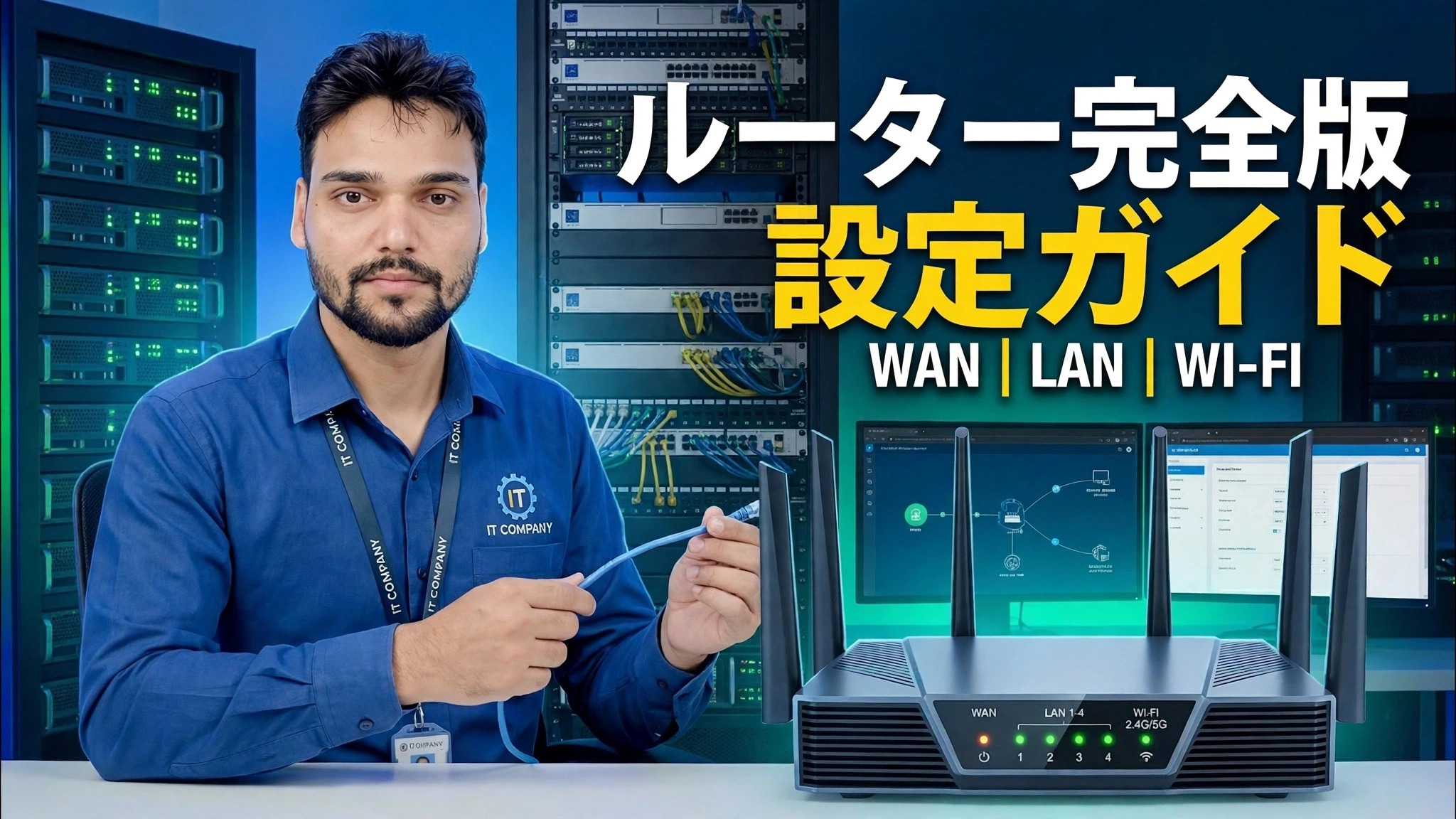
ネットワーキングスキル必須! 🌐 完全なルーターセットアップガイド ⚠️ WAN + LAN + WiFi
完全なルーターのセットアップを最初から行う - WAN に接続し、PPPoE または動的 IP を選択し、LAN と DHCP 範囲を設定し、WiFi バンドに名前を付け、セキュリティ設定をロックします。家庭および小規模オフィスのルーターに関する初心者向けのチュートリアル。
📑章
- WAN ケーブルを接続し、ルーターの電源をオンにする
- 192.168.0.1 または 192.168.1.1 で管理パネルにログインする
- WAN 設定 — インターネット接続に PPPoE または動的 IP を選択する
- ルーターの LAN アドレスの設定
- DHCP 範囲の設定 — 192.168.0.100 ~ 192.168.0.199
- WiFi バンドに名前を付け、WiFi パスワードを設定する
- セキュリティ設定のロック、保存、再起動
📋 概要とステップバイステップガイド
WAN ケーブルを接続して電源を入れます
ケーブルから始めます。 ISP からのインターネット回線、またはモデムや ONT からのケーブルをルーターのWAN ポート に接続します (通常、LAN ポートとは異なる色で、WAN またはインターネットとラベルが付いています)。電源アダプターを接続してルーターのスイッチをオンにし、完全に起動するまで 1 ~ 2 分待ってから次に進みます。
ルーター管理パネルにログインします
PC またはラップトップをルーターに接続します。LAN ケーブルを LAN ポートの 1 つに接続するか、ルーターのデフォルトの WiFi ネットワークに接続します。ブラウザを開き、アドレス バーにルーターの管理アドレス「192.168.0.1」または「192.168.1.1」を入力します。一方が開かない場合は、もう一方を試してください。デフォルトのユーザー名とパスワードを使用してログインします。
WAN 接続を設定します — PPPoE または動的 IP
管理パネル内で、WAN / インターネット 設定を開き、ISP が使用する接続の種類を選択します。 ISP から接続用のユーザー名とパスワードが指定された場合は、PPPoE を選択し、指定されたとおりに詳細を入力します。 ISP がすべてを自動的に割り当てる場合は、ダイナミック IP (DHCP) を選択します。ルーターは独自にインターネット アドレスを取得します。保存すると、ルーターがインターネットに接続されるはずです。
LAN アドレスを設定する
次に、LAN 設定を開きます。これは、ローカル ネットワーク上のルーター自身のアドレスです。ログインに使用したアドレスと同じ、192.168.0.1 または 192.168.1.1 です。通常の家庭や小規模オフィスのセットアップでは、このデフォルトのままにしておきます。ネットワーク上のすべてのデバイスは、インターネットにアクセスするためのゲートウェイとしてこのアドレスを使用します。
DHCP 範囲を設定する
DHCP 設定で、DHCP サーバーが有効になっていることを確認し、デバイスに配布するアドレス プールを設定します。この設定では、範囲は 192.168.0.100 から 192.168.0.199 です。アドレスは 100 個で、家庭や小規模オフィスには十分です。一方、ルーター自体や手動で修正したいデバイス用に低いアドレスは空けておきます。
WiFi バンドに名前を付け、パスワードを設定する
ワイヤレス / WiFi 設定を開きます。 WiFi ネットワークに名前 (SSID) を付けます。1 つは 2.4 GHz 帯域用、もう 1 つは 5 GHz 帯域用で、接続時に区別できるようにします。バンドごとに強力なパスワードを設定します。パスワードは長く、電話番号など推測しやすいものではありません。デバイスはこれらのネットワークに参加し、前のステップで設定した DHCP 範囲からアドレスを自動的に受信します。
セキュリティ設定をロックして保存
すべてをロックして終了します。 WiFi セキュリティ モードを WPA2 または WPA3 に設定し (ネットワークを開いたままにしないでください)、ルーターのデフォルトの管理者パスワードを自分の強力なパスワードに変更します。ステッカーに印刷されているデフォルトは、同じルーター モデルを見たことがある人なら誰でも知っています。設定を保存し、要求に応じてルーターを再起動します。デバイスを新しい WiFi 名に再接続し、任意の Web サイトを開いて、インターネットがエンドツーエンドで動作することを確認します。
🏷️Topic Search Variables & Keywords
🎙️ 完全なトランスクリプト — タップして展開します
ステップバイステップのトラブルシューティング ガイドと解決策 - フル ルーター セットアップ ガイド WAN | LAN | WI-FI。 Technical Anshu による画面上のデモンストレーション。
(ソース ページの転写はここで終わります)
❓ よくある質問
このチュートリアルは完全に無料で実行できますか?
はい! Technical Anshu によって実証されているすべてのガイドとメソッドは、無料の合法的な教育リソースを使用しています。
初心者でもこのガイドに従うことができますか?
もちろんです!すべてのステップは詳細な手順とともに画面上に表示されるので、誰でも簡単に進めることができます。
行き詰まった場合はどこに質問すればよいですか?
YouTube 動画に直接コメントを残してください。コミュニティとテクニカル アンシュがお手伝いします。
🚀 YouTube でチュートリアル全体をご覧ください
🚀 YouTube で完全なステップバイステップのビデオチュートリアルをご覧ください: https://www.youtube.com/watch?v=IW2Dw2-Z_Xg
IT サポート、Windows のトラブルシューティング、サーバー管理については、Technical Anshu を購読してください。
▶️ 動画全体を見る