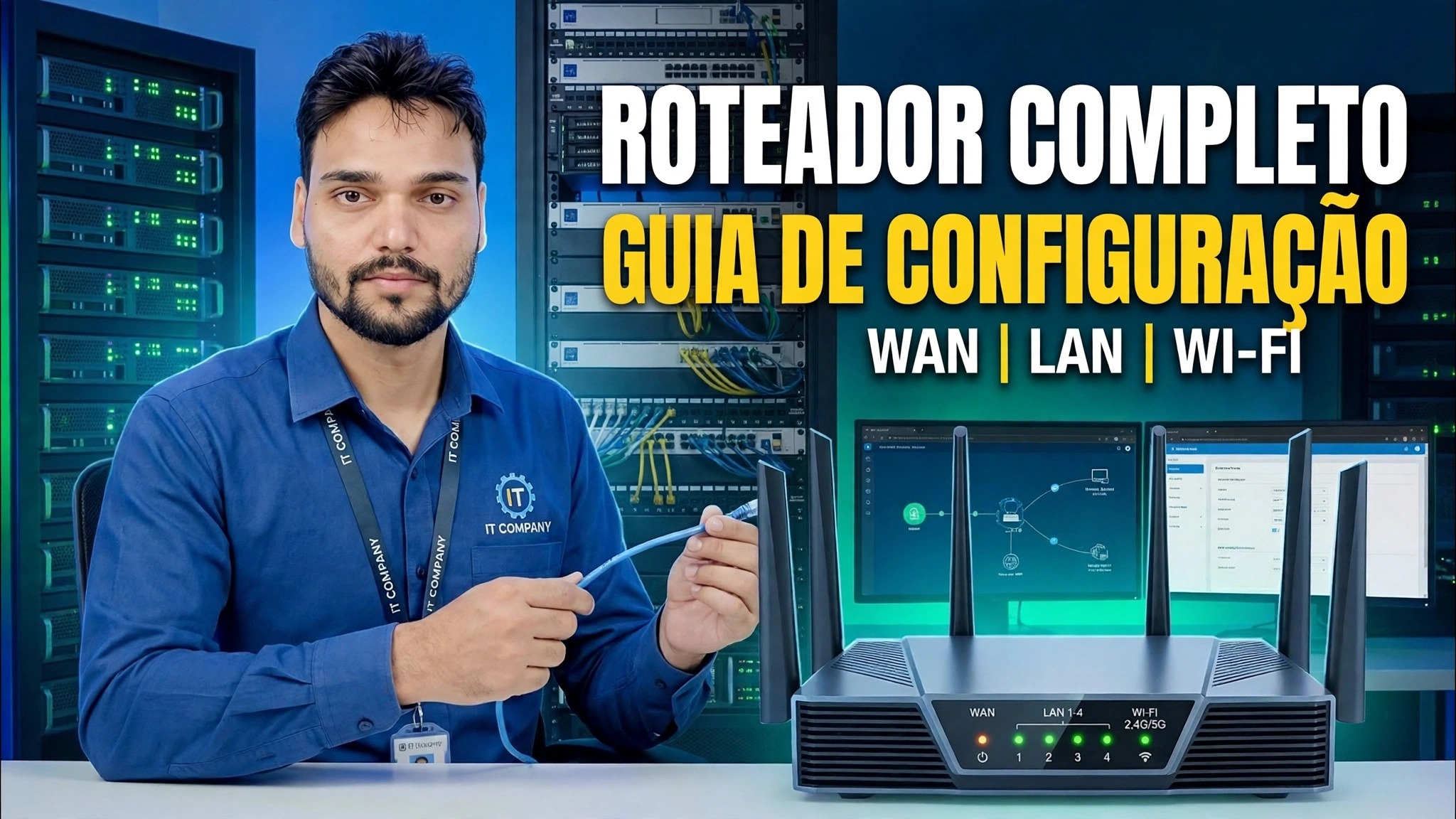
Habilidade essencial de networking! 🌐 Guia completo de configuração do roteador ⚠️ WAN + LAN + WiFi
Uma configuração completa do roteador do zero – conecte a WAN, escolha PPPoE ou IP Dinâmico, defina o intervalo LAN e DHCP, nomeie suas bandas WiFi e bloqueie as configurações de segurança. Um passo a passo para iniciantes em roteadores domésticos e de pequenos escritórios.
📑Capítulos
- Conectando o cabo WAN e ligando o roteador
- Fazendo login no painel de administração em 192.168.0.1 ou 192.168.1.1
- Configuração WAN — escolhendo PPPoE ou IP Dinâmico para a conexão com a internet
- Configurando o endereço LAN do roteador
- Configurando o intervalo DHCP — 192.168.0.100 para 192.168.0.199
- Nomeando as bandas WiFi e definindo as senhas WiFi
- Bloquear as configurações de segurança, salvar e reinicializar
📋 Visão geral e guia passo a passo
Conecte o cabo WAN e ligue
Comece com os cabos. Conecte a linha de Internet proveniente do seu ISP - ou o cabo proveniente do seu modem ou ONT - na porta WAN do roteador (geralmente é de uma cor diferente das portas LAN e rotulada como WAN ou Internet). Conecte o adaptador de energia e ligue o roteador e aguarde um ou dois minutos para inicializar completamente antes de prosseguir.
Faça login no painel de administração do roteador
Conecte seu PC ou laptop ao roteador — com um cabo LAN em uma das portas LAN ou à rede WiFi padrão do roteador. Abra um navegador e digite o endereço de administrador do roteador na barra de endereço: 192.168.0.1 ou 192.168.1.1. Se um não abrir, tente o outro. Faça login com o nome de usuário e senha padrão.
Defina a conexão WAN — PPPoE ou IP dinâmico
No painel de administração, abra as configurações de WAN / Internet e escolha o tipo de conexão que seu ISP usa. Se o seu ISP lhe forneceu um nome de usuário e senha para a conexão, selecione PPPoE e insira esses detalhes exatamente como fornecidos. Se o seu ISP atribuir tudo automaticamente, selecione IP dinâmico (DHCP) — o roteador obterá seu endereço de Internet sozinho. Salve e o roteador deverá se conectar à Internet.
Definir o endereço LAN
Em seguida, abra as configurações de LAN. Este é o endereço do próprio roteador em sua rede local – o mesmo endereço que você usou para fazer login, 192.168.0.1 ou 192.168.1.1. Para uma configuração normal em casa ou em um pequeno escritório, você mantém esse padrão; todos os dispositivos da sua rede usarão esse endereço como gateway para acessar a Internet.
Definir o intervalo DHCP
Nas configurações de DHCP, certifique-se de que o servidor DHCP esteja ativado e defina o conjunto de endereços que ele distribui aos seus dispositivos. Nesta configuração, o intervalo é de 192.168.0.100 a 192.168.0.199 — cem endereços, mais do que suficiente para uma casa ou pequeno escritório, enquanto mantém os endereços baixos livres para o próprio roteador e quaisquer dispositivos que você queira consertar manualmente.
Nomeie suas bandas WiFi e defina senhas
Abra as configurações de Sem fio/WiFi. Dê nomes (SSID) às suas redes WiFi – um para a banda de 2,4 GHz e outro para a banda de 5 GHz, para que você possa diferenciá-las ao conectar. Defina uma senha forte para cada banda: longa e não algo que possa ser adivinhado, como seu número de telefone. Os dispositivos ingressarão nessas redes e receberão automaticamente um endereço do intervalo DHCP definido na etapa anterior.
Bloqueie as configurações de segurança e salve
Termine bloqueando tudo. Defina o modo de segurança WiFi para WPA2 ou WPA3 (nunca deixe a rede aberta) e altere a senha de administrador padrão do roteador para uma senha forte de sua preferência - o padrão impresso no adesivo é conhecido por qualquer pessoa que tenha visto o mesmo modelo de roteador. Salve as configurações e deixe o roteador reiniciar se solicitado. Reconecte seus dispositivos aos novos nomes de WiFi, abra qualquer site e confirme se a Internet funciona de ponta a ponta.
🏷️Topic Search Variables & Keywords
🎙️ Transcrição completa — toque para expandir
Guia passo a passo para solução de problemas e soluções - GUIA COMPLETO DE CONFIGURAÇÃO DO ROTEADOR WAN | LAN | WI-FI. Demonstração na tela por Technical Anshu.
(a transcrição termina aqui na página de origem)
❓ Perguntas frequentes
Este tutorial é 100% gratuito para seguir?
Sim! Todos os guias e métodos demonstrados pela Technical Anshu usam recursos gratuitos, legais e educacionais.
Os iniciantes podem seguir este guia?
Com certeza! Cada etapa é demonstrada na tela com instruções detalhadas para que qualquer pessoa possa acompanhar facilmente.
Onde posso fazer perguntas se tiver dúvidas?
Deixe um comentário diretamente no vídeo do YouTube e nossa comunidade e o Técnico Anshu irão ajudá-lo.
🚀 Assista ao tutorial completo no YouTube
🚀 Assista ao tutorial em vídeo passo a passo completo no YouTube: https://www.youtube.com/watch?v=IW2Dw2-Z_Xg
Assine o Technical Anshu para obter suporte de TI, solução de problemas do Windows e gerenciamento de servidores.
▶️ Assistir ao vídeo completo