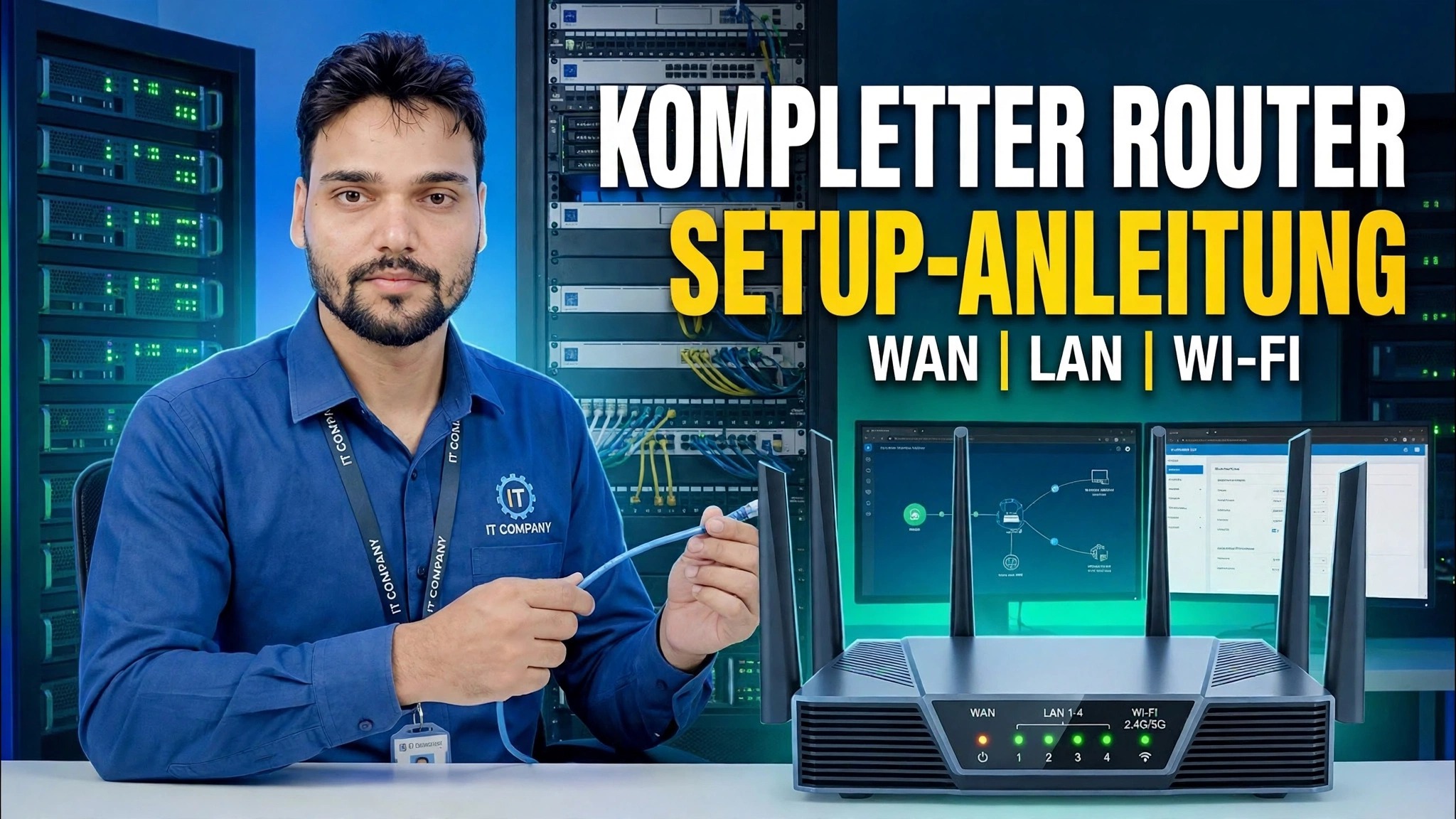
Unverzichtbare Netzwerkfähigkeit! 🌐 Vollständige Router-Setup-Anleitung ⚠️ WAN + LAN + WLAN
Ein komplettes Router-Setup von Grund auf – verbinden Sie das WAN, wählen Sie PPPoE oder dynamische IP, legen Sie den LAN- und DHCP-Bereich fest, benennen Sie Ihre WLAN-Bänder und sperren Sie die Sicherheitseinstellungen. Eine einsteigerfreundliche Anleitung für Router zu Hause und in kleinen Büros.
📑Kapitel
- Anschließen des WAN-Kabels und Einschalten des Routers
- Anmelden beim Admin-Panel unter 192.168.0.1 oder 192.168.1.1
- WAN-Einrichtung – Auswahl von PPPoE oder dynamischer IP für die Internetverbindung
- Einstellen der LAN-Adresse des Routers
- Festlegen des DHCP-Bereichs – 192.168.0.100 bis 192.168.0.199
- Benennen der WLAN-Bänder und Festlegen der WLAN-Passwörter
- Sicherheitseinstellungen sperren, speichern und neu starten
📋 Übersicht und Schritt-für-Schritt-Anleitung
Schließen Sie das WAN-Kabel an und schalten Sie es ein
Beginnen Sie mit den Kabeln. Stecken Sie die Internetleitung von Ihrem ISP – oder das Kabel von Ihrem Modem oder ONT – in den WAN-Port des Routers (normalerweise hat er eine andere Farbe als die LAN-Ports und ist mit WAN oder Internet gekennzeichnet). Schließen Sie das Netzteil an und schalten Sie den Router ein. Geben Sie ihm dann ein oder zwei Minuten Zeit, um vollständig hochzufahren, bevor Sie fortfahren.
Melden Sie sich beim Router-Admin-Panel an
Verbinden Sie Ihren PC oder Laptop mit dem Router – entweder mit einem LAN-Kabel in einen der LAN-Ports oder mit dem Standard-WLAN-Netzwerk des Routers. Öffnen Sie einen Browser und geben Sie die Administratoradresse des Routers in die Adressleiste ein: 192.168.0.1 oder 192.168.1.1. Wenn sich eines nicht öffnet, versuchen Sie es mit dem anderen. Melden Sie sich mit dem Standardbenutzernamen und -kennwort an.
Stellen Sie die WAN-Verbindung ein – PPPoE oder dynamische IP
Öffnen Sie im Admin-Bereich die WAN/Internet-Einstellungen und wählen Sie den Verbindungstyp aus, den Ihr ISP verwendet. Wenn Ihr ISP Ihnen einen Benutzernamen und ein Passwort für die Verbindung gegeben hat, wählen Sie PPPoE und geben Sie diese Details genau wie angegeben ein. Wenn Ihr ISP alles automatisch zuweist, wählen Sie Dynamische IP (DHCP) – der Router bezieht seine Internetadresse selbstständig. Speichern Sie, und der Router sollte eine Verbindung zum Internet herstellen.
Legen Sie die LAN-Adresse fest
Als nächstes öffnen Sie die LAN-Einstellungen. Dies ist die eigene Adresse des Routers in Ihrem lokalen Netzwerk – dieselbe Adresse, mit der Sie sich angemeldet haben, 192.168.0.1 oder 192.168.1.1. Für eine normale Einrichtung zu Hause oder in einem kleinen Büro behalten Sie diese Standardeinstellung bei; Jedes Gerät in Ihrem Netzwerk verwendet diese Adresse als Gateway, um auf das Internet zuzugreifen.
Legen Sie den DHCP-Bereich fest
Stellen Sie in den DHCP-Einstellungen sicher, dass der DHCP-Server aktiviert ist, und legen Sie den Adresspool fest, den er an Ihre Geräte verteilt. In diesem Setup liegt der Bereich zwischen 192.168.0.100 und 192.168.0.199 – einhundert Adressen, mehr als genug für ein Zuhause oder ein kleines Büro, während die niedrigen Adressen für den Router selbst und alle Geräte, die Sie manuell reparieren möchten, frei bleiben.
Benennen Sie Ihre WLAN-Bänder und legen Sie Passwörter fest
Öffnen Sie die Wireless/WiFi-Einstellungen. Geben Sie Ihren WLAN-Netzwerken einen Namen (SSID) – einen für das 2,4-GHz-Band und einen für das 5-GHz-Band, damit Sie sie beim Herstellen einer Verbindung unterscheiden können. Legen Sie für jedes Band ein sicheres Passwort fest: lang und nicht erratenswert wie Ihre Telefonnummer. Geräte verbinden sich mit diesen Netzwerken und erhalten automatisch eine Adresse aus dem DHCP-Bereich, den Sie im vorherigen Schritt festgelegt haben.
Sperren Sie die Sicherheitseinstellungen und speichern Sie
Schließen Sie den Vorgang ab, indem Sie alles verriegeln. Stellen Sie den WLAN-Sicherheitsmodus auf WPA2 oder WPA3 ein (lassen Sie das Netzwerk niemals geöffnet) und ändern Sie das Standard-Administratorkennwort des Routers in ein sicheres Passwort – das auf dem Aufkleber aufgedruckte Standardkennwort ist jedem bekannt, der das gleiche Router-Modell gesehen hat. Speichern Sie die Einstellungen und lassen Sie den Router neu starten, wenn Sie dazu aufgefordert werden. Verbinden Sie Ihre Geräte erneut mit den neuen WLAN-Namen, öffnen Sie eine beliebige Website und vergewissern Sie sich, dass die Internetverbindung durchgängig funktioniert.
🏷️Topic Search Variables & Keywords
🎙️ Vollständiges Transkript – zum Erweitern antippen
Schritt-für-Schritt-Anleitung und Lösungen zur Fehlerbehebung – VOLLSTÄNDIGE ROUTER-SETUP-ANLEITUNG WAN | LAN | W-LAN. Bildschirmdemonstration durch Technical Anshu.
(Das Transkript endet hier auf der Quellseite)
❓ Häufig gestellte Fragen
Ist dieses Tutorial zu 100 % kostenlos?
Ja! Alle von Technical Anshu demonstrierten Leitfäden und Methoden nutzen kostenlose, legale und pädagogische Ressourcen.
Können Anfänger dieser Anleitung folgen?
Absolut! Jeder Schritt wird auf dem Bildschirm mit detaillierten Anweisungen demonstriert, sodass jeder problemlos mitmachen kann.
Wo kann ich Fragen stellen, wenn ich nicht weiterkomme?
Hinterlassen Sie einen Kommentar direkt zum YouTube-Video und unsere Community und Technical Anshu helfen Ihnen weiter.
🚀 Sehen Sie sich das vollständige Tutorial auf YouTube an
🚀 Sehen Sie sich das vollständige Schritt-für-Schritt-Video-Tutorial auf YouTube an: https://www.youtube.com/watch?v=IW2Dw2-Z_Xg
Abonnieren Sie Technical Anshu für IT-Support, Windows-Fehlerbehebung und Serververwaltung.
▶️ Vollständiges Video ansehen