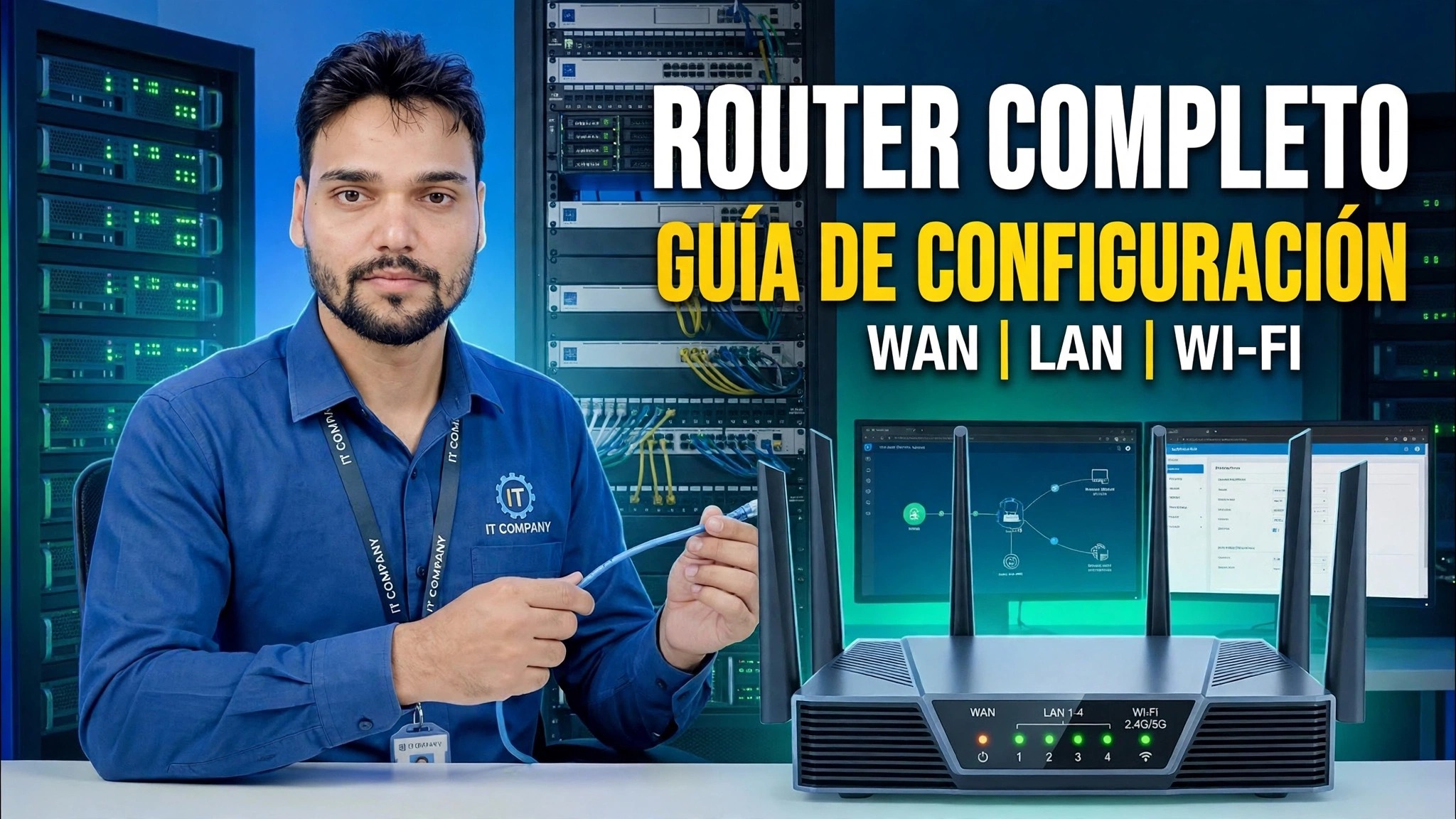
¡Habilidad esencial para establecer contactos! 🌐 Guía completa de configuración del enrutador ⚠️ WAN + LAN + WiFi
Una configuración completa del enrutador desde cero: conecte la WAN, elija PPPoE o IP dinámica, configure el rango de LAN y DHCP, nombre sus bandas WiFi y bloquee la configuración de seguridad. Un tutorial para principiantes sobre enrutadores domésticos y de pequeñas oficinas.
📑Capítulos
- Conectar el cable WAN y encender el enrutador
- Iniciar sesión en el panel de administración en 192.168.0.1 o 192.168.1.1
- Configuración de WAN: elección de PPPoE o IP dinámica para la conexión a Internet
- Configurar la dirección LAN del enrutador
- Configuración del rango DHCP: 192.168.0.100 a 192.168.0.199
- Nombrar las bandas WiFi y configurar las contraseñas WiFi
- Bloquear la configuración de seguridad, guardar y reiniciar
📋 Descripción general y guía paso a paso
Conecte el cable WAN y encienda
Comience con los cables. Conecte la línea de Internet proveniente de su ISP, o el cable proveniente de su módem u ONT, al puerto WAN del enrutador (generalmente es de un color diferente al de los puertos LAN y está etiquetado como WAN o Internet). Conecte el adaptador de corriente y encienda el enrutador, luego espere uno o dos minutos para que se inicie por completo antes de continuar.
Inicie sesión en el panel de administración del enrutador
Conecte su PC o computadora portátil al enrutador, ya sea con un cable LAN a uno de los puertos LAN o a la red WiFi predeterminada del enrutador. Abra un navegador y escriba la dirección de administrador del enrutador en la barra de direcciones: 192.168.0.1 o 192.168.1.1. Si uno no abre, prueba con el otro. Inicie sesión con el nombre de usuario y la contraseña predeterminados.
Configure la conexión WAN: PPPoE o IP dinámica
Dentro del panel de administración, abra la configuración de WAN / Internet y elija el tipo de conexión que utiliza su ISP. Si su ISP le proporcionó un nombre de usuario y contraseña para la conexión, seleccione PPPoE e ingrese esos detalles exactamente como se proporcionan. Si su ISP asigna todo automáticamente, seleccione IP dinámica (DHCP): el enrutador obtendrá su dirección de Internet por sí solo. Guarde y el enrutador debería conectarse a Internet.
Configurar la dirección LAN
A continuación, abra la configuración de LAN. Esta es la dirección del enrutador en su red local: la misma dirección que utilizó para iniciar sesión, 192.168.0.1 o 192.168.1.1. Para una configuración normal de hogar o oficina pequeña, se mantiene este valor predeterminado; Todos los dispositivos de su red utilizarán esta dirección como puerta de enlace para acceder a Internet.
Establecer el rango DHCP
En la configuración de DHCP, asegúrese de que el servidor DHCP esté habilitado y configure el grupo de direcciones que entrega a sus dispositivos. En esta configuración, el rango es de 192.168.0.100 a 192.168.0.199: cien direcciones, más que suficientes para un hogar o una pequeña oficina, mientras se mantienen libres las direcciones bajas para el enrutador y cualquier dispositivo que desee reparar manualmente.
Ponle nombre a tus bandas WiFi y establece contraseñas
Abre la configuración de Inalámbrico/WiFi. Asigne sus nombres (SSID) a sus redes WiFi: uno para la banda de 2,4 GHz y otro para la banda de 5 GHz, para que pueda diferenciarlas al conectarse. Establece una contraseña segura para cada banda: larga y no algo que se pueda adivinar como tu número de teléfono. Los dispositivos se unirán a estas redes y recibirán automáticamente una dirección del rango DHCP que configuró en el paso anterior.
Bloquear la configuración de seguridad y guardar
Termina bloqueando todo. Configure el modo de seguridad WiFi en WPA2 o WPA3 (nunca deje la red abierta) y cambie la contraseña de administrador predeterminada del enrutador por una segura propia; la predeterminada impresa en la etiqueta la conoce cualquiera que haya visto el mismo modelo de enrutador. Guarde la configuración y deje que el enrutador se reinicie si así lo solicita. Vuelve a conectar tus dispositivos a los nuevos nombres de WiFi, abre cualquier sitio web y confirma que Internet funciona de principio a fin.
🏷️Topic Search Variables & Keywords
🎙️ Transcripción completa: toca para ampliar
Guía de solución de problemas y soluciones paso a paso - GUÍA COMPLETA DE CONFIGURACIÓN DEL ROUTER WAN | LAN | WIFI. Demostración en pantalla realizada por el técnico Anshu.
(la transcripción termina aquí en la página fuente)
❓ Preguntas frecuentes
¿Este tutorial es 100 % gratuito?
¡Sí! Todas las guías y métodos demostrados por Technical Anshu utilizan recursos educativos, legales y gratuitos.
¿Pueden los principiantes seguir esta guía?
¡Absolutamente! Cada paso se demuestra en pantalla con instrucciones detalladas para que cualquiera pueda seguirlos fácilmente.
¿Dónde puedo hacer preguntas si me quedo atascado?
Deja un comentario directamente en el vídeo de YouTube y nuestra comunidad y Technical Anshu te ayudarán.
🚀 Mira el tutorial completo en YouTube
🚀 Mira el vídeo tutorial completo paso a paso en YouTube: https://www.youtube.com/watch?v=IW2Dw2-Z_Xg
Suscríbase a Technical Anshu para obtener soporte de TI, solución de problemas de Windows y administración de servidores.
▶️ Ver vídeo completo